
ਆਈਫੋਨ ਬਿਨਾਂ ਸ਼ੱਕ ਸਭ ਤੋਂ ਵੱਧ ਵਿਕਣ ਵਾਲਾ ਸਮਾਰਟਫੋਨ ਮਾਡਲ ਹੈ, ਹਾਲਾਂਕਿ, ਇਹ ਬਹੁਤ ਸਾਰੀਆਂ ਸਮੱਸਿਆਵਾਂ ਦਾ ਵੀ ਸ਼ਿਕਾਰ ਹੈ। ਉਦਾਹਰਨ ਲਈ: “ ਮੇਰਾ ਆਈਫੋਨ 11 ਪ੍ਰੋ ਬੀਤੀ ਰਾਤ ਇੱਕ ਕਾਲੀ ਸਕ੍ਰੀਨ ਅਤੇ ਇੱਕ ਚਰਖਾ ਨਾਲ ਬਲੌਕ ਕੀਤਾ ਗਿਆ। ਇਸਨੂੰ ਕਿਵੇਂ ਠੀਕ ਕਰਨਾ ਹੈ ?ਕੀ ਤੁਸੀਂ ਵੀ ਇਸੇ ਸਮੱਸਿਆ ਦਾ ਸਾਹਮਣਾ ਕਰ ਰਹੇ ਹੋ ਅਤੇ ਤੁਹਾਨੂੰ ਯਕੀਨ ਨਹੀਂ ਹੈ ਕਿ ਕੀ ਕਰਨਾ ਹੈ? ਜੇਕਰ ਹਾਂ, ਤਾਂ ਤੁਸੀਂ ਸਹੀ ਥਾਂ 'ਤੇ ਆਏ ਹੋ। ਇੱਥੇ ਬਹੁਤ ਸਾਰੇ ਹੱਲ ਹਨ ਜੋ ਤੁਹਾਡੀ ਆਸਾਨੀ ਨਾਲ ਇਸ ਸਮੱਸਿਆ ਨੂੰ ਖਤਮ ਕਰਨ ਅਤੇ ਤੁਹਾਡੇ ਆਈਫੋਨ ਨੂੰ ਦੁਬਾਰਾ ਕੰਮ ਕਰਨ ਵਿੱਚ ਮਦਦ ਕਰ ਸਕਦੇ ਹਨ। ਇਸ ਲੇਖ ਵਿਚ, ਅਸੀਂ ਦੱਸਾਂਗੇ ਕਿ ਤੁਸੀਂ ਇਸ ਨੂੰ ਕਿਵੇਂ ਠੀਕ ਕਰ ਸਕਦੇ ਹੋ ਜਦੋਂ ਤੁਹਾਡਾ ਆਈਫੋਨ ਕਤਾਈ ਦੇ ਚੱਕਰ ਨਾਲ ਕਾਲੀ ਸਕ੍ਰੀਨ 'ਤੇ ਫਸਿਆ ਹੁੰਦਾ ਹੈ। ਵੇਰਵਿਆਂ ਦੀ ਜਾਂਚ ਕਰਨ ਲਈ ਪੜ੍ਹੋ।
ਭਾਗ 1. ਸਪਿਨਿੰਗ ਵ੍ਹੀਲ ਨਾਲ ਆਈਫੋਨ ਬਲੈਕ ਸਕਰੀਨ ਕੀ ਹੈ?
ਇਸ ਤੋਂ ਪਹਿਲਾਂ ਕਿ ਅਸੀਂ ਉਹਨਾਂ ਹੱਲਾਂ ਨੂੰ ਪ੍ਰਾਪਤ ਕਰੀਏ ਜੋ ਤੁਸੀਂ ਇਸ ਮੁੱਦੇ ਨੂੰ ਦੂਰ ਕਰਨ ਲਈ ਵਰਤ ਸਕਦੇ ਹੋ, ਆਓ ਪਹਿਲਾਂ ਇਹ ਸਮਝ ਕੇ ਸ਼ੁਰੂ ਕਰੀਏ ਕਿ ਇਹ ਸਮੱਸਿਆ ਕੀ ਹੈ ਅਤੇ ਇਹ ਕਿਉਂ ਹੋ ਸਕਦੀ ਹੈ। ਇਹ ਸਮੱਸਿਆ ਅਕਸਰ ਆਈਫੋਨ ਦੇ ਮਰੇ ਹੋਏ ਦਿਖਾਈ ਦਿੰਦੀ ਹੈ ਅਤੇ ਸਿਰਫ ਇੱਕ ਕਾਲੀ ਸਕ੍ਰੀਨ ਦਿਖਾਉਂਦੀ ਹੈ। ਅਤੇ ਸਕਰੀਨ ਇੱਕ ਸਪਿਨਿੰਗ ਵ੍ਹੀਲ ਆਈਕਨ ਦੇ ਨਾਲ ਹੈ। ਇਹ ਸੱਚਮੁੱਚ ਨਿਰਾਸ਼ਾਜਨਕ ਹੁੰਦਾ ਹੈ ਜਦੋਂ ਚਰਖਾ ਚਲਦਾ ਨਹੀਂ ਜਾਂਦਾ ਹੈ ਅਤੇ ਤੁਹਾਡਾ ਆਈਫੋਨ ਆਮ ਤੌਰ 'ਤੇ ਚਾਲੂ ਨਹੀਂ ਹੁੰਦਾ ਹੈ।
ਭਾਗ 2. ਆਈਫੋਨ ਸਪਿਨਿੰਗ ਵ੍ਹੀਲ ਨਾਲ ਬਲੈਕ ਸਕ੍ਰੀਨ 'ਤੇ ਕਿਉਂ ਚਿਪਕਿਆ?
ਤੁਹਾਨੂੰ iOS ਅਪਡੇਟ ਤੋਂ ਬਾਅਦ ਜਾਂ ਡਿਵਾਈਸ ਦੇ ਬੇਤਰਤੀਬੇ ਰੀਬੂਟ ਤੋਂ ਬਾਅਦ ਵੀ ਇਸ ਸਮੱਸਿਆ ਦਾ ਅਨੁਭਵ ਹੋ ਸਕਦਾ ਹੈ। ਇਸ ਨੂੰ ਠੀਕ ਕਰਨ ਲਈ, ਤੁਸੀਂ ਬਿਹਤਰ ਜਾਣਦੇ ਹੋਵੋਗੇ ਕਿ ਤੁਹਾਡਾ ਆਈਫੋਨ ਕਤਾਈ ਦੇ ਨਾਲ ਇੱਕ ਕਾਲੀ ਸਕ੍ਰੀਨ 'ਤੇ ਕਿਉਂ ਫਸ ਜਾਂਦਾ ਹੈ। ਕੁਝ ਸਭ ਤੋਂ ਆਮ ਕਾਰਨਾਂ ਵਿੱਚ ਹੇਠ ਲਿਖੇ ਸ਼ਾਮਲ ਹਨ:
iOS ਅੱਪਡੇਟ
ਇਸ ਸਮੱਸਿਆ ਦਾ ਸਭ ਤੋਂ ਆਮ ਕਾਰਨ ਸਾਫਟਵੇਅਰ ਸਮੱਸਿਆਵਾਂ ਹਨ ਜੋ ਆਈਓਐਸ ਅੱਪਡੇਟ ਤੋਂ ਤੁਰੰਤ ਬਾਅਦ ਹੋ ਸਕਦੀਆਂ ਹਨ। ਤੁਹਾਨੂੰ ਇਸ ਸਮੱਸਿਆ ਦਾ ਸਾਹਮਣਾ ਕਰਨਾ ਪੈ ਸਕਦਾ ਹੈ ਜੇਕਰ ਤੁਹਾਡਾ iOS ਅਪਡੇਟ ਭ੍ਰਿਸ਼ਟ ਜਾਂ ਫ੍ਰੀਜ਼ ਕੀਤਾ ਗਿਆ ਹੈ।
ਮਾਲਵੇਅਰ ਜਾਂ ਵਾਇਰਸ ਹਮਲੇ
ਆਈਫੋਨ 'ਤੇ ਮਾਲਵੇਅਰ ਜਾਂ ਵਾਇਰਸਾਂ ਦੀ ਮੌਜੂਦਗੀ ਡਿਵਾਈਸ ਦੇ ਪ੍ਰਦਰਸ਼ਨ ਸਮੇਤ ਕਈ ਸਮੱਸਿਆਵਾਂ ਦਾ ਕਾਰਨ ਬਣ ਸਕਦੀ ਹੈ। ਆਮ ਤੌਰ 'ਤੇ, ਤੁਹਾਡਾ ਆਈਫੋਨ ਜ਼ਿਆਦਾਤਰ ਮਾਲਵੇਅਰ ਅਤੇ ਵਾਇਰਸਾਂ ਪ੍ਰਤੀ ਰੋਧਕ ਹੁੰਦਾ ਹੈ, ਪਰ ਅਜਿਹਾ ਹੋ ਸਕਦਾ ਹੈ। ਇਸ ਲਈ ਐਂਟੀ-ਵਾਇਰਸ ਐਪਸ ਦੀ ਵਰਤੋਂ ਕਰਕੇ ਡਿਵਾਈਸ ਨੂੰ ਸੁਰੱਖਿਅਤ ਕਰਨਾ ਇੱਕ ਚੰਗਾ ਵਿਚਾਰ ਹੈ।
ਹਾਰਡਵੇਅਰ ਮੁੱਦੇ
ਜਦੋਂ ਡਿਵਾਈਸ ਦੇ ਹਾਰਡਵੇਅਰ ਭਾਗਾਂ ਵਿੱਚ ਕੋਈ ਸਮੱਸਿਆ ਹੁੰਦੀ ਹੈ ਤਾਂ ਸਪਿਨਿੰਗ ਵ੍ਹੀਲ ਵਾਲੀ ਆਈਫੋਨ ਬਲੈਕ ਸਕ੍ਰੀਨ ਵੀ ਹੋ ਸਕਦੀ ਹੈ। ਜ਼ਿਆਦਾਤਰ ਸ਼ਾਇਦ iPhone ਦੇ ਮਦਰਬੋਰਡ ਵਿੱਚ ਇੱਕ ਸਮੱਸਿਆ ਹੈ ਜੋ ਡਿਵਾਈਸ ਨੂੰ ਰੀਬੂਟ ਹੋਣ ਤੋਂ ਰੋਕ ਸਕਦੀ ਹੈ।
ਭਾਗ 3. ਸਪਿਨਿੰਗ ਵ੍ਹੀਲ ਨਾਲ ਆਈਫੋਨ ਬਲੈਕ ਸਕ੍ਰੀਨ ਨੂੰ ਠੀਕ ਕਰਨ ਦੇ 5 ਤਰੀਕੇ
ਕਾਰਨ ਭਾਵੇਂ ਕੋਈ ਵੀ ਹੋਵੇ, ਹੇਠਾਂ ਦਿੱਤੇ 5 ਹੱਲ ਤੁਹਾਨੂੰ ਇਸ ਨੂੰ ਠੀਕ ਕਰਨ ਵਿੱਚ ਮਦਦ ਕਰਨਗੇ ਜਦੋਂ ਤੁਹਾਡਾ ਆਈਫੋਨ ਚਰਖਾ 'ਤੇ ਫਸਿਆ ਹੋਇਆ ਹੈ।
ਤਰੀਕਾ 1: ਬਿਨਾਂ ਡੇਟਾ ਦੇ ਨੁਕਸਾਨ ਦੇ ਆਈਫੋਨ ਬਲੈਕ ਸਕ੍ਰੀਨ ਸਪਿਨਿੰਗ ਵ੍ਹੀਲ ਨੂੰ ਠੀਕ ਕਰੋ
ਇਸ ਸਮੱਸਿਆ ਨੂੰ ਹੱਲ ਕਰਨ ਦੇ ਸਭ ਤੋਂ ਵਧੀਆ ਤਰੀਕਿਆਂ ਵਿੱਚੋਂ ਇੱਕ ਹੈ ਇੱਕ ਤੀਜੀ-ਧਿਰ ਦੇ ਆਈਓਐਸ ਮੁਰੰਮਤ ਟੂਲ ਦੀ ਵਰਤੋਂ ਕਰਨਾ ਜੋ ਡਾਟਾ ਖਰਾਬ ਕੀਤੇ ਬਿਨਾਂ ਆਈਫੋਨ ਸਿਸਟਮ ਨੂੰ ਠੀਕ ਕਰੇਗਾ। ਅਜਿਹਾ ਕਰਨ ਵਿੱਚ ਤੁਹਾਡੀ ਮਦਦ ਕਰਨ ਲਈ ਸਭ ਤੋਂ ਵਧੀਆ ਪ੍ਰੋਗਰਾਮ ਹੈ ਮੋਬੇਪਾਸ ਆਈਓਐਸ ਸਿਸਟਮ ਰਿਕਵਰੀ , ਜੋ ਵਰਤਣ ਲਈ ਬਹੁਤ ਹੀ ਆਸਾਨ ਹੋਣ ਦੇ ਨਾਲ-ਨਾਲ ਪ੍ਰਭਾਵਸ਼ਾਲੀ ਵੀ ਹੈ। ਇਹ ਪ੍ਰੋਗਰਾਮ ਕਈ ਵਿਸ਼ੇਸ਼ਤਾਵਾਂ ਦੇ ਨਾਲ ਆਉਂਦਾ ਹੈ ਜੋ ਇਸਦੀ ਕੁਸ਼ਲਤਾ ਨੂੰ ਯਕੀਨੀ ਬਣਾਉਂਦੇ ਹਨ। ਇਹਨਾਂ ਵਿੱਚੋਂ ਕੁਝ ਵਿਸ਼ੇਸ਼ਤਾਵਾਂ ਹੇਠਾਂ ਦਿੱਤੀਆਂ ਗਈਆਂ ਹਨ:
- ਵੱਖ-ਵੱਖ iOS ਮੁੱਦਿਆਂ ਨੂੰ ਠੀਕ ਕਰੋ : ਨਾ ਸਿਰਫ਼ ਆਈਫੋਨ ਚਰਖੇ ਨਾਲ ਕਾਲੀ ਸਕਰੀਨ 'ਤੇ ਫਸਿਆ ਹੋਇਆ ਹੈ, ਸਗੋਂ ਇਹ ਆਈਓਐਸ ਦੀਆਂ ਹੋਰ ਬਹੁਤ ਸਾਰੀਆਂ ਸਮੱਸਿਆਵਾਂ ਨੂੰ ਹੱਲ ਕਰਨ ਵਿੱਚ ਵੀ ਮਦਦ ਕਰ ਸਕਦਾ ਹੈ ਜਿਵੇਂ ਕਿ ਐਪਲ ਲੋਗੋ 'ਤੇ ਆਈਫੋਨ ਦਾ ਫਸਿਆ ਹੋਣਾ, ਬੂਟ ਲੂਪ, ਆਈਫੋਨ ਚਾਲੂ ਨਹੀਂ ਹੋਵੇਗਾ, ਆਦਿ।
- ਦੋ ਮੁਰੰਮਤ ਮੋਡ ਪੇਸ਼ ਕਰਦੇ ਹਨ : ਸਟੈਂਡਰਡ ਮੋਡ ਡਾਟਾ ਖਰਾਬ ਕੀਤੇ ਬਿਨਾਂ ਵੱਖ-ਵੱਖ ਆਮ iOS ਮੁੱਦਿਆਂ ਨੂੰ ਹੱਲ ਕਰਨ ਲਈ ਵਧੇਰੇ ਉਪਯੋਗੀ ਹੈ ਅਤੇ ਉੱਨਤ ਮੋਡ ਵਧੇਰੇ ਗੰਭੀਰ ਸਮੱਸਿਆਵਾਂ ਲਈ ਵਧੇਰੇ ਢੁਕਵਾਂ ਹੈ।
- ਸਭ ਤੋਂ ਵੱਧ ਸਫਲਤਾ ਦਰ : MobePas iOS ਸਿਸਟਮ ਰਿਕਵਰੀ ਵੱਖ-ਵੱਖ iOS ਸਿਸਟਮ ਮੁੱਦਿਆਂ ਨੂੰ ਹੱਲ ਕਰਨ ਅਤੇ 100% ਸਫਲਤਾ ਦਰ ਨੂੰ ਯਕੀਨੀ ਬਣਾਉਣ ਲਈ ਸਭ ਤੋਂ ਉੱਨਤ ਅਤੇ ਨਵੀਨਤਾਕਾਰੀ ਤਕਨਾਲੋਜੀ ਨੂੰ ਲਾਗੂ ਕਰਦੀ ਹੈ।
- ਪੂਰੀ ਅਨੁਕੂਲਤਾ : ਨਵੀਨਤਮ iPhone 12 ਅਤੇ iOS 15/14 ਸਮੇਤ, ਸਾਰੀਆਂ iOS ਡਿਵਾਈਸਾਂ ਅਤੇ iOS ਸੰਸਕਰਣ ਸਮਰਥਿਤ ਹਨ।
ਇਸਨੂੰ ਮੁਫ਼ਤ ਵਿੱਚ ਅਜ਼ਮਾਓ ਇਸਨੂੰ ਮੁਫ਼ਤ ਵਿੱਚ ਅਜ਼ਮਾਓ
ਆਈਫੋਨ ਨੂੰ ਠੀਕ ਕਰਨ ਲਈ ਜੋ ਕਤਾਈ ਦੇ ਨਾਲ ਕਾਲੀ ਸਕ੍ਰੀਨ 'ਤੇ ਫਸਿਆ ਹੋਇਆ ਹੈ, ਡਾਊਨਲੋਡ ਕਰੋ ਮੋਬੇਪਾਸ ਆਈਓਐਸ ਸਿਸਟਮ ਰਿਕਵਰੀ ਆਪਣੇ ਕੰਪਿਊਟਰ ਤੇ ਅਤੇ ਪ੍ਰੋਗਰਾਮ ਨੂੰ ਸਥਾਪਿਤ ਕਰੋ, ਫਿਰ ਇਹਨਾਂ ਸਧਾਰਨ ਕਦਮਾਂ ਦੀ ਪਾਲਣਾ ਕਰੋ:
ਕਦਮ 1 : ਸਫਲਤਾਪੂਰਵਕ ਇੰਸਟਾਲੇਸ਼ਨ ਤੋਂ ਬਾਅਦ MobePas iOS ਸਿਸਟਮ ਰਿਕਵਰੀ ਚਲਾਓ ਅਤੇ ਆਪਣੇ ਆਈਫੋਨ ਨੂੰ ਕੰਪਿਊਟਰ ਵਿੱਚ ਪਲੱਗ ਕਰੋ। "ਸਟੈਂਡਰਡ ਮੋਡ" 'ਤੇ ਕਲਿੱਕ ਕਰੋ ਜੋ ਡਿਵਾਈਸ 'ਤੇ ਡਾਟਾ ਖਰਾਬ ਕੀਤੇ ਬਿਨਾਂ ਇਸ ਮੁੱਦੇ ਨੂੰ ਹੱਲ ਕਰੇਗਾ।

ਕਦਮ 2 : ਪ੍ਰੋਗਰਾਮ ਕਨੈਕਟ ਕੀਤੀ ਡਿਵਾਈਸ ਦਾ ਪਤਾ ਲਗਾਉਣ ਵਿੱਚ ਅਸਫਲ ਹੋ ਸਕਦਾ ਹੈ। ਜੇਕਰ ਅਜਿਹਾ ਹੁੰਦਾ ਹੈ, ਤਾਂ ਤੁਹਾਨੂੰ iPhone ਨੂੰ ਰਿਕਵਰੀ ਜਾਂ DFU ਮੋਡ ਵਿੱਚ ਰੱਖਣ ਦੀ ਲੋੜ ਹੋਵੇਗੀ। ਅਜਿਹਾ ਕਰਨ ਲਈ ਸਿਰਫ਼ ਔਨ-ਸਕ੍ਰੀਨ ਨਿਰਦੇਸ਼ਾਂ ਦੀ ਪਾਲਣਾ ਕਰੋ।
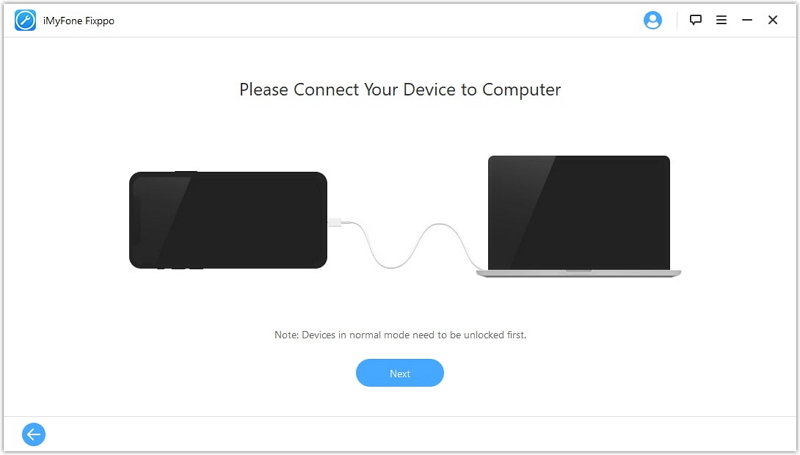

ਕਦਮ 3 : ਇੱਕ ਵਾਰ ਡਿਵਾਈਸ ਦਾ ਸਫਲਤਾਪੂਰਵਕ ਪਤਾ ਲੱਗ ਜਾਣ 'ਤੇ, "ਹੁਣ ਠੀਕ ਕਰੋ" 'ਤੇ ਕਲਿੱਕ ਕਰੋ ਅਤੇ ਪ੍ਰੋਗਰਾਮ ਤੁਹਾਨੂੰ ਚੁਣਨ ਲਈ ਵੱਖ-ਵੱਖ ਫਰਮਵੇਅਰ ਵਿਕਲਪਾਂ ਨਾਲ ਪੇਸ਼ ਕਰੇਗਾ। ਉਚਿਤ ਦੀ ਚੋਣ ਕਰੋ ਅਤੇ ਫਿਰ "ਡਾਊਨਲੋਡ" 'ਤੇ ਕਲਿੱਕ ਕਰੋ।
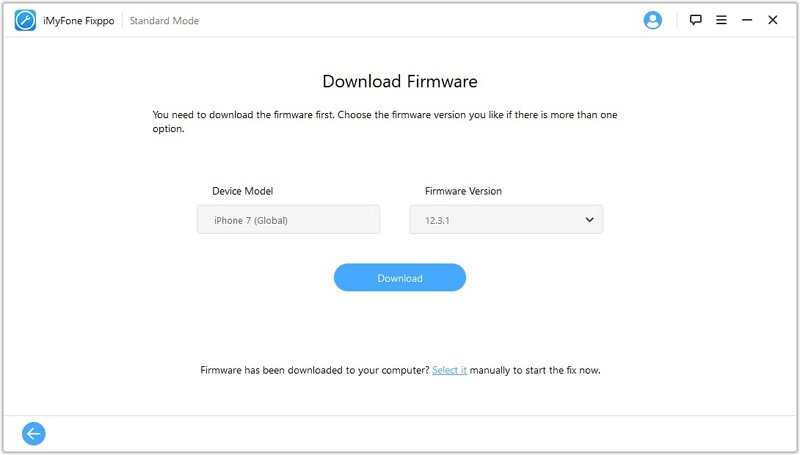
ਕਦਮ 4 : ਜਦੋਂ ਡਾਊਨਲੋਡ ਪੂਰਾ ਹੋ ਜਾਂਦਾ ਹੈ, "ਹੁਣੇ ਮੁਰੰਮਤ ਕਰੋ" 'ਤੇ ਕਲਿੱਕ ਕਰੋ ਅਤੇ ਪ੍ਰੋਗਰਾਮ ਤੁਰੰਤ ਡਿਵਾਈਸ ਦੀ ਮੁਰੰਮਤ ਕਰਨਾ ਸ਼ੁਰੂ ਕਰ ਦੇਵੇਗਾ। ਸਮੱਸਿਆ ਦੇ ਹੱਲ ਹੁੰਦੇ ਹੀ ਡਿਵਾਈਸ ਰੀਸਟਾਰਟ ਹੋ ਜਾਵੇਗੀ ਅਤੇ ਆਮ ਤੌਰ 'ਤੇ ਕੰਮ ਕਰਨਾ ਚਾਹੀਦਾ ਹੈ।

ਇਸਨੂੰ ਮੁਫ਼ਤ ਵਿੱਚ ਅਜ਼ਮਾਓ ਇਸਨੂੰ ਮੁਫ਼ਤ ਵਿੱਚ ਅਜ਼ਮਾਓ
ਤਰੀਕਾ 2: ਆਪਣੇ ਆਈਫੋਨ ਨੂੰ ਇਸਦੇ ਮਾਡਲ ਦੇ ਅਨੁਸਾਰ ਰੀਸਟਾਰਟ ਕਰੋ
ਕਿਸੇ ਵੀ ਸੌਫਟਵੇਅਰ ਮੁੱਦਿਆਂ ਨੂੰ ਖਤਮ ਕਰਨ ਦਾ ਇੱਕ ਹੋਰ ਆਸਾਨ ਤਰੀਕਾ ਹੈ ਜਿਸ ਦੇ ਨਤੀਜੇ ਵਜੋਂ ਇਸ ਸਮੱਸਿਆ ਦਾ ਨਤੀਜਾ ਹੋ ਸਕਦਾ ਹੈ ਆਈਫੋਨ ਨੂੰ ਮੁੜ ਚਾਲੂ ਕਰਨਾ ਹੈ. ਡਿਵਾਈਸ ਮਾਡਲ ਦੇ ਅਨੁਸਾਰ ਇਸਨੂੰ ਕਿਵੇਂ ਕਰਨਾ ਹੈ ਇਹ ਇੱਥੇ ਹੈ:
- iPhone 6 ਅਤੇ ਪੁਰਾਣੇ : ਪਾਵਰ ਬਟਨ ਨੂੰ ਦਬਾਓ ਅਤੇ ਹੋਲਡ ਕਰੋ ਜਿਵੇਂ ਕਿ ਅਸੀਂ ਸਾਰੇ ਹੋਮ ਬਟਨ ਦੇ ਰੂਪ ਵਿੱਚ ਇਕੱਠੇ ਹੁੰਦੇ ਹਾਂ ਜਦੋਂ ਤੱਕ ਐਪਲ ਲੋਗੋ ਸਕ੍ਰੀਨ 'ਤੇ ਦਿਖਾਈ ਨਹੀਂ ਦਿੰਦਾ।
- ਆਈਫੋਨ 7 ਅਤੇ 7 ਪਲੱਸ : ਪਾਵਰ ਬਟਨ ਅਤੇ ਵਾਲੀਅਮ ਡਾਊਨ ਬਟਨ ਨੂੰ ਦਬਾ ਕੇ ਰੱਖੋ ਜਦੋਂ ਤੱਕ ਐਪਲ ਲੋਗੋ ਸਕ੍ਰੀਨ 'ਤੇ ਦਿਖਾਈ ਨਹੀਂ ਦਿੰਦਾ।
- iPhone 8 ਅਤੇ ਬਾਅਦ ਵਿੱਚ : ਦਬਾਓ ਅਤੇ ਫਿਰ ਤੇਜ਼ੀ ਨਾਲ ਵਾਲਿਊਮ ਅੱਪ ਬਟਨ ਨੂੰ ਛੱਡੋ ਅਤੇ ਵਾਲੀਅਮ ਡਾਊਨ ਬਟਨ ਨਾਲ ਅਜਿਹਾ ਹੀ ਕਰੋ। ਫਿਰ ਪਾਵਰ (ਸਾਈਡ) ਬਟਨ ਨੂੰ ਦਬਾਓ ਜਦੋਂ ਤੱਕ ਐਪਲ ਲੋਗੋ ਦਿਖਾਈ ਨਹੀਂ ਦਿੰਦਾ ਅਤੇ ਡਿਵਾਈਸ ਰੀਸਟਾਰਟ ਨਹੀਂ ਹੁੰਦਾ।

ਤਰੀਕਾ 3: ਰਿਕਵਰੀ ਮੋਡ ਦੀ ਵਰਤੋਂ ਕਰਕੇ iTunes ਨਾਲ ਆਈਫੋਨ ਨੂੰ ਰੀਸਟੋਰ ਕਰੋ
ਜੇਕਰ ਫੋਰਸ ਰੀਸਟਾਰਟ ਕੰਮ ਨਹੀਂ ਕਰਦਾ ਹੈ, ਤਾਂ ਤੁਸੀਂ ਰਿਕਵਰੀ ਮੋਡ ਵਿੱਚ ਆਈਫੋਨ ਨੂੰ ਰੀਸਟੋਰ ਕਰਨ ਦੀ ਕੋਸ਼ਿਸ਼ ਕਰ ਸਕਦੇ ਹੋ। iTunes ਨਾਲ ਅਜਿਹਾ ਕਰਨ ਲਈ ਇਹਨਾਂ ਸਧਾਰਨ ਕਦਮਾਂ ਦੀ ਪਾਲਣਾ ਕਰੋ:
ਕਦਮ 1 : ਆਪਣੇ ਕੰਪਿਊਟਰ 'ਤੇ iTunes ਖੋਲ੍ਹੋ ਅਤੇ ਫਿਰ ਐਪਲ ਲਾਈਟਨਿੰਗ ਕੇਬਲ ਦੀ ਵਰਤੋਂ ਕਰਕੇ ਆਪਣੇ ਆਈਫੋਨ ਨੂੰ ਕੰਪਿਊਟਰ ਨਾਲ ਕਨੈਕਟ ਕਰੋ। ਹੁਣ, ਵੇਅ 2 ਵਿੱਚ ਦੱਸੇ ਗਏ ਕਦਮਾਂ ਦੀ ਪਾਲਣਾ ਕਰਕੇ ਡਿਵਾਈਸ ਨੂੰ ਰਿਕਵਰੀ ਮੋਡ ਵਿੱਚ ਪਾਓ।
ਕਦਮ 2 : ਜਦੋਂ iTunes ਰਿਕਵਰੀ ਮੋਡ ਵਿੱਚ ਡਿਵਾਈਸ ਨੂੰ ਖੋਜਦਾ ਹੈ, ਤਾਂ iPhone ਨੂੰ ਇਸ ਦੀਆਂ ਫੈਕਟਰੀ ਸੈਟਿੰਗਾਂ ਵਿੱਚ ਰੀਸਟੋਰ ਕਰਨ ਲਈ "Restore" 'ਤੇ ਕਲਿੱਕ ਕਰੋ। ਇੱਕ ਵਾਰ ਬਹਾਲੀ ਹੋ ਜਾਣ ਤੋਂ ਬਾਅਦ, ਤੁਸੀਂ ਡਿਵਾਈਸ ਨੂੰ ਨਵੇਂ ਦੇ ਰੂਪ ਵਿੱਚ ਸੈਟ ਅਪ ਕਰਨ ਦੇ ਯੋਗ ਹੋਵੋਗੇ ਅਤੇ ਉਮੀਦ ਹੈ ਕਿ ਸਮੱਸਿਆ ਦੂਰ ਹੋ ਜਾਵੇਗੀ।

ਤਰੀਕਾ 4: DFU ਮੋਡ ਰਾਹੀਂ ਸਪਿਨਿੰਗ ਵ੍ਹੀਲ 'ਤੇ ਫਸੇ ਆਈਫੋਨ ਨੂੰ ਠੀਕ ਕਰੋ
ਜੇਕਰ ਰਿਕਵਰੀ ਮੋਡ ਸਮੱਸਿਆ ਨੂੰ ਠੀਕ ਕਰਨ ਲਈ ਕੰਮ ਨਹੀਂ ਕਰਦਾ ਹੈ, ਤਾਂ ਤੁਸੀਂ ਆਈਫੋਨ ਨੂੰ DFU ਮੋਡ ਵਿੱਚ ਰੱਖਣ ਦੀ ਕੋਸ਼ਿਸ਼ ਕਰ ਸਕਦੇ ਹੋ। ਅਜਿਹਾ ਕਰਨ ਲਈ ਇਹਨਾਂ ਸਧਾਰਨ ਕਦਮਾਂ ਦੀ ਪਾਲਣਾ ਕਰੋ:
ਕਦਮ 1 : ਜੇਕਰ ਕੰਪਿਊਟਰ ਉੱਤੇ ਕੋਈ ਪ੍ਰੋਗਰਾਮ ਚੱਲ ਰਹੇ ਹਨ, ਤਾਂ ਉਹਨਾਂ ਨੂੰ DFU ਪ੍ਰਕਿਰਿਆ ਵਿੱਚ ਦਖਲਅੰਦਾਜ਼ੀ ਕਰਨ ਤੋਂ ਰੋਕਣ ਲਈ ਉਹਨਾਂ ਨੂੰ ਬੰਦ ਕਰੋ। ਫਿਰ ਆਈਫੋਨ ਨੂੰ ਕੰਪਿਊਟਰ ਨਾਲ ਕਨੈਕਟ ਕਰੋ ਅਤੇ iTunes ਖੋਲ੍ਹੋ।
ਕਦਮ 2 : ਹੁਣ ਪਾਵਰ ਬਟਨ ਅਤੇ ਹੋਮ ਬਟਨ (iPhone 6s ਅਤੇ ਪੁਰਾਣੇ ਲਈ) ਜਾਂ ਵਾਲੀਅਮ ਡਾਊਨ ਬਟਨ (iPhone 7 ਲਈ) ਨੂੰ ਲਗਭਗ 10 ਸਕਿੰਟਾਂ ਲਈ ਇੱਕੋ ਸਮੇਂ ਦਬਾ ਕੇ ਰੱਖੋ।
ਸਟੇ ਪੀ 3 : ਉਸ ਤੋਂ ਬਾਅਦ, ਪਾਵਰ ਬਟਨ ਛੱਡੋ ਪਰ ਹੋਮ ਬਟਨ (iPhone 6s ਅਤੇ ਇਸ ਤੋਂ ਪਹਿਲਾਂ ਦੇ ਲਈ) ਜਾਂ ਵਾਲੀਅਮ ਡਾਊਨ ਬਟਨ (iPhone 7 ਲਈ) ਉਦੋਂ ਤੱਕ ਫੜੀ ਰੱਖੋ ਜਦੋਂ ਤੱਕ ਤੁਹਾਡਾ iPhone iTunes ਵਿੱਚ ਦਿਖਾਈ ਨਹੀਂ ਦਿੰਦਾ।
ਕਦਮ 4 : ਹੁਣ ਹੋਮ ਬਟਨ ਜਾਂ ਵਾਲੀਅਮ ਡਾਊਨ ਬਟਨ ਨੂੰ ਛੱਡ ਦਿਓ। ਜੇਕਰ ਸਕ੍ਰੀਨ ਪੂਰੀ ਤਰ੍ਹਾਂ ਕਾਲੀ ਹੋ ਜਾਂਦੀ ਹੈ, ਤਾਂ ਇਸਦਾ ਮਤਲਬ ਹੈ ਕਿ ਤੁਸੀਂ ਸਫਲਤਾਪੂਰਵਕ DFU ਮੋਡ ਵਿੱਚ ਦਾਖਲ ਹੋ ਗਏ ਹੋ। ਤੁਹਾਨੂੰ ਸਿਰਫ਼ ਇਸ ਪ੍ਰਕਿਰਿਆ ਨੂੰ ਪੂਰਾ ਕਰਨ ਲਈ iTunes ਵਿੱਚ ਔਨ-ਸਕ੍ਰੀਨ ਪ੍ਰੋਂਪਟ ਦਾ ਪਾਲਣ ਕਰਨਾ ਹੈ।
ਤਰੀਕਾ 5: ਪੇਸ਼ੇਵਰ ਮਦਦ ਲਈ ਐਪਲ ਸਹਾਇਤਾ ਨਾਲ ਸੰਪਰਕ ਕਰੋ
ਜੇਕਰ ਉਪਰੋਕਤ ਸਾਰੇ ਹੱਲ ਸਮੱਸਿਆ ਨੂੰ ਹੱਲ ਕਰਨ ਲਈ ਕੰਮ ਨਹੀਂ ਕਰਦੇ, ਤਾਂ ਇਹ ਸੰਭਾਵਤ ਤੌਰ 'ਤੇ ਇੱਕ ਹਾਰਡਵੇਅਰ ਸਮੱਸਿਆ ਹੈ। ਇਸ ਸਥਿਤੀ ਵਿੱਚ, ਸਭ ਤੋਂ ਵਧੀਆ ਗੱਲ ਇਹ ਹੈ ਕਿ ਸਹਾਇਤਾ ਲਈ ਐਪਲ ਸਹਾਇਤਾ ਨਾਲ ਸੰਪਰਕ ਕਰੋ। ਤੁਸੀਂ ਇੱਕ-ਨਾਲ-ਇੱਕ ਸਹਾਇਤਾ ਲਈ ਆਪਣੇ ਸਥਾਨਕ Apple ਸਟੋਰ 'ਤੇ ਜਾਣਾ ਚੁਣ ਸਕਦੇ ਹੋ ਜਾਂ ਤੁਸੀਂ ਉਹਨਾਂ ਦੀ ਮੇਲ-ਇਨ-ਸੇਵਾ ਦੀ ਵਰਤੋਂ ਕਰਕੇ ਡਿਵਾਈਸ ਭੇਜ ਸਕਦੇ ਹੋ। ਜੇਕਰ ਤੁਸੀਂ ਸਟੋਰ 'ਤੇ ਜਾਣ ਦੀ ਚੋਣ ਕਰਦੇ ਹੋ, ਤਾਂ ਲੰਬੇ ਇੰਤਜ਼ਾਰ ਦੇ ਸਮੇਂ ਨੂੰ ਰੋਕਣ ਲਈ ਪਹਿਲਾਂ ਉਹਨਾਂ ਦੀ ਵੈੱਬਸਾਈਟ 'ਤੇ ਮੁਲਾਕਾਤ ਕਰਨਾ ਇੱਕ ਚੰਗਾ ਵਿਚਾਰ ਹੈ।
ਇਸਨੂੰ ਮੁਫ਼ਤ ਵਿੱਚ ਅਜ਼ਮਾਓ ਇਸਨੂੰ ਮੁਫ਼ਤ ਵਿੱਚ ਅਜ਼ਮਾਓ