
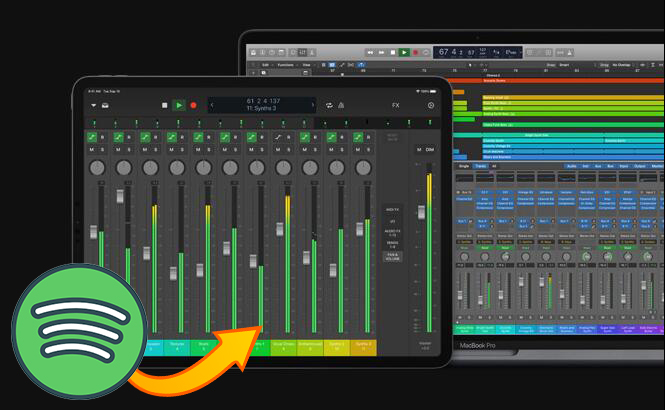
ਆਖ਼ਰਕਾਰ, ਐਪਲ ਦਾ ਤਰਕ ਪ੍ਰੋ ਐਕਸ ਦੁਨੀਆ ਦੇ ਹਾਸੋਹੀਣੇ ਸ਼ਕਤੀਸ਼ਾਲੀ, ਅਤੇ ਗੰਭੀਰਤਾ ਨਾਲ ਰਚਨਾਤਮਕ ਸੰਗੀਤ ਉਤਪਾਦਨ ਸੌਫਟਵੇਅਰ ਵਿੱਚੋਂ ਇੱਕ ਹੈ। ਇਹ ਇੱਕ ਜਾਣਿਆ-ਪਛਾਣਿਆ DAWs ਵਿੱਚੋਂ ਇੱਕ ਹੈ ਜੋ ਤੁਹਾਨੂੰ ਆਵਾਜ਼ਾਂ ਨੂੰ ਨਿਯੰਤਰਿਤ ਕਰਨ ਅਤੇ ਤੁਹਾਨੂੰ ਲੋੜੀਂਦੀ ਹਰ ਚੀਜ਼ ਵਿੱਚ ਬਦਲਣ ਲਈ ਲੋੜੀਂਦੀ ਸਾਰੀ ਸ਼ਕਤੀ ਪ੍ਰਦਾਨ ਕਰਦਾ ਹੈ। ਪਰ ਤੁਸੀਂ Spotify ਸੰਗੀਤ ਨੂੰ Logic Pro X ਵਿੱਚ ਕਿਵੇਂ ਜੋੜਦੇ ਹੋ? ਦੂਜੇ ਪਾਸੇ, ਸਪੋਟੀਫਾਈ ਸੰਗੀਤ ਦਾ ਘਰ ਹੈ — ਇੱਕ ਵਿਸ਼ਾਲ ਕੈਟਾਲਾਗ ਜੋ ਤੁਹਾਡੀ ਸਾਰੀ ਉਮਰ ਸੰਗੀਤ ਦੀਆਂ ਲੋੜਾਂ ਪੂਰੀਆਂ ਕਰ ਸਕਦਾ ਹੈ। ਇਹ ਕਾਫ਼ੀ ਸੰਗੀਤ ਲੱਭਣ ਲਈ ਇੱਕ ਆਦਰਸ਼ ਸਥਾਨ ਹੈ ਜੋ ਲੋਜਿਕ ਪ੍ਰੋ ਐਕਸ ਦੀ ਸ਼ਕਤੀ ਨਾਲ ਮੇਲ ਖਾਂਦਾ ਹੈ।
ਇਸ ਦਾ ਮਤਲਬ ਸਿਰਫ਼ ਇੱਕ ਗੱਲ ਹੈ। Logic Pro X ਨਾਲ Spotify ਦੀ ਵਰਤੋਂ ਕਰਨਾ ਇੱਕ ਅਜਿਹਾ ਸੁਮੇਲ ਹੈ ਜੋ ਰੀਅਲ ਟਾਈਮ ਵਿੱਚ ਬੀਟਸ ਬਣਾਉਣ ਅਤੇ ਵਿਵਸਥਿਤ ਕਰਨ ਦਾ ਇੱਕ ਗਤੀਸ਼ੀਲ ਤਰੀਕਾ ਬਣਾਉਂਦਾ ਹੈ। ਇਸ ਸੁਮੇਲ ਤੱਕ ਪਹੁੰਚਣ ਦੀ ਪ੍ਰਕਿਰਿਆ ਵਿੱਚ ਸਿਰਫ ਦੋ ਪ੍ਰਕਿਰਿਆਵਾਂ ਸ਼ਾਮਲ ਹਨ: Spotify ਸੰਗੀਤ ਨੂੰ ਇੱਕ ਚਲਾਉਣ ਯੋਗ ਫਾਈਲ ਵਿੱਚ ਬਦਲੋ ਅਤੇ ਫਿਰ ਕਨਵਰਟ ਕੀਤੇ ਟਰੈਕਾਂ ਨੂੰ Logic Pro X ਵਿੱਚ ਸ਼ਾਮਲ ਕਰੋ।
ਭਾਗ 1. Spotify ਤੱਕ MP3 ਨੂੰ ਐਕਸਟਰੈਕਟ ਕਰਨ ਲਈ ਕਿਸ
ਤੁਸੀਂ ਸ਼ਾਇਦ ਸੋਚ ਰਹੇ ਹੋਵੋਗੇ ਕਿ ਪ੍ਰੀਮੀਅਮ ਖਾਤੇ ਨਾਲ Spotify ਤੋਂ ਸੰਗੀਤ ਡਾਊਨਲੋਡ ਕਰਨ ਤੋਂ ਬਾਅਦ ਵੀ Logic Pro X ਨਾਲ Spotify ਦੀ ਵਰਤੋਂ ਕਰਨਾ ਅਸੰਭਵ ਕਿਉਂ ਹੈ। ਇਸ ਲਈ Spotify ਗੀਤਾਂ ਨੂੰ Logic Pro X ਵਿੱਚ ਏਕੀਕ੍ਰਿਤ ਕਰਨ ਲਈ, ਤੁਹਾਨੂੰ Spotify ਗੀਤਾਂ ਨੂੰ Logic Pro X ਦੇ ਅਨੁਕੂਲ ਇੱਕ ਫਾਰਮੈਟ ਵਿੱਚ ਬਦਲਣ ਲਈ ਪਹਿਲਾਂ ਇੱਕ ਤੀਜੀ-ਪਾਰਟੀ ਟੂਲ ਦੀ ਲੋੜ ਹੈ।
ਇਹ ਉਹ ਥਾਂ ਹੈ ਜਿੱਥੇ ਮੋਬੇਪਾਸ ਸੰਗੀਤ ਪਰਿਵਰਤਕ ਕੰਮ ਆਉਂਦਾ ਹੈ। ਇਹ ਇੱਕ ਸ਼ਕਤੀਸ਼ਾਲੀ Spotify ਸੰਗੀਤ ਕਨਵਰਟਰ ਅਤੇ ਡਾਊਨਲੋਡਰ ਹੈ ਜੋ Windows ਅਤੇ Mac ਉਪਭੋਗਤਾਵਾਂ ਨੂੰ Spotify ਗੀਤਾਂ, ਪਲੇਲਿਸਟਾਂ, ਅਤੇ ਔਫਲਾਈਨ ਸੁਣਨ ਲਈ ਪੋਡਕਾਸਟਾਂ ਨੂੰ ਡਾਊਨਲੋਡ ਕਰਨ ਲਈ ਨਿਸ਼ਾਨਾ ਬਣਾਉਂਦਾ ਹੈ — ਭਾਵੇਂ ਤੁਹਾਡੇ ਕੋਲ ਇੱਕ ਮੁਫ਼ਤ Spotify ਖਾਤਾ ਹੋਵੇ। ਇੱਥੇ ਉਹਨਾਂ ਚੀਜ਼ਾਂ ਦਾ ਇੱਕ ਹਾਈਲਾਈਟ ਹੈ ਜੋ ਤੁਸੀਂ ਟੂਲ ਨਾਲ ਪ੍ਰਾਪਤ ਕਰੋਗੇ:
ਮੋਬੇਪਾਸ ਸੰਗੀਤ ਪਰਿਵਰਤਕ ਦੀਆਂ ਮੁੱਖ ਵਿਸ਼ੇਸ਼ਤਾਵਾਂ
- Spotify ਪਲੇਲਿਸਟਾਂ, ਗੀਤਾਂ ਅਤੇ ਐਲਬਮਾਂ ਨੂੰ ਮੁਫ਼ਤ ਖਾਤਿਆਂ ਨਾਲ ਆਸਾਨੀ ਨਾਲ ਡਾਊਨਲੋਡ ਕਰੋ
- Spotify ਸੰਗੀਤ ਨੂੰ MP3, WAV, FLAC, ਅਤੇ ਹੋਰ ਆਡੀਓ ਫਾਰਮੈਟਾਂ ਵਿੱਚ ਬਦਲੋ
- ਨੁਕਸਾਨ ਰਹਿਤ ਆਡੀਓ ਗੁਣਵੱਤਾ ਅਤੇ ID3 ਟੈਗਸ ਨਾਲ Spotify ਸੰਗੀਤ ਟਰੈਕ ਰੱਖੋ
- Spotify ਸੰਗੀਤ ਤੋਂ ਵਿਗਿਆਪਨਾਂ ਅਤੇ DRM ਸੁਰੱਖਿਆ ਨੂੰ 5× ਤੇਜ਼ ਗਤੀ ਨਾਲ ਹਟਾਓ
ਇਸਨੂੰ ਮੁਫ਼ਤ ਵਿੱਚ ਅਜ਼ਮਾਓ ਇਸਨੂੰ ਮੁਫ਼ਤ ਵਿੱਚ ਅਜ਼ਮਾਓ
ਉਸ ਨੇ ਕਿਹਾ, ਇੱਥੇ MP3 ਦੇ ਫਾਰਮੈਟ ਵਿੱਚ Spotify ਗੀਤਾਂ ਨੂੰ ਸੁਰੱਖਿਅਤ ਕਰਨ ਲਈ ਮੋਬੇਪਾਸ ਸੰਗੀਤ ਪਰਿਵਰਤਕ ਦੀ ਵਰਤੋਂ ਕਰਨ ਬਾਰੇ ਇੱਕ ਕਦਮ-ਦਰ-ਕਦਮ ਗਾਈਡ ਹੈ:
ਕਦਮ 1. Spotify ਗੀਤਾਂ ਨੂੰ MobePas ਸੰਗੀਤ ਕਨਵਰਟਰ ਵਿੱਚ ਖਿੱਚੋ
ਪੂਰਵ-ਨਿਰਧਾਰਤ ਤੌਰ 'ਤੇ, MobePas ਸੰਗੀਤ ਪਰਿਵਰਤਕ ਸ਼ੁਰੂ ਕਰਨ ਨਾਲ Spotify ਐਪ ਸ਼ੁਰੂ ਹੁੰਦਾ ਹੈ। ਇਸ ਲਈ Spotify 'ਤੇ ਜਾਓ ਅਤੇ ਆਪਣੇ ਪਸੰਦੀਦਾ ਗੀਤਾਂ, ਐਲਬਮਾਂ ਅਤੇ ਪਲੇਲਿਸਟਾਂ ਦੀ ਚੋਣ ਕਰੋ। ਫਿਰ ਉਸ ਆਈਟਮ 'ਤੇ ਸੱਜਾ-ਕਲਿਕ ਕਰੋ ਜੋ ਤੁਸੀਂ Spotify 'ਤੇ ਚਾਹੁੰਦੇ ਹੋ ਅਤੇ Spotify ਸੰਗੀਤ ਪਰਿਵਰਤਕ 'ਤੇ ਖੋਜ ਬਾਰ 'ਤੇ ਟਰੈਕ ਜਾਂ ਪਲੇਲਿਸਟ ਦੇ URL ਨੂੰ ਕਾਪੀ ਕਰੋ। ਵਿਕਲਪਕ ਤੌਰ 'ਤੇ, ਤੁਸੀਂ ਆਪਣੇ ਮਨਪਸੰਦ ਗੀਤਾਂ ਨੂੰ Spotify ਤੋਂ Spotify ਸੰਗੀਤ ਕਨਵਰਟਰ 'ਤੇ ਖਿੱਚ ਅਤੇ ਛੱਡ ਸਕਦੇ ਹੋ।

ਕਦਮ 2. ਸਪੋਟੀਫਾਈ ਲਈ ਆਉਟਪੁੱਟ ਪੈਰਾਮੀਟਰ ਦੀ ਸੰਰਚਨਾ ਕਰੋ
Spotify ਸੰਗੀਤ ਪਰਿਵਰਤਕ ਵਿੱਚ ਆਪਣੇ ਮਨਪਸੰਦ ਆਈਟਮਾਂ ਨੂੰ ਜੋੜਨ ਤੋਂ ਬਾਅਦ, ਸਿਰਫ਼ ਆਉਟਪੁੱਟ ਫਾਰਮੈਟ ਦੀ ਚੋਣ ਕਰੋ। ਨੂੰ ਸਿਰ ਮੀਨੂ ਟੈਬ ਅਤੇ ਚੁਣੋ ਤਰਜੀਹ ਵਿਕਲਪ। ਫਿਰ ਤੁਸੀਂ ਇੱਕ ਪੌਪ-ਅੱਪ ਵਿੰਡੋ ਵੇਖੋਗੇ ਜਿੱਥੇ ਤੁਸੀਂ ਆਉਟਪੁੱਟ ਫਾਰਮੈਟ ਸੈਟ ਕਰ ਸਕਦੇ ਹੋ. ਤੁਹਾਡੇ ਲਈ ਚੁਣਨ ਲਈ ਛੇ ਆਡੀਓ ਫਾਰਮੈਟ ਹਨ, ਅਤੇ ਤੁਸੀਂ ਇੱਕ ਚੁਣ ਸਕਦੇ ਹੋ। ਬਿਹਤਰ ਆਡੀਓ ਕੁਆਲਿਟੀ ਲਈ, ਸਿਰਫ਼ ਬਿਟ ਰੇਟ, ਸੈਂਪਲ ਰੇਟ ਅਤੇ ਚੈਨਲ ਨੂੰ ਵਿਵਸਥਿਤ ਕਰੋ।

ਕਦਮ 3. Spotify ਤੋਂ MP3 ਵਿੱਚ ਸੰਗੀਤ ਡਾਊਨਲੋਡ ਕਰਨਾ ਸ਼ੁਰੂ ਕਰੋ
ਅੰਤ ਵਿੱਚ, ਕਲਿੱਕ ਕਰਕੇ ਡਾਉਨਲੋਡ ਅਤੇ ਪਰਿਵਰਤਨ ਸ਼ੁਰੂ ਕਰੋ ਬਦਲੋ ਬਟਨ। ਕੁਝ ਮਿੰਟਾਂ ਬਾਅਦ, MobePas ਸੰਗੀਤ ਪਰਿਵਰਤਕ ਉਹਨਾਂ ਨੂੰ ਤੁਹਾਡੇ ਕੰਪਿਊਟਰ ਵਿੱਚ ਸੁਰੱਖਿਅਤ ਕਰੇਗਾ, ਅਤੇ ਤੁਹਾਡੇ ਕੋਲ Logic Pro X ਦੇ ਅਨੁਕੂਲ ਇੱਕ ਫਾਰਮੈਟ ਵਿੱਚ Spotify ਸੰਗੀਤ ਹੋਵੇਗਾ। ਪਰ ਇੱਥੇ ਅਗਲਾ ਸਵਾਲ ਹੈ ਜੋ ਹਰ ਚੀਜ਼ ਨੂੰ ਦ੍ਰਿਸ਼ਟੀਕੋਣ ਵਿੱਚ ਲਿਆਉਂਦਾ ਹੈ: Spotify ਟਰੈਕਾਂ ਨੂੰ Logic Pro ਵਿੱਚ ਕਿਵੇਂ ਸ਼ਾਮਲ ਕਰਨਾ ਹੈ ਪ੍ਰਕਿਰਿਆ ਤੋਂ ਬਾਅਦ ਐਕਸ. ਅਤੇ ਅਗਲਾ ਭਾਗ ਇੱਕ ਨਿਸ਼ਚਿਤ ਗਾਈਡ ਹੈ।

ਇਸਨੂੰ ਮੁਫ਼ਤ ਵਿੱਚ ਅਜ਼ਮਾਓ ਇਸਨੂੰ ਮੁਫ਼ਤ ਵਿੱਚ ਅਜ਼ਮਾਓ
ਭਾਗ 2. Logic Pro X ਵਿੱਚ Spotify ਨੂੰ ਕਿਵੇਂ ਅੱਪਲੋਡ ਕਰਨਾ ਹੈ
ਡਾਉਨਲੋਡ ਅਤੇ ਪਰਿਵਰਤਨ ਤੋਂ ਬਾਅਦ ਅਗਲਾ ਕਦਮ DJ-ਸ਼ੈਲੀ ਦੇ ਪ੍ਰਭਾਵਾਂ ਨੂੰ ਲਿਆਉਣ ਲਈ Spotify ਸੰਗੀਤ ਨੂੰ Logic Pro X ਵਿੱਚ ਆਯਾਤ ਕਰ ਰਿਹਾ ਹੈ। ਅਤੇ MobePas Music Converter ਦੁਆਰਾ Logic Pro X ਵਿੱਚ ਕਨਵਰਟ ਕੀਤੇ ਅਤੇ ਡਾਊਨਲੋਡ ਕੀਤੇ Spotify ਸੰਗੀਤ ਟਰੈਕਾਂ ਨੂੰ ਅੱਪਲੋਡ ਕਰਨ ਦੇ ਦੋ ਤਰੀਕੇ ਹਨ: iTunes ਦੀ ਵਰਤੋਂ ਕਰੋ ਜਾਂ ਗੈਰੇਜਬੈਂਡ ਦੀ ਵਰਤੋਂ ਕਰੋ।

ਢੰਗ 1. Spotify ਸੰਗੀਤ ਨੂੰ Logic Pro X ਵਿੱਚ ਅੱਪਲੋਡ ਕਰਨ ਲਈ iTunes ਦੀ ਵਰਤੋਂ ਕਿਵੇਂ ਕਰੀਏ
ਕਦਮ 1. iTunes ਐਪ ਲਾਂਚ ਕਰੋ, ਫਿਰ Spotify ਤੋਂ ਇੱਕ ਪਲੇਲਿਸਟ ਨੂੰ ਖਿੱਚੋ ਜੋ ਤੁਸੀਂ ਵਰਤ ਕੇ ਡਾਊਨਲੋਡ ਕੀਤਾ ਹੈ ਮੋਬੇਪਾਸ ਸੰਗੀਤ ਪਰਿਵਰਤਕ ਆਯਾਤ ਨੂੰ ਚਲਾਉਣ ਲਈ iTunes ਸੰਗੀਤ ਲਾਇਬ੍ਰੇਰੀ ਵਿੱਚ.
ਕਦਮ 2. ਅੱਗੇ, Logic Pro X ਐਪ ਖੋਲ੍ਹੋ ਅਤੇ ਇੱਕ ਪ੍ਰੋਜੈਕਟ ਬਣਾਓ ਜਾਂ ਖੋਲ੍ਹੋ।
ਕਦਮ 3. ਫਿਰ, 'ਤੇ ਟੈਪ ਕਰੋ ਬ੍ਰਾਊਜ਼ਰ ਦੋ ਮੀਡੀਆ-ਆਯਾਤ ਵਿਕਲਪਾਂ ਨੂੰ ਖੋਲ੍ਹਣ ਲਈ Logic Pro X ਸੌਫਟਵੇਅਰ ਦੇ ਉੱਪਰ ਸੱਜੇ ਕੋਨੇ 'ਤੇ ਆਈਕਨ.
ਕਦਮ 4. ਦੀ ਚੋਣ ਕਰੋ ਆਡੀਓ ਵਿਕਲਪ, ਤੁਸੀਂ iTunes 'ਤੇ ਅੱਪਲੋਡ ਕੀਤੀ Spotify ਪਲੇਲਿਸਟ ਨੂੰ ਲੱਭੋ, ਅਤੇ ਇਸਨੂੰ Logic Pro X 'ਤੇ ਅੱਪਲੋਡ ਕਰਨ ਲਈ ਚੁਣੋ।
ਹੁਣ ਤੁਸੀਂ Logic Pro X ਤੋਂ ਰਚਨਾਤਮਕ ਫੰਕਸ਼ਨਾਂ ਦੀ ਇੱਕ ਰੇਂਜ ਦੇ ਨਾਲ ਧੁਨੀ ਨੂੰ ਇੱਕ ਵਧੀਆ ਪਰਿਵਰਤਨ ਵਿੱਚ ਬਦਲਣ ਲਈ ਤਿਆਰ ਹੋ। ਵਿਕਲਪਕ ਤੌਰ 'ਤੇ, ਤੁਸੀਂ ਉਹਨਾਂ ਨੂੰ ਗੈਰੇਜਬੈਂਡ ਦੀ ਵਰਤੋਂ ਕਰਕੇ Logic Pro X ਵਿੱਚ ਸ਼ਾਮਲ ਕਰ ਸਕਦੇ ਹੋ — ਇੱਕ ਉਪਯੋਗਤਾ ਜੋ ਮੈਕ ਕੰਪਿਊਟਰਾਂ 'ਤੇ ਸਥਾਪਤ ਹੁੰਦੀ ਹੈ।
ਢੰਗ 2. Spotify ਸੰਗੀਤ ਨੂੰ Logic Pro X ਵਿੱਚ ਅੱਪਲੋਡ ਕਰਨ ਲਈ ਗੈਰੇਜਬੈਂਡ ਦੀ ਵਰਤੋਂ ਕਿਵੇਂ ਕਰੀਏ
ਕਦਮ 1. ਗੈਰੇਜਬੈਂਡ ਉਪਯੋਗਤਾ ਨੂੰ ਖੋਲ੍ਹੋ ਅਤੇ ਆਪਣੇ ਕੰਪਿਊਟਰ ਤੋਂ ਗੈਰੇਜਬੈਂਡ ਵਿੱਚ ਆਪਣੀਆਂ ਸਥਾਨਕ ਸਪੋਟੀਫਾਈ ਸੰਗੀਤ ਫਾਈਲਾਂ ਸ਼ਾਮਲ ਕਰੋ।
ਕਦਮ 2. ਅੱਗੇ, Logic Pro X ਸ਼ੁਰੂ ਕਰੋ ਅਤੇ ਇੱਕ ਪ੍ਰੋਜੈਕਟ ਖੋਲ੍ਹੋ ਜਾਂ ਬਣਾਓ
ਕਦਮ 3. ਫਿਰ 'ਤੇ ਟੈਪ ਕਰੋ ਬ੍ਰਾਊਜ਼ਰ ਉੱਪਰ ਸੱਜੇ ਪਾਸੇ ਆਈਕਨ ਅਤੇ ਚੁਣੋ ਆਡੀਓ ਤੁਹਾਡੇ Spotify ਸੰਗੀਤ ਫੋਲਡਰ ਨੂੰ ਲੱਭਣ ਦਾ ਵਿਕਲਪ।
ਕਦਮ 4. Logic Pro X ਨਾਲ Spotify ਸੰਗੀਤ ਦੀ ਵਰਤੋਂ ਕਰਨ ਲਈ ਫੋਲਡਰ 'ਤੇ ਕਲਿੱਕ ਕਰੋ।
ਸਿੱਟਾ
ਜੇਕਰ ਤੁਸੀਂ ਇਸ ਬਾਰੇ ਸੋਚ ਰਹੇ ਸੀ ਕਿ Spotify ਨੂੰ Logic Pro X ਨਾਲ ਕਿਵੇਂ ਵਰਤਣਾ ਹੈ, ਤਾਂ ਤੁਹਾਨੂੰ ਹੁਣ ਤੱਕ ਇਸ ਤੋਂ ਜਾਣੂ ਹੋਣਾ ਚਾਹੀਦਾ ਹੈ। ਅਤੇ ਇਹ ਆਸਾਨ ਹੈ — ਤੁਹਾਨੂੰ ਸਿਰਫ਼ Logic Pro X ਦੇ ਅਨੁਕੂਲ ਇੱਕ ਫਾਰਮੈਟ ਵਿੱਚ Spotify ਸੰਗੀਤ ਨੂੰ ਡਾਊਨਲੋਡ ਕਰਨ ਅਤੇ ਫਿਰ ਇਸਨੂੰ Logic Pro X 'ਤੇ ਅੱਪਲੋਡ ਕਰਨ ਦੀ ਲੋੜ ਹੈ। ਹਾਲੇ ਵੀ ਬਿਹਤਰ, ਮੋਬੇਪਾਸ ਸੰਗੀਤ ਪਰਿਵਰਤਕ ਤੁਹਾਨੂੰ Logic Pro X ਦੁਆਰਾ ਲੋੜੀਂਦੇ ਫਾਰਮੈਟ ਵਿੱਚ Spotify ਗੀਤਾਂ ਨੂੰ ਡਾਊਨਲੋਡ ਕਰਨ ਅਤੇ ਬਦਲਣ ਦਾ ਮੌਕਾ ਦਿੰਦਾ ਹੈ। ਫਿਰ ਤੁਸੀਂ ਰੀਮਿਕਸ ਕਰਨ ਅਤੇ ਬਣਾਉਣ ਲਈ ਉਹਨਾਂ ਸੰਗੀਤ ਟਰੈਕਾਂ ਨੂੰ Logic Pro X ਵਿੱਚ ਮੁਫ਼ਤ ਵਿੱਚ ਅੱਪਲੋਡ ਕਰ ਸਕਦੇ ਹੋ।
ਇਸਨੂੰ ਮੁਫ਼ਤ ਵਿੱਚ ਅਜ਼ਮਾਓ ਇਸਨੂੰ ਮੁਫ਼ਤ ਵਿੱਚ ਅਜ਼ਮਾਓ