
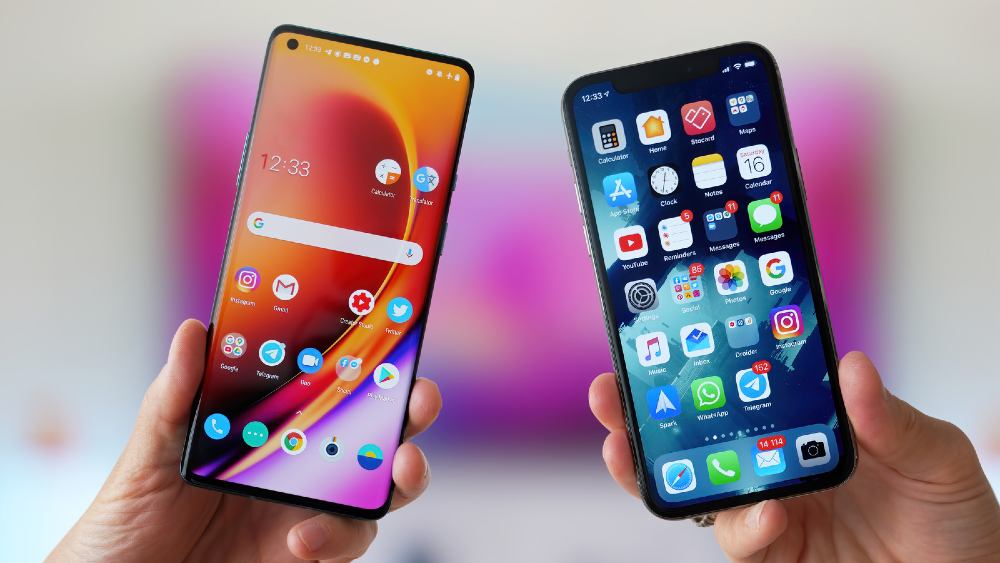
Til overføre bilder fra Samsung Galaxy S/Note til iPhone/iPad , er det to generelle måter å sikkerhetskopiere og overføre bilder på, som er gjennom lokal lagring og gjennom skyen, og hver har sine fordeler og ulemper. For en enkel idé trenger skyen en Internett-tilkobling for å laste opp, synkronisere og laste ned en hvilken som helst fil mens lokal lagring ikke krever noe nettverk. Dessuten kan du få tilgang til filen din hvor som helst fra hvilken som helst enhet hvis du bruker skyen mens du bare kan se filen på en bestemt enhet. Faktisk er det flere sammenligninger mellom disse to måtene, for eksempel mengden lagringsplass, sikkerhet, personvern og så videre, som vi vil forklare videre i de påfølgende avsnittene.
Metode 1: Overfør bilder manuelt fra Samsung til iPhone/iPad via iTunes
Metoden som er introdusert her er enkel, men relativt tidkrevende fordi en copy-paste vil gjøre mens du kobler Samsung-telefonen til PC-en via USB. Det flotte med denne metoden er at neste gang du kobler til iPhone/iPad for å synkronisere med iTunes, vil programmet skanne den angitte mappen, og hvis du har lagt til flere bilder der, vil de bli synkronisert med en gang.
Detaljerte trinn for å flytte bilder fra Samsung til iOS via iTunes
Trinn 1: Koble Samsung-telefonen til datamaskinen din via en USB-kabel og kopier filene manuelt over til PC-en.
- På en Windows vil den sannsynligvis bli funnet under Denne PCen > Telefonnavn > Intern lagring > DCIM > Kamera.
- På Mac går du til Android Filoverføring > DCIM > Kamera. Sjekk også mappen Bilder.
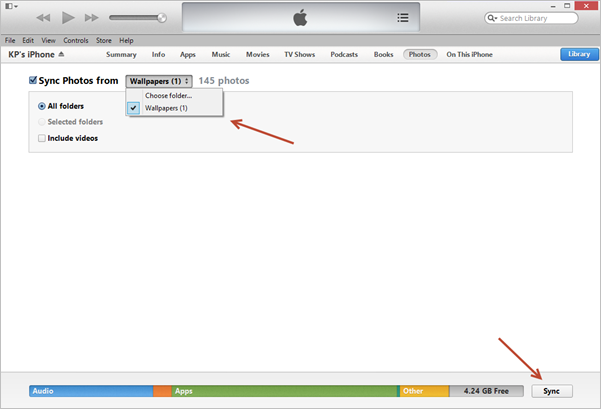
Steg 2: Etter at du har den nyeste versjonen av iTunes installert på datamaskinen, kobler du iPhone/iPad til PC-en på riktig måte. Start dataprogrammet, iTunes, og klikk på knappen "Bilder" øverst i menyen på hjemmesiden.

Trinn 3: Finn alternativet som sier «Synkroniser bilder fra», i tillegg til at du finner en rullegardinmeny, velg mappen som inneholder alle bildene fra Samsung-telefonen. Til slutt klikker du på knappen "Synkroniser" nederst i høyre hjørne, og etter det kan du se at alle bildene dine er overført til et nytt album på din iPhone/iPad.
Metode 2: Overfør bilder fra Samsung til iPhone/iPad via Google Photos
Google Photos er en tjeneste for bildedeling og lagring utviklet av Google, og den er tilgjengelig som gratis nedlasting i iTunes App Store. Du må logge på en Google-konto for å komme i gang, og du kan enkelt bytte mellom flere kontoer. La oss ta en titt på bruksanvisningen for denne metoden!
Trinn for å kopiere bilder fra Samsung til iPhone/iPad via Google Photos
Trinn 1: Kjør Google Photos på Samsung-telefonen din, trykk på menyikonet øverst til venstre på hjemmesiden, trykk på Innstillinger > Sikkerhetskopier og synkroniser, og på neste side må du slå på alternativet "Sikkerhetskopier og synkroniser" og «Bilder» manuelt slik at alle bildene på Samsung-telefonen din synkroniseres automatisk.

Steg 2: Etter installeringen av appen – Google Photo fra App Store på iPhone, signerer du den samme Google-kontoen som du logget på Samsung-telefonen, og så kan du se alle bildene dine der.
Trinn 3: For å laste ned bilder i Google Photo, er det tre alternative måter:
- Gå til siden Google-side , etter å ha valgt flere bilder du vil laste ned ved å krysse av i boksen øverst til venstre, klikker du på Meny-knappen øverst til høyre på siden.
- I mobilversjonen av Google Photo kan du bare laste ned skysikkerhetskopieringsbilder som ikke finnes i lokal lagring. Dessuten kan du bare laste ned ett bilde om gangen. Trykk på bildet du vil ha, og trykk på Meny-knappen for å velge alternativet «last ned» (i versjonen av iOS)/ «Lagre på enhet» (i versjonen av Android).
- Start mobilversjonen av Google Disk, og velg Google Foto. Etter å ha valgt bilder du håper å laste ned, trykker du på Meny-knappen, og klikker deretter "gjør tilgjengelig offline" (i versjonen av iOS)/ "last ned" (i versjonen av Android).
Metode 3: Overfør bilder fra Samsung til iPhone/iPad via mobiloverføring
MobePas mobiloverføring er et verktøy for filoverføring mellom to mobile enheter, og det er godt designet for å utveksle data av høy kvalitet. Så å overføre bilder fra Samsung Galaxy S22/S21/S20, Note 22/21/10 til iPhone 13 Pro Max eller iPad Air/mini og samtidig beholde kvaliteten på originalbildene, er veldig enkelt hvis du velger å lage bruk av det. Kanskje det er bedre å nevne at datamaskinen din bør ha iTunes installert før vi begynner overføringen av bilder. Deretter vil jeg vise deg operasjonsprosessen ved å bruke Samsung-telefonen og iPhone som eksempel.
Prøv den gratis Prøv den gratis
Detaljerte trinn for å kopiere bilder fra Samsung til iPhone med programvare
Trinn 1: Etter å ha startet MobePas Mobile Transfer, klikk på "Telefon til telefon".

Steg 2: Koble begge telefonene dine til PC-en. Koble først Samsung-enheten og deretter iPhone, slik at den tidligere enheten kan oppdages automatisk av programmet som kildetelefon. Det er en knapp «Flip», hvis funksjon er å bytte ut posisjonene til kildeenheten og destinasjonsenheten.

Merk: Legg ikke merke til alternativet "Slett data før kopiering" fordi dataene på iPhone-en din muligens dekkes ved et uhell hvis du krysser av for det.
Trinn 3: Velg «Bilder» som innholdet som skal kopieres ved å krysse av i den lille firkantede boksen foran, og klikk på den blå knappen «Start overføring». Når et popup-vindu vises for å informere deg om at overføringsprosessen er fullført, kan du se dine tidligere bilder på iPhone.

Prøv den gratis Prøv den gratis
Konklusjon
Ærlig talt har disse tre løsningene vist seg å være praktiske, men det kraftige verktøyet MobePas mobiloverføring er en konkurransedyktig måte fordi den tilbyr en relativt stor plass med datamaskinens lokale sikkerhetskopiering, og dessuten lar den brukere overføre ikke bare bilder, men også kontakter, meldinger, apper, videoer og så videre med bare ett klikk. Etter å ha introdusert tre praktiske løsninger for å overføre bilder fra Samsung til iPhone/iPad, løste du endelig problemet ditt gjennom en av disse? Del tankene dine i kommentarene nedenfor hvis du støter på problemer, jeg vil svare på hver og en av dem.