

«Min iPhone 13 Pro Max vil ikke koble til Wi-Fi, men andre enheter vil. Plutselig mister den internettforbindelsen via Wi-Fi, den viser Wi-Fi-signaler på telefonen min, men ikke internett. De andre enhetene mine koblet til det samme nettverket fungerer fint i løpet av den tiden. Hva skal jeg gjøre nå? Vennligst hjelp!â€
iPhone eller iPad vil ikke koble til Wi-Fi, og du vet ikke hva du skal gjøre? Det er virkelig frustrerende siden oppdatering av iOS, streaming av videoer og musikk, nedlasting av store filer osv. gjøres best over en Wi-Fi-tilkobling. Ikke bekymre deg. I denne artikkelen vil vi forklare hvorfor din iPhone eller iPad ikke kobler til Wi-Fi og vise deg hvordan du løser problemet enkelt.
Slå Wi-Fi av og på igjen
Mindre programvarefeil er en vanlig årsak til at iPhone ikke vil koble til et Wi-Fi-nettverk. Du kan ganske enkelt slå av Wi-Fi og deretter på igjen for å fikse problemet. Dette gir iPhone en ny start og en ny sjanse til å opprette en ren tilkobling til Wi-Fi.
- På iPhone, sveip fra den nederste kanten av skjermen og åpne kontrollsenteret.
- Trykk på Wi-Fi-ikonet for å slå det av. Vent i flere sekunder og trykk på ikonet igjen for å slå på Wi-Fi igjen.
![[Fiks] 12 måter å fikse iPhone/iPad vil ikke koble til Wi-Fi](https://www.mobepas.com/images/20210721_60f792052f24a.png)
Deaktiver flymodus
Hvis iPhone er i flymodus, vil ikke enheten koble til nettverket. Dette kan være årsaken til problemet ditt. Bare åpne kontrollsenteret på iPhone og slå av flymodus, problemet vil bli løst. Deretter kan du prøve å koble til et Wi-Fi-nettverk igjen og se om det fungerer.
Deaktiver Wi-Fi Assist
Wi-Fi Assist bidrar til å sikre en stabil internettforbindelse på din iPhone. Hvis Wi-Fi-tilkoblingen din er dårlig eller treg, vil Wi-Fi Assist automatisk bytte til mobilnett. Når iPhone ikke kobler til et Wi-Fi-nettverk, kan du deaktivere Wi-Fi Assist-funksjonen for å fikse problemet.
- Gå til Innstillinger > Mobil på iPhone.
- Rull ned for å finne «Wi-Fi Assist» og slå på funksjonen, og slå den av igjen.
![[Fiks] 12 måter å fikse iPhone/iPad vil ikke koble til Wi-Fi](https://www.mobepas.com/images/20210721_60f792056a9aa.png)
Start iPhone eller iPad på nytt
Hvis metodene ovenfor ikke fungerte, prøv å starte iPhone eller iPad på nytt. En omstart kan være en veldig effektiv løsning hvis iPhone eller iPad ikke kan koble til et Wi-Fi-nettverk.
- På iPhone, trykk og hold inne strømknappen til «skyv for å slå av» vises.
- Sveip strømikonet fra venstre til høyre for å slå av iPhone.
- Vent noen sekunder, og trykk og hold inne strømknappen igjen for å slå på enheten igjen.
![[Fiks] 12 måter å fikse iPhone/iPad vil ikke koble til Wi-Fi](https://www.mobepas.com/images/20210721_60f79205b2a1b.jpg)
Start den trådløse ruteren på nytt
Mens du starter iPhone på nytt, anbefaler vi at du slår ruteren av og deretter på igjen. Når iPhone ikke kan koble til Wi-Fi, er det noen ganger ruteren din som har skylden. For å starte Wi-Fi-ruteren på nytt, trekker du bare strømledningen ut av veggen og kobler den til igjen.
Glem Wi-Fi-nettverket
Når du kobler iPhone til et nytt Wi-Fi-nettverk for første gang, lagrer den data om nettverket og hvordan du kobler til det. Hvis du endret passordet eller andre innstillinger, vil det å glemme nettverket gi det en ny start.
- På iPhone, gå til Innstillinger > Wi-Fi og trykk på den blå «i»-knappen ved siden av navnet på Wi-Fi-nettverket.
- Trykk deretter på "Glem dette nettverket". Når du har glemt nettverket, går du tilbake til Innstillinger > Wi-Fi og velger nettverket på nytt.
- Skriv inn Wi-Fi-passordet ditt og se om iPhone-en din vil koble til Wi-Fi.
![[Fiks] 12 måter å fikse iPhone/iPad vil ikke koble til Wi-Fi](https://www.mobepas.com/images/20210721_60f79206cbfb8.png)
Slå av posisjonstjenester
Vanligvis bruker iPhone Wi-Fi-nettverkene i nærheten av deg for å forbedre nøyaktigheten til kart- og plasseringstjenester. Det kan være en årsak til at iPhone ikke kobler til et Wi-Fi-nettverk. Du kan slå av denne innstillingen for å løse problemet.
- På iPhone, gå til Innstillinger > Personvern og trykk på "Stedstjenester".
- Sveip til bunnen og trykk på "Systemtjenester".
- Flytt «Wi-Fi-nettverk»-glidebryteren til hvit/av-posisjon.
![[Fiks] 12 måter å fikse iPhone/iPad vil ikke koble til Wi-Fi](https://www.mobepas.com/images/20210721_60f79207e7593.png)
Oppdater ruterens fastvare
Noen ganger var det et problem med den trådløse ruterens innebygde fastvare. Ruteren kan fortsatt kringkaste Wi-Fi-nettverket, men den innebygde fastvaren reagerer ikke når en enhet prøver å koble til. Du kan gå til produsentens offisielle nettsted og se om fastvaren er tilgjengelig for ruteren din. Last ned og oppdater fastvaren for å forhindre at problemet kommer tilbake.
Tilbakestill nettverksinnstillinger
Et annet feilsøkingstrinn når iPhone ikke kan koble til Wi-Fi er å tilbakestille nettverksinnstillingene. Dette vil gjenopprette alle iPhone-ens Wi-Fi, Bluetooth, Cellular og VPN-innstillinger til fabrikkinnstillingene. Etter å ha tilbakestilt nettverksinnstillingene, må du skrive inn Wi-Fi-passordet på nytt.
- På iPhone, gå til Innstillinger > Generelt > Tilbakestill og trykk på «Tilbakestill nettverksinnstillinger».
- Skriv inn iPhone-passordet ditt og trykk deretter på «Tilbakestill nettverksinnstillinger» for å bekrefte.
- iPhone vil slå seg av og utføre tilbakestillingen, og deretter slå seg på igjen.
![[Fiks] 12 måter å fikse iPhone/iPad vil ikke koble til Wi-Fi](https://www.mobepas.com/images/20210721_60f79208d3f0c.jpg)
Oppdater til siste versjon av iOS
En programvarefeil kan forårsake mange problemer, inkludert iPhone vil ikke koble til Wi-Fi-problem. Apple gir jevnlig ut oppdateringer til iOS for å hjelpe med å løse problemer. Hvis iPhone har problemer med å koble til Wi-Fi, kan du sjekke om en iOS-oppdatering er tilgjengelig for enheten din. Hvis det er det, kan det løse problemet ved å installere det. Siden du ikke kan oppdatere programvaren trådløst, kan du gjøre det ved hjelp av iTunes.
Gjenopprett iPhone til fabrikkinnstillinger
Hvis iPhone fortsatt ikke kan koble til et Wi-Fi-nettverk, kan du prøve å gjenopprette iPhone til fabrikkinnstillingene. Dette sletter alt fra iPhone og returnerer den til sin ut-av-esken uberørte tilstand. Før du gjør dette, må du ta en fullstendig sikkerhetskopi av iPhone.
- På iPhone, gå til Innstillinger > Generelt og trykk på «Tilbakestill».
- Trykk på «Slett alt innhold og innstillinger». Skriv inn iPhone-passordet ditt for å bekrefte og fortsette med tilbakestillingen.
- Når tilbakestillingen er fullført, har du en fersk iPhone. Du kan enten sette den opp som en ny enhet eller gjenopprette den fra sikkerhetskopien.
![[Fiks] 12 måter å fikse iPhone/iPad vil ikke koble til Wi-Fi](https://www.mobepas.com/images/20210721_60f792091c3fe.jpg)
Fiks iPhone som ikke kobler til Wi-Fi uten tap av data
Det siste trinnet for å fikse dette problemet er å bruke tredjepartsverktøyet – MobePas iOS-systemgjenoppretting . Dette iOS-reparasjonsverktøyet kan effektivt hjelpe til med å fikse alle iOS-problemene, inkludert iPhone som ikke kobler til Wi-Fi-nettverk, iPhone sitter fast på Apple-logoen, gjenopprettingsmodus, DFU-modus, svart/hvit dødsskjerm, iPhone spøkelsesberøring osv. tap av data. Dette programmet fungerer bra på alle iPhone-modeller, selv den nyeste iPhone 13 mini, iPhone 13, iPhone 13 Pro Max, og er fullt kompatibel med iOS 15.
Prøv den gratis Prøv den gratis
Følg trinnene nedenfor for å fikse iPhone som ikke kobler til Wi-Fi uten tap av data:
Trinn 1. Last ned og installer MobePas iOS System Recovery på datamaskinen din. Start programmet og velg "Standardmodus".

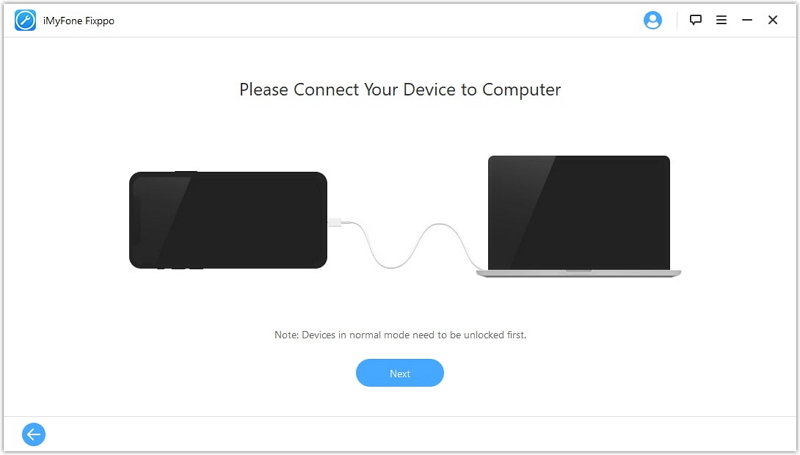
Trinn 2. Koble iPhone til datamaskinen med en USB-kabel og klikk på «Neste». Hvis programvaren kan oppdage enheten din, fortsett. Hvis ikke, sett iPhone i DFU- eller gjenopprettingsmodus.
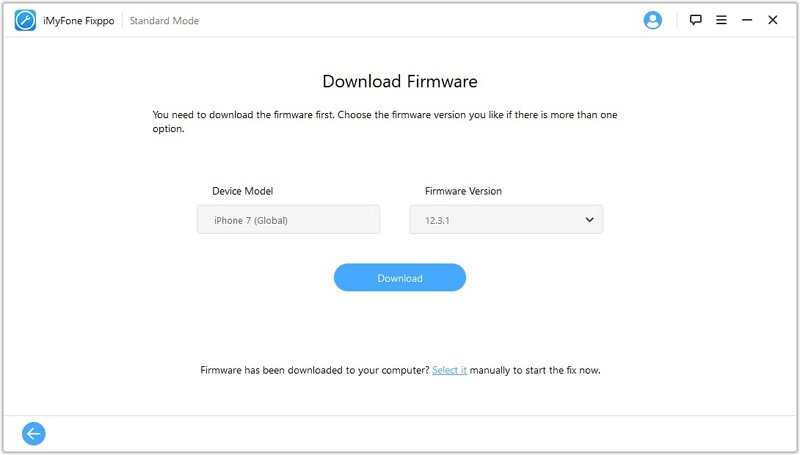
Trinn 3. Etter det velger du riktig versjon av fastvare for iPhone og klikker på «Last ned».
Trinn 4. Når nedlastingen er fullført, klikker du på «Start» for å reparere iOS på iPhone og fikse problemet med Wi-Fi-tilkoblingen.

Konklusjon
Etter å ha fulgt løsningene ovenfor, bør iPhone eller iPad kobles til Wi-Fi igjen, og du kan fortsette å surfe fritt på nettet. Hvis iPhone fortsatt ikke kan koble til Wi-Fi, kan det skyldes et maskinvareproblem, kan du ta med iPhone til nærmeste Apple Store for å fikse det.
Prøv den gratis Prøv den gratis