
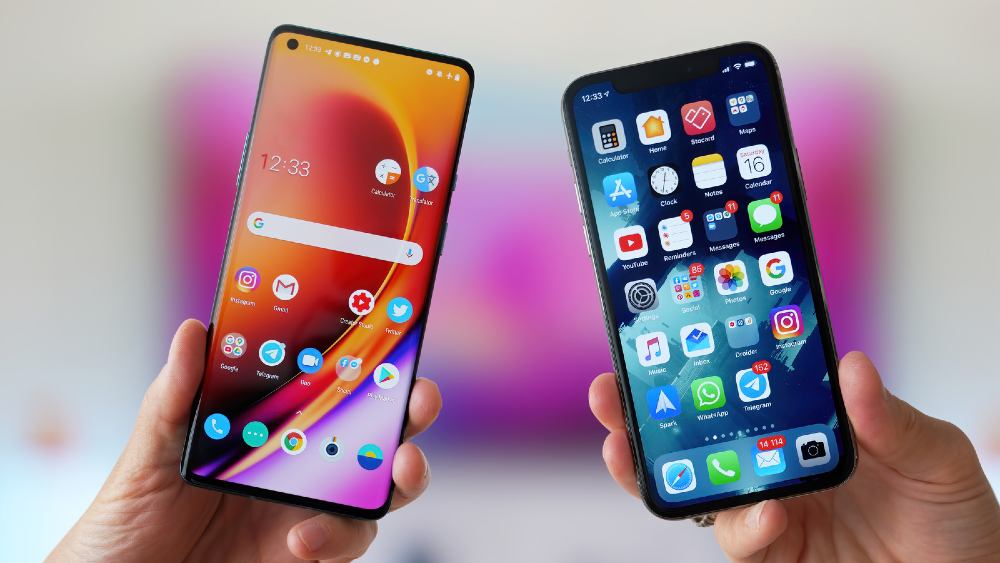
Voor foto's overbrengen van Samsung Galaxy S/Note naar iPhone/iPad Er zijn twee algemene manieren om foto's te back-uppen en over te dragen, namelijk via lokale opslag en via de cloud, en elk heeft zijn voor- en nadelen. Om het simpel te houden: de cloud heeft een internetverbinding nodig om elk bestand te kunnen uploaden, synchroniseren en downloaden, terwijl voor lokale opslag geen netwerk nodig is. Bovendien heeft u overal en vanaf elk apparaat toegang tot uw bestand als u gebruik maakt van de cloud, terwijl u uw bestand alleen op een specifiek apparaat kunt bekijken. In feite zijn er meer vergelijkingen tussen deze twee manieren, zoals de hoeveelheid opslagruimte, beveiliging, privacy, enzovoort, die we in de volgende paragrafen verder zullen uitleggen.
Methode 1: Foto's handmatig overbrengen van Samsung naar iPhone/iPad via iTunes
De hier geïntroduceerde methode is eenvoudig, maar relatief tijdrovend omdat kopiëren en plakken voldoende is terwijl u uw Samsung-telefoon via USB op de pc aansluit. Het mooie van deze methode is dat de volgende keer dat u uw iPhone/iPad aansluit om met iTunes te synchroniseren, het programma de aangewezen map zal scannen en als u daar meer afbeeldingen hebt toegevoegd, worden deze in één keer gesynchroniseerd.
Gedetailleerde stappen om foto's van Samsung naar iOS te verplaatsen via iTunes
Stap 1: Sluit uw Samsung-telefoon aan op uw computer via een USB-kabel en kopieer de bestanden handmatig naar uw pc.
- Op Windows is dit waarschijnlijk te vinden onder Deze pc > Telefoonnaam > Interne opslag > DCIM > Camera.
- Ga op de Mac naar Android File Transfer > DCIM > Camera. Controleer ook de map Afbeeldingen.
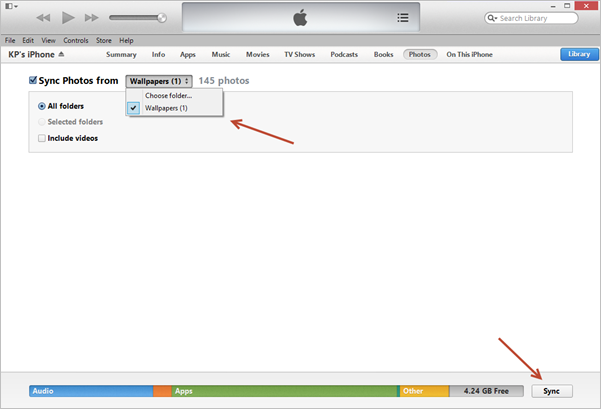
Stap 2: Nadat u de nieuwste versie van iTunes op uw computer hebt geïnstalleerd, sluit u uw iPhone/iPad correct op de pc aan. Start het computerprogramma iTunes en klik op de knop 'foto's' bovenaan het menu van de startpagina.

Stap 3: Zoek naar de optie met de tekst 'Foto's synchroniseren van'. Daarnaast vindt u een vervolgkeuzemenu en kiest u de map met alle foto's van uw Samsung-telefoon. Klik ten slotte op de knop “Synchroniseren†in de rechteronderhoek en daarna kunt u zien dat al uw foto's zijn overgezet naar een nieuw album op uw iPhone/iPad.
Methode 2: Foto's overbrengen van Samsung naar iPhone/iPad via Google Foto's
Google Photos is een dienst voor het delen en opslaan van foto's, ontwikkeld door Google en is beschikbaar als gratis download in de iTunes App Store. U moet zich aanmelden bij een Google-account om aan de slag te gaan en u kunt eenvoudig tussen meerdere accounts schakelen. Laten we eens kijken naar de gebruiksaanwijzing van deze methode!
Stappen om foto's van Samsung naar iPhone/iPad te kopiëren via Google Foto's
Stap 1: Voer Google Foto's uit op uw Samsung-telefoon, tik op het menupictogram in de linkerbovenhoek van de startpagina, klik op Instellingen> Back-up en synchronisatie. Op de volgende pagina moet u de optie 'Back-up en synchronisatie' inschakelen en "Foto's" handmatig zodat alle foto's op uw Samsung-telefoon automatisch worden gesynchroniseerd.

Stap 2: Na de installatie van de app - Google Photo uit de App Store op uw iPhone, ondertekent u hetzelfde Google-account waarmee u op uw Samsung-telefoon bent ingelogd, waarna u daar al uw foto's kunt bekijken.
Stap 3: Er zijn drie alternatieve manieren om foto's in Google Photo te downloaden:
- Ga naar de site Google-pagina Nadat u verschillende foto's heeft gekozen die u wilt downloaden door het vakje linksboven aan te vinken, klikt u op de knop Menu in de rechterbovenhoek van de pagina.
- In de mobiele versie van Google Photo kunt u alleen back-upfoto's in de cloud downloaden die niet in de lokale opslag kunnen worden gevonden. Bovendien kunt u slechts één afbeelding tegelijk downloaden. Tik op de gewenste foto en druk op de menuknop om de optie ‘downloaden’ (in de versie van iOS)/ ‘Opslaan op apparaat’ (in de versie van Android) te kiezen.
- Start de mobiele versie van Google Drive en kies Google Foto. Nadat u foto's hebt geselecteerd die u wilt downloaden, tikt u op de menuknop en klikt u vervolgens op 'offline beschikbaar maken' (in de versie van iOS)/'downloaden' (in de versie van Android).
Methode 3: Foto's overbrengen van Samsung naar iPhone/iPad via mobiele overdracht
MobePas Mobiel Overboeken is een hulpmiddel voor bestandsoverdracht tussen twee mobiele apparaten en is goed ontworpen om gegevens van hoge kwaliteit uit te wisselen. Dus het overbrengen van foto's van de Samsung Galaxy S22/S21/S20, Note 22/21/10 naar iPhone 13 Pro Max of iPad Air/mini en tegelijkertijd de kwaliteit van de originele afbeeldingen behouden, is heel eenvoudig als je ervoor kiest om gebruik ervan. Misschien is het beter om te vermelden dat iTunes op uw computer moet zijn geïnstalleerd voordat we beginnen met het overbrengen van foto's. Vervolgens laat ik u het operationele proces zien aan de hand van de Samsung-telefoon en iPhone als voorbeeld.
Probeer het gratis Probeer het gratis
Gedetailleerde stappen om foto's van Samsung naar iPhone te kopiëren met software
Stap 1: Nadat u MobePas Mobile Transfer heeft gestart, klikt u op 'Telefoon naar telefoon'.

Stap 2: Sluit beide telefoons aan op de pc. Sluit eerst uw Samsung-apparaat aan en vervolgens uw iPhone, zodat het vorige apparaat automatisch door het programma kan worden gedetecteerd als de brontelefoon. Er is een knop "Flip", waarvan de functie is om de posities van het bronapparaat en het bestemmingsapparaat uit te wisselen.

Opmerking: Let niet op de optie ‘Gegevens wissen vóór kopiëren’, want de gegevens op uw iPhone worden mogelijk per ongeluk bedekt als u deze aanvinkt.
Stap 3: Selecteer 'Foto's' als de inhoud die u wilt kopiëren door het kleine vierkante vakje ervoor aan te vinken en klik op de blauwe knop 'Overdracht starten'. Wanneer er een pop-upvenster verschijnt om u te informeren dat het overdrachtsproces is voltooid, kunt u uw eerdere foto's op uw iPhone bekijken.

Probeer het gratis Probeer het gratis
Conclusie
Eerlijk gezegd zijn deze drie oplossingen allemaal praktisch gebleken, maar ook een krachtig hulpmiddel MobePas Mobiel Overboeken is een competitieve manier omdat het een relatief grote ruimte aan lokale computerback-ups biedt, en bovendien stelt het gebruikers in staat om met slechts één klik niet alleen foto's, maar ook contacten, berichten, apps, video's enzovoort over te dragen. Heb je, na de introductie van drie praktische oplossingen voor het overbrengen van foto's van Samsung naar iPhone/iPad, je probleem uiteindelijk via een van deze oplossingen opgelost? Deel uw mening in de reacties hieronder als u problemen ondervindt. Ik zal op elk van deze problemen reageren.