
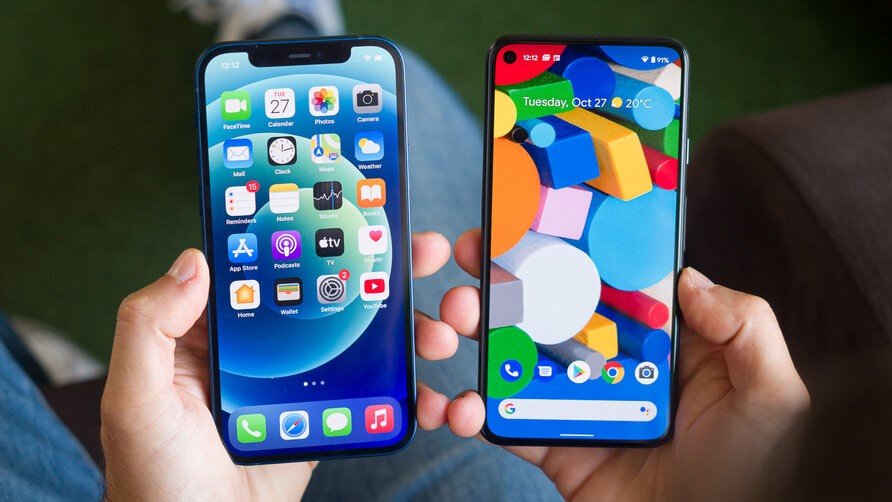
Met de komst van de iPhone 13 Pro Max/iPhone 13 zijn veel Android-gebruikers klaar om een nieuwe iPhone te kopen. Dan komt het probleem: kunnen de gegevens van de oude Android-telefoon worden overgezet naar de nieuwe iPhone? Vanwege de verschillen tussen de twee besturingssystemen is de gegevensoverdracht voor veel mensen wat lastig. Maakt u zich zorgen over het verlies van belangrijke gegevens tijdens het overdrachtsproces? Bent u op zoek naar een van de handigste en meest efficiënte manieren om alle gegevens naar de iPhone te verplaatsen? Wij hebben goed nieuws voor u. Na het lezen van dit artikel leert u uiteraard hoe u snel Android-gegevens naar de iPhone kunt overbrengen.
Schakel over naar iPhone vanuit Android met behulp van de Move to iOS-app
De eerste Android-app van Apple, Move to iOS App, is ontworpen om uw oude Android-apparaat te verbinden met nieuwe Apple-apparaten en de meeste Android-gegevens over te dragen via een Wi-Fi-netwerk. Het is een gratis en handige manier om vanuit Android naar de iPhone te gaan.
De volgende stappen zullen u helpen de app Verplaatsen naar iOS te gebruiken om gegevens van Android naar de iPhone te verplaatsen.
Stap 1: Voor de nieuwe iPhone: wanneer u uw iPhone voor het eerst instelt en naar het scherm Apps en gegevens gaat, tikt u op Gegevens verplaatsen vanuit de Android-optie.
Opmerking: Als u geen gloednieuwe iPhone gebruikt, moet u uw iOS-apparaat terugzetten naar de fabrieksinstellingen om naar het iPhone-installatiescherm te gaan. Als je de gegevens op je iPhone niet wilt wissen, ga dan naar Deel 2.

Stap 2: Installeer de Move to iOS op je Android vanuit de Google Play Store.
Start het, accepteer het toestemmingsverzoek en ga naar het scherm Vind je code. Tik vervolgens op Volgende in de rechterbovenhoek om verder te gaan.

Stap 3: Op de iPhone tikt u op 'Ga onderweg door' op het Android-scherm. Wacht tot er een code verschijnt. Als uw Android-apparaat een waarschuwing weergeeft, negeert u deze.
Stap 4: Voer de code die op uw iPhone wordt weergegeven in op uw Android-telefoon, waardoor het scherm Gegevens overbrengen verschijnt.

Stap 5: Selecteer de gegevens die u wilt overbrengen naar uw Android-apparaat en tik vervolgens op Volgende. Wacht tot het overdrachtsproces is voltooid totdat de laadbalk op uw iPhone is voltooid. De tijd die u nodig heeft om te wachten, hangt af van de grootte van de inhoud die u verplaatst.
Opmerking: gebruik uw apparaten niet bij het overbrengen van gegevens. Houd de twee apparaten verbonden met Wi-Fi. Als dit mislukt, start u zowel de iPhone als de Android-apparaten opnieuw op en probeert u het opnieuw.

Stap 6: Nadat de laadbalk op uw iPhone is voltooid, ziet u het bericht 'Overdracht voltooid' op zowel uw iPhone als Android-apparaten. tik op Gereed op de Android-telefoon.
Tik op Gereed op de Android-telefoon en tik op 'Doorgaan met het instellen van de iPhone' op uw iPhone en volg de stappen op het scherm om uw iPhone in te stellen.

Stap 7: Zodra u het installatieproces heeft voltooid, controleert u de gegevens die u vanuit Android heeft overgedragen. Als er enkele zijn weggelaten, draagt u deze handmatig over. Apps op Android kunnen niet naar de iPhone worden verplaatst. U kunt ze downloaden in de App Store op de iPhone.
Houd er echter rekening mee dat de manier waarop u de Move to iOS-app gebruikt, niet de volledige inhoud van Android kan verplaatsen. Het kan bijvoorbeeld de app-gegevens zoals WhatsApp-berichten, muziek en video's niet verplaatsen. Erger nog, het kan zijn dat u uw apparaat met deze methode moet wissen als uw iPhone niet nieuw is. Om de bovenstaande problemen op te lossen, moet u dus een andere verstandige zet kiezen: gebruik de Phone Transfer Tool. Lees verder.
Schakel volledig over naar de iPhone vanuit Android met behulp van de Phone Transfer Tool
MobePas Mobiel Overboeken is de gemakkelijkste manier om Android-gegevens over te zetten naar iPhone 13/12//11, iPhone Xs/XR/X, iPhone 8 Plus/8/7/6s/6. Alle gegevens, inclusief foto's, muziek, contacten, berichten, agenda, oproeplogboeken, app- en app-gegevens, etc. kunnen met één klik van Android naar de iPhone worden verplaatst. En het ondersteunt de meeste Android-telefoonmodellen van Samsung, LG, HTC, HUAWEI, SONY, MOTO, enzovoort. Bovendien kan deze toolkit een back-up van uw gegevens op de computer maken, en kunt u deze met één klik herstellen. Wil je een kijkje nemen? Volg de onderstaande stappen.
Probeer het gratis Probeer het gratis
Stap 1: Start het programma
Start MobePas Mobile Transfer op de computer. Kies de functie 'Telefoon naar telefoon' op het dashboard. Sluit uw Android-telefoon en iPhone aan op uw computer.

Stap 2: Sluit uw Android-telefoon en iPhone aan op de computer met respectievelijk USB-kabels om te worden gedetecteerd.
Vervolgens ziet u een venster met de brontelefoon en de bestemmingstelefoon, en de gegevenstypen die beschikbaar zijn voor overdracht. U kunt op de knop 'Omdraaien' klikken om er zeker van te zijn dat de bestemming uw iPhone is.

Opmerking: Met deze tool kunt u ervoor kiezen de iPhone-gegevens op te schonen of niet. Als u uw iPhone vóór de overdracht wilt wissen, vinkt u onderaan aan de bestemmingszijde het vakje 'Gegevens wissen vóór kopiëren' aan.
Stap 3: Gegevens overbrengen van Android naar iPhone
Standaard zijn de gegevenstypen geselecteerd, u kunt ze selectief één voor één aanvinken. Klik vervolgens op ‘Start’ om het overdrachtsproces te starten.

Het kopiëren van de door u geselecteerde gegevens zal enige tijd duren. Koppel geen van beide telefoons los totdat deze is voltooid! Het hangt af van hoeveel gegevens u overdraagt.
Na het overdrachtsproces kunt u bekijken of de door u geselecteerde bestanden en apps naar uw iPhone zijn verplaatst.
Probeer het gratis Probeer het gratis
Snap je? Het is duidelijk dat telefoonoverdracht veel efficiënter is dan Verplaatsen naar iOS. Aan de ene kant hoef je je iPhone niet weg te vagen, aan de andere kant kun je de apps en app-gegevens en andere gegevens die niet kunnen worden verplaatst overzetten met de Move to iOS-app. Als u geen belangrijke gegevens wilt verliezen, MobePas Mobiel Overboeken is uw beste keuze.