
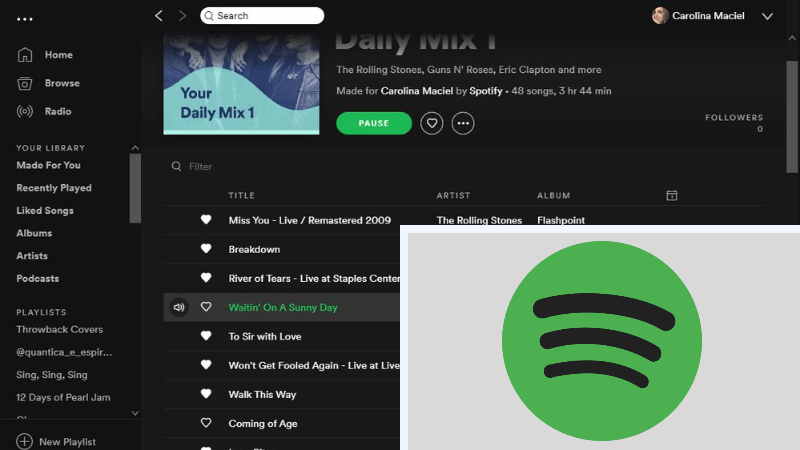
မေး- “Windows 11 သို့ အဆင့်မြှင့်တင်ပြီးကတည်းက Spotify အက်ပ်ကို ဖွင့်တော့မည်မဟုတ်ပါ။ AppData ရှိ ဖိုင်များနှင့် ဖိုင်တွဲများအားလုံးကို ဖျက်ပစ်ခြင်း၊ ကျွန်ုပ်၏ PC ကို ပြန်လည်စတင်ခြင်းနှင့် သီးသန့်ထည့်သွင်းသည့်စနစ်နှင့် Microsoft Store ဗားရှင်းနှစ်မျိုးစလုံးကို အသုံးပြု၍ ဖယ်ရှားခြင်းနှင့် အက်ပ်၏ Microsoft Store ဗားရှင်းနှစ်မျိုးလုံးကို အသုံးပြု၍ ဖယ်ရှားခြင်းအပါအဝင် Spotify ၏ သန့်ရှင်းသောထည့်သွင်းမှုကို ပြီးမြောက်ခဲ့သည်။ Windows 11 တွင် Spotify အလုပ်မလုပ်ခြင်းကို ဖြေရှင်းရန် ကျွန်ုပ်လုပ်ဆောင်နိုင်သည့် လုပ်ဆောင်ချက်တစ်ခုရှိပါသလား။
မကြာသေးမီက၊ Spotify အသုံးပြုသူအများအပြားသည် Spotify အက်ပ်သည် Windows 11 အသုံးပြုထားသော ၎င်းတို့၏ကွန်ပျူတာများတွင် အလုပ်မလုပ်တော့ကြောင်း စောဒကတက်ခဲ့ကြသည်။ သို့သော် ဤပြဿနာနှင့်ပတ်သက်၍ Spotify သို့မဟုတ် Microsoft မှ တရားဝင်တုံ့ပြန်မှုမရှိသေးပါ။ သင့်တွင် Spotify သည် Windows 11 တွင် အလုပ်မလုပ်သည့် အလားတူပြဿနာရှိပါသလား။ ၎င်းကိုဖြေရှင်းရန်နည်းလမ်းရှာမတွေ့ပါက၊ ကျွန်ုပ်တို့၏လမ်းညွှန်ချက်ကိုဖတ်ရုံဖြင့် Windows 11 တွင် Spotify အလုပ်မလုပ်ခြင်းကို မည်သို့ဖြေရှင်းရမည်ကို ဖော်ထုတ်ပါမည်။ စိတ်ဓာတ်ကျခြင်းမရှိပါနှင့် ကျွန်ုပ်တို့ပေးထားသောဖြေရှင်းနည်းများဖြင့် သင့်ပြဿနာကို ဖြေရှင်းကြည့်ပါ။ ယခု
အပိုင်း ၁။ Windows 11/10 တွင် Spotify ကို ထည့်သွင်းနည်း
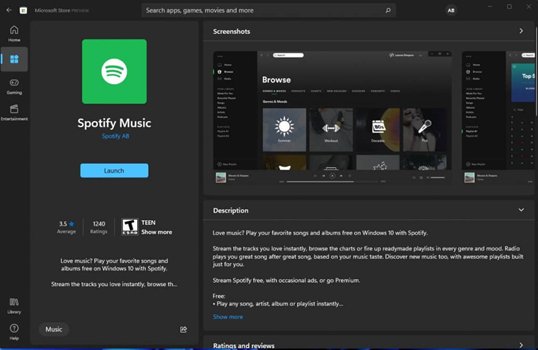
သင့်ကွန်ပြူတာကို Windows 11 သို့ အဆင့်မြှင့်ပြီးပါက၊ သင်အကြိုက်ဆုံးတေးဂီတကို တိုက်ရိုက်ကြည့်ရှုရန်အတွက် Spotify ကို ဒေါင်းလုဒ်လုပ်ပြီး ထည့်သွင်းရန် လိုအပ်ပါသည်။ သီးသန့်အက်ပ်ကို ထည့်သွင်းရန် Spotify ဝဘ်ဆိုက်အပြင် Microsoft Store မှ ၎င်းကို စမ်းသုံးနိုင်သည်။ ဒါကတော့ လုပ်နည်းပါ။
တရားဝင်ဝဘ်ဆိုဒ်မှ Spotify ကိုထည့်သွင်းပါ။
အဆင့် ၁။ Windows အတွက် Spotify အက်ပ်၏ ဒေါင်းလုဒ်စာမျက်နှာသို့ သွားပါ။ https://www.spotify.com/in-en/download/windows/ .
အဆင့် ၂။ ထို့နောက် တပ်ဆင်သူကို ဒေါင်းလုဒ်လုပ်ရန် ဝဘ်ဆိုက်ရှိ ဒေါင်းလုဒ်ခလုတ်ကို နှိပ်ပါ။
အဆင့် ၃။ သင့်ဘရောက်ဆာ၏ မူရင်းဒေါင်းလုဒ်ဖိုင်တွဲတွင် တပ်ဆင်သူကိုရှာပြီး ၎င်းကိုစတင်ရန် နှစ်ချက်နှိပ်ပါ။
အဆင့် ၄။ Windows 11 တွင် Spotify တပ်ဆင်ခြင်းကို အပြီးသတ်ရန် စခရင်ပေါ်ရှိ ညွှန်ကြားချက်များကို လိုက်နာပါ။

Microsoft Store မှ Spotify ကို ထည့်သွင်းပါ။
အဆင့် ၁။ Start ခလုတ်ကိုသွားပြီး အက်ပ်များစာရင်းမှ Microsoft Store ကိုဖွင့်ပါ။
အဆင့် ၂။ ရှာဖွေမှုအင်္ဂါရပ်ကို အသုံးပြု၍ Spotify ကိုရှာဖွေပါ။
အဆင့် ၃။ Spotify ကိုရှာပြီးနောက်၊ Windows 11 တွင် Spotify ထည့်သွင်းရန် Get ခလုတ်ကိုနှိပ်ပါ။
အပိုင်း 2။ နည်းလမ်းများဖြင့် Windows 11 တွင် Spotify အလုပ်မလုပ်ခြင်းကို ဖြေရှင်းပါ။
ဤအပြုအမူအတွက် အကြောင်းရင်းကို အဖြေရှာမရနိုင်သော်လည်း၊ သင့်ပြဿနာကို အောက်ပါနည်းလမ်းများဖြင့် ဖြေရှင်းကြည့်ပါ။
Windows 11 တွင် Media Feature Pack ကို ထည့်သွင်းပါ။
သင့်လက်ပ်တော့သည် Windows 11 – Educational N ကိုအသုံးပြုနေပါက၊ Spotify သည် အလုပ်မလုပ်တော့ကြောင်း သင်တွေ့ရှိခဲ့သည်။ Spotify Windows 11 အလုပ်မလုပ်ရသည့် အကြောင်းရင်းမှာ Windows ၏ N ဗားရှင်းသည် Media Feature Pack ကို မပို့ဆောင်ခြင်းကြောင့်ဖြစ်သည်။ Spotify ကို Windows 11 တွင် ကောင်းမွန်စွာလုပ်ဆောင်ရန်၊ အောက်ပါအဆင့်များဖြင့် Media Feature Pack ကို ထည့်သွင်းကြည့်ပါ။
အဆင့် ၁။ စတင်မီနူးမှ ရွေးချယ်နိုင်သော အင်္ဂါရပ်ကို ရှာဖွေပါ။
အဆင့် ၂။ ညာဘက်အပေါ်ထောင့်ရှိ View Features ခလုတ်ကို နှိပ်ပါ။
အဆင့် ၃။ ထို့နောက် Media Feature Pack ကိုရှာပြီး ထည့်သွင်းပြီးနောက် reboot ကိုရွေးချယ်ပါ။
အဆင့် ၄။ သင့်ကွန်ပျူတာကို ပြန်လည်စတင်ပြီး သီချင်းပြန်ဖွင့်ရန် Spotify ကိုဖွင့်ပါ။

Windows 11 တွင် Spotify ကို ဖြုတ်ပြီး ပြန်လည်ထည့်သွင်းပါ။
ဤကိစ္စတွင်၊ သင်သည် ထည့်သွင်းထားသော Spotify အက်ပ်ကို ဖျက်ပြီးနောက် သင့်ကွန်ပြူတာတွင် Spotify ကို သန့်ရှင်းစွာ ထည့်သွင်းမှု ထပ်မံပြုလုပ်နိုင်သည်။ သင့်ကွန်ပြူတာရှိ Spotify အက်ပ်ကို လုံးဝဖျက်ရန်သွားပြီး Spotify ဝဘ်ဆိုက် သို့မဟုတ် Microsoft Store မှ သီးခြားအက်ပ်ကို ပြန်လည်ထည့်သွင်းပါ။
လည်ပတ်မှုစနစ်ကို Windows 10 သို့ ရွှေ့ပါ။
လည်ပတ်မှုစနစ်အသစ်များအားလုံးကဲ့သို့၊ Windows 11 အပါအဝင် လည်ပတ်မှုစနစ်ဘဝစက်ဝန်း၏အစောပိုင်းလများတွင် မမျှော်လင့်ထားသောပြဿနာအချို့ ဖြစ်ပေါ်လာနိုင်သည်။ သင့်ကွန်ပျူတာပေါ်တွင် Spotify တေးဂီတကို အနှောင့်အယှက်မရှိဘဲ ဖွင့်လိုပါက၊ သင့်ကွန်ပျူတာကို Windows သို့ အဆင့်နှိမ့်နိုင်ပါသည်။ ပထမ ၁၀။ developer များသည် အဆင်မပြေမှုများကို လုပ်ဆောင်ပြီးနောက်၊ သင်သည် Windows 11 ကို ဆက်လက်အသုံးပြုနိုင်သည်။
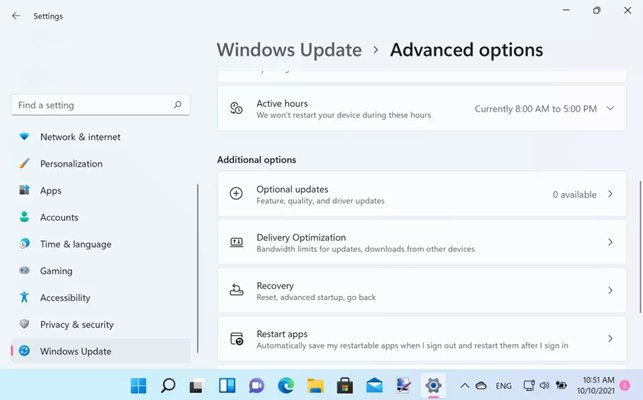
အဆင့် ၁။ စတင်မီနူးသို့သွားပြီး ဆက်တင်များအက်ပ်ကိုဖွင့်ပါ။
အဆင့် ၂။ ပေါ်လာသောဝင်းဒိုးတွင်၊ System Update ကိုရွေးချယ်ပြီး ဘေးဘားရှိ Windows Update သို့ အောက်သို့နှိပ်ပါ။
အဆင့် ၃။ Advanced Options ကိုရွေးချယ်ပြီး ထပ်လောင်းရွေးချယ်စရာများသို့ အောက်သို့ဆင်းပြီး Recovery ကိုနှိပ်ပါ။
အဆင့် ၄။ Go back ခလုတ်ကို နှိပ်ပြီး Windows 10 သို့ ပြန်သွားလိုသည့် အကြောင်းရင်းကို ရွေးပါ။
အဆင့် ၅။ ၎င်းကိုဖြည့်ပြီးနောက်၊ Next ကိုနှိပ်ပြီး No၊ ကျေးဇူးတင်ကြောင်းကိုရွေးချယ်ပြီးနောက် အတည်ပြုရန် နောက်တစ်ကြိမ်ထပ်နှိပ်ပါ။
အဆင့် ၆။ ကိုနှိပ်ပါ။ Windows 10 သို့ ပြန်သွားရန် ခလုတ်ကိုနှိပ်ပြီးနောက် သင့်ကွန်ပျူတာသည် Windows 10 သို့ ပြန်လည်ရောက်ရှိသွားမည်ဖြစ်သည်။
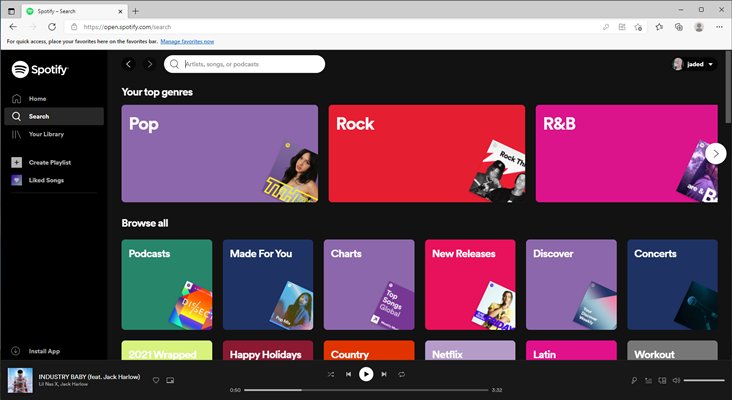
သီချင်းနားထောင်ရန် Spotify ဝဘ်ပလေယာကို အသုံးပြုပါ။
Desktop များအတွက် Spotify မှလွဲ၍ Spotify ဝဘ်ပလေယာမှ သီချင်းနားထောင်ရန်လည်း သင်ရွေးချယ်နိုင်ပါသည်။ ဝဘ်ပလေယာဖြင့် သင်သည် Spotify ၏ ဂီတစာကြည့်တိုက်သို့ ဝင်ရောက်နိုင်ပြီး ဘရောက်ဆာမှ တေးဂီတကို အလွယ်တကူ ထုတ်လွှင့်နိုင်သည်။ Spotify ဝဘ်ပလေယာမှ တေးဂီတကို ဒေါင်းလုဒ်လုပ်လိုပါက၊ သင့်အား ကူညီရန် ပြင်ပကိရိယာကို အသုံးပြုနိုင်သည်။ လက်ရှိတွင် သင်သည် သီချင်းဖွင့်ရန်အတွက် Spotify ဝဘ်ပလေယာကိုဖွင့်ရန် Chrome၊ Firefox၊ Edge နှင့် Opera ကို အသုံးပြုနိုင်သည်။
အပိုင်း ၃။ Windows 11/10/8/7 တွင် Spotify Music ကို ဒေါင်းလုဒ်လုပ်နည်း
Spotify Windows 11 အလုပ်မလုပ်သည့်ပြဿနာကို ဖြေရှင်းပြီးနောက်၊ သင်သည် Spotify အွန်လိုင်းမှ သီချင်းများကို တိုက်ရိုက်ကြည့်ရှုနိုင်သည်။ သို့သော် သင့်တွင် တည်ငြိမ်သောအင်တာနက်ချိတ်ဆက်မှုမကြာခဏမရှိသည့်အခါ၊ အော့ဖ်လိုင်းနားဆင်ရန်အတွက် Spotify သီချင်းကို သင်ဒေါင်းလုဒ်လုပ်နိုင်ပါသည်။ Spotify မှ တေးဂီတကို ဒေါင်းလုဒ်လုပ်ရန် ရွေးချယ်စရာ နှစ်ခုရှိပြီး သင့်စက်တွင် အော့ဖ်လိုင်း Spotify တေးဂီတကို နားဆင်နိုင်ပါသည်။
ပရီမီယံအသုံးပြုသူများအတွက်-
မည်သည့် ပရီမီယံ အစီအစဉ်ကိုမဆို စာရင်းသွင်းခြင်းဖြင့် သင်သည် Spotify မှ မည်သည့် အယ်လ်ဘမ်၊ အစီအစဉ် သို့မဟုတ် ပေါ့တ်ကာစ်ကိုမဆို ဒေါင်းလုဒ်လုပ်ပါ။ ထို့နောက် အော့ဖ်လိုင်းမုဒ်သို့ ပြောင်းရန် Wi-Fi မရှိဘဲ Spotify တေးဂီတကို နားဆင်နိုင်သည်။ ဤတွင် ပရီမီယံဖြင့် Spotify ဂီတကို ဒေါင်းလုဒ်လုပ်နည်း။
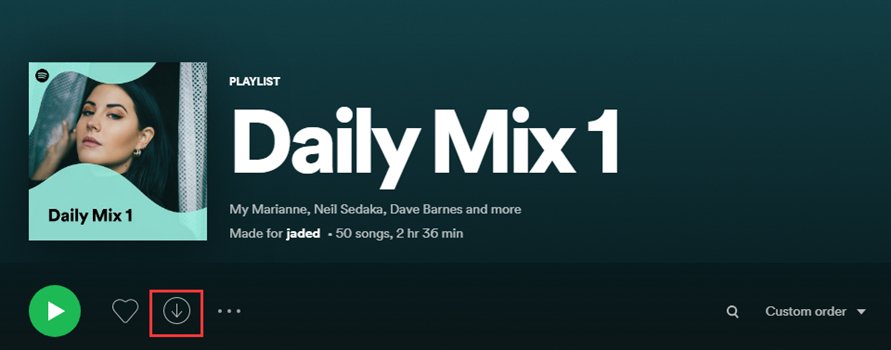
အဆင့် ၁။ သင်၏ Windows 11 တွင် Spotify ကိုဖွင့်ပြီး သင်၏ Spotify ပရီမီယံအကောင့်သို့ ဝင်ရောက်ပါ။
အဆင့် ၂။ သင့်ဂီတဒစ်ဂျစ်တိုက်သို့သွား၍ သင်ဒေါင်းလုဒ်လုပ်လိုသော မည်သည့်အယ်လ်ဘမ် သို့မဟုတ် သီချင်းစာရင်းကို ရှာပါ။
အဆင့် ၃။ ဒေါင်းလုဒ်ခလုတ်ကို နှိပ်လိုက်သည်နှင့် သင်ရွေးချယ်ထားသော အရာများကို သင့်ဂီတဒစ်ဂျစ်တိုက်တွင် သိမ်းဆည်းမည်ဖြစ်သည်။
ပရီမီယံနှင့် အခမဲ့အသုံးပြုသူများအတွက်-
Spotify မှ တေးဂီတကို ဒေါင်းလုဒ်လုပ်ရန်၊ ပြင်ပမှ ဂီတဒေါင်းလုဒ်ကိရိယာကဲ့သို့သော ပြင်ပအဖွဲ့အစည်းကိုလည်း အသုံးပြုနိုင်သည်။ MobePas ဂီတပြောင်းစက် . ၎င်းသည် အခမဲ့နှင့် ပရီမီယံ Spotify အသုံးပြုသူများအတွက် ထိရောက်ပြီး အသုံးပြုရလွယ်ကူသော ဂီတဒေါင်းလုဒ်နှင့် ပြောင်းပေးသည့်စနစ်ဖြစ်သည်။ ဤကိရိယာကိုအသုံးပြုခြင်းဖြင့်၊ သင်သည် Spotify မှ သင်အကြိုက်ဆုံးသီချင်းများကို ဒေါင်းလုဒ်လုပ်ကာ ၎င်းတို့ကို လူကြိုက်များသော အသံဖော်မတ်ခြောက်ခုအဖြစ် သိမ်းဆည်းနိုင်သည်။ ဤသည်မှာ ပရီမီယံမပါဘဲ Spotify မှ တေးဂီတကို ဒေါင်းလုဒ်လုပ်နည်း။
MobePas Music Converter ၏ အဓိကအင်္ဂါရပ်များ
- အခမဲ့အကောင့်များဖြင့် Spotify အစီအစဉ်များ၊ သီချင်းများနှင့် အယ်လ်ဘမ်များကို အလွယ်တကူ ဒေါင်းလုဒ်လုပ်ပါ။
- Spotify ဂီတကို MP3၊ WAV၊ FLAC နှင့် အခြားအသံဖော်မတ်များသို့ ပြောင်းပါ။
- ဆုံးရှုံးမှုမရှိသော အသံအရည်အသွေးနှင့် ID3 တဂ်များဖြင့် Spotify တေးသီချင်းများကို သိမ်းဆည်းထားပါ။
- Spotify ဂီတမှ ကြော်ငြာများနှင့် DRM ကာကွယ်မှုကို 5×ပိုမိုမြန်ဆန်သောအမြန်နှုန်းဖြင့် ဖယ်ရှားပါ။
အခမဲ့စမ်းသုံးကြည့်ပါ။ အခမဲ့စမ်းသုံးကြည့်ပါ။
အဆင့် 1. ဒေါင်းလုဒ်လုပ်ရန် Spotify သီချင်းများကို ရွေးပါ။
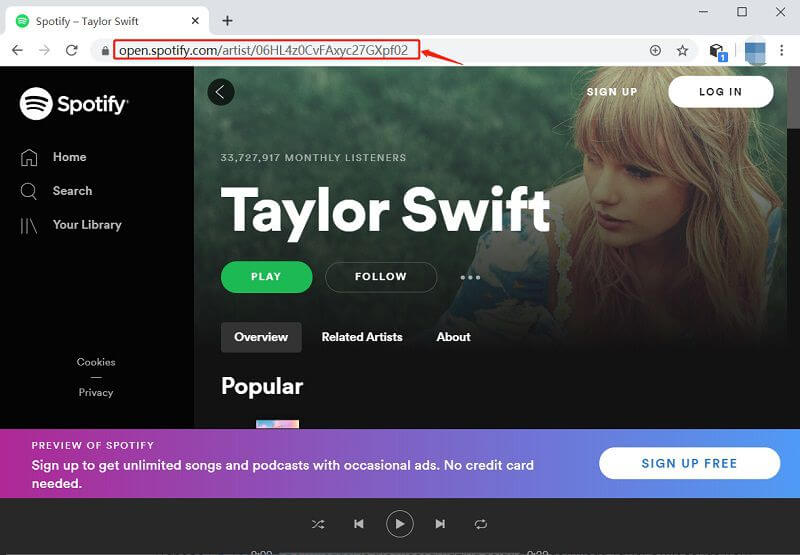
MobePas Music Converter ကိုဖွင့်ပြီးနောက် ၎င်းသည် desktop အက်ပ်အတွက် Spotify ကို ဖွင့်ပေးလိမ့်မည်။ သင်ဒေါင်းလုဒ်လုပ်လိုသော သီချင်းများ၊ အယ်လ်ဘမ်များနှင့် အစီအစဉ်များကို ရွေးချယ်ပြီး ၎င်းတို့ကို converter interface ထဲသို့ ဆွဲယူပါ။ သို့မဟုတ် Load အတွက် converter ရှိ search box တွင် Spotify ဂီတလင့်ခ်ကို ကူးယူနိုင်သည်။

အဆင့် 2. အထွက်အသံဘောင်များကို သတ်မှတ်ပါ။
ဒေါင်းလုဒ်မလုပ်မီ၊ အထွက်အသံဖော်မတ်၊ ဘစ်နှုန်း၊ နမူနာနှုန်းနှင့် ချန်နယ်အပါအဝင် အသံဘောင်များကို သတ်မှတ်ရန် လိုအပ်သည်။ MP3၊ AAC၊ FLAC၊ WAV၊ M4A နှင့် M4B မှ ရွေးချယ်ရန် အသံဖော်မတ် ခြောက်မျိုးရှိသည်။ ထို့အပြင် Spotify သီချင်းများကို သိမ်းဆည်းရန် ဖိုင်တွဲကို သင်ရွေးချယ်နိုင်သည်။

အဆင့် 3. Spotify မှတေးဂီတကိုဒေါင်းလုဒ်လုပ်ပါ။
converter ၏အောက်ခြေညာဘက်ထောင့်ရှိ Convert ခလုတ်ကိုနှိပ်ပါ။ ထို့နောက် converter သည် Spotify သီချင်းများကို သင်လိုအပ်သော အသံဖော်မတ်များအဖြစ် ချက်ချင်းဒေါင်းလုဒ်လုပ်ပြီး ပြောင်းပေးလိမ့်မည်။ ပြောင်းလဲထားသော Spotify သီချင်းများကို မှတ်တမ်းစာရင်းတွင် ကြည့်ရှုနိုင်ပါသည်။

အခမဲ့စမ်းသုံးကြည့်ပါ။ အခမဲ့စမ်းသုံးကြည့်ပါ။
နိဂုံး
ဒါပဲ! Spotify သည် Windows 11 တွင် အလုပ်မလုပ်ခြင်းကို ဖြေရှင်းရန်၊ ပို့စ်တွင် ကျွန်ုပ်တို့ပေးထားသည့် ဖြေရှင်းချက်များကို သင် စမ်းကြည့်နိုင်ပါသည်။ သင့် Windows 11 တွင် Spotify ကို အသုံးမပြုနိုင်သေးပါက၊ Spotify ဝဘ်ပလေယာမှ သီချင်းဖွင့်ခြင်းသည် ကောင်းသောရွေးချယ်မှုတစ်ခုဖြစ်သည်။ စကားမစပ်၊ သုံးကြည့်ပါ။ MobePas ဂီတပြောင်းစက် နှင့် အချိန်မရွေး နားဆင်ရန်အတွက် Spotify သီချင်းကို MP3 သို့ ဒေါင်းလုဒ်လုပ်နိုင်ပါသည်။