
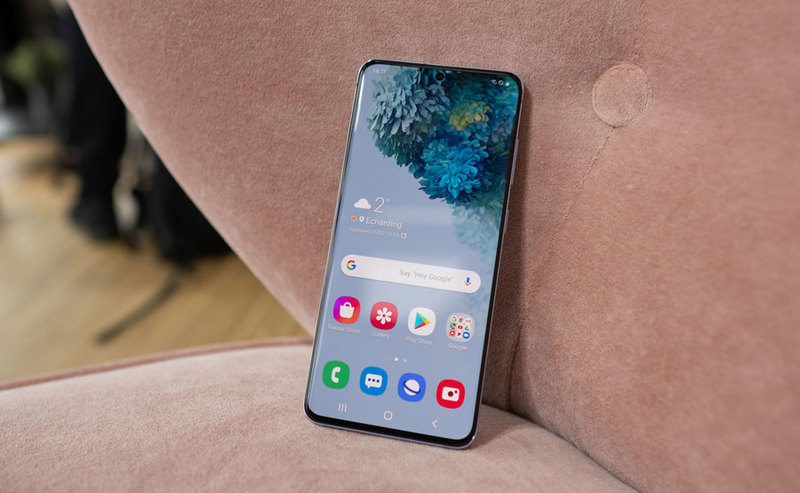
Terdapat pelbagai peristiwa tidak dijangka yang akan menyebabkan kehilangan video Samsung Galaxy, seperti pemadaman tidak sengaja, pemulihan kilang, kemas kini atau pengakaran OS, peranti rosak/dikunci, ROM berkelip dan sebab lain yang tidak diketahui. Jika anda kehilangan beberapa video penting daripada telefon Samsung Galaxy seperti S9, S8, S7, S6, adakah ia benar-benar hilang selama-lamanya? Sebenarnya, video yang dipadam masih disimpan dalam memori telefon tetapi ditandakan sebagai tidak berguna dan tidak kelihatan, jadi anda tidak boleh melihatnya terus pada Samsung Galaxy anda.
Apabila anda menyedari bahawa beberapa fail penting hilang, anda harus berhenti menggunakan telefon Android anda kerana apabila video yang dipadamkan ditimpa oleh data baharu, anda tidak dapat memulihkannya lagi. Untuk memulihkan video yang hilang daripada Samsung Galaxy, Pemulihan Data Android ialah pilihan terbaik anda untuk mendapatkan kembali data yang dipadam dengan cara yang berkesan dan selamat.
Pemulihan Data Android , perisian pemulihan fail Samsung Galaxy profesional, adalah pilihan yang baik untuk anda memulihkan data yang hilang dan dipadam daripada hampir semua jenis data Samsung. Ia bukan sahaja menyokong anda untuk mendapatkan semula data teks yang dipadam (Mesej, Kenalan, Log Panggilan, WhatsApp dan jenis fail dokumen lain), tetapi juga membolehkan anda memulihkan data Media (Gambar, Foto APP, Audio, Video dan Lampiran WhatsApp ).
Anda boleh mendapatkan semula data untuk telefon Samsung seperti Galaxy S22/S21/S20/S10/S9/S8/S7/S6/S5, Galaxy Note 22/21/20/9/ 8/7/5/4/Edge, Galaxy A, Galaxy C9 Pro/C8, Galaxy Grand, dsb kerana kesilapan pemadaman, tetapan semula kilang, ranap sistem, kata laluan terlupa, dsb.
Alat pemulihan Android membolehkan anda melihat semua data yang dipadam dan sedia ada dalam hasil imbasan sebelum pemulihan, anda boleh mengesahkan semua fail yang dipadam tidak ditimpa oleh fail baharu dan masih disimpan dalam memori dalaman telefon, kemudian anda boleh memulihkan secara terpilih mereka ke komputer anda untuk digunakan. Ia juga menyokong sandaran dan memulihkan data Android secara terpilih dan fleksibel dalam satu klik.
Selain itu, ia menyediakan fungsi pengekstrakan data android yang rosak untuk anda membetulkan dan mengekstrak fail secara profesional daripada telefon Android yang rosak/beku. Jika peranti Android anda kekal dalam skrin rosak, sistem rosak, skrin hitam atau skrin tidak responsif, anda tidak boleh memasukkan kata laluan atau tidak boleh menyentuh skrin, tersekat dalam skrin permulaan, tersekat dalam mod muat turun ia boleh memulihkan sedia ada data dan selesaikan beberapa isu untuk mengembalikan telefon kepada normal semasa menggunakan mod ini, tetapi pada masa ini ia hanya menyokong beberapa peranti Samsung.
Sekarang, mari muat turun dan pasang versi percubaan perisian Pemulihan Data Android pada komputer dan ikuti langkah terperinci untuk mendapatkan semula video yang hilang dengan mudah.
Cubalah Percuma Cubalah Percuma
Bagaimana untuk mendapatkan semula video yang dipadamkan daripada Samsung
Langkah 1. Sambungkan Samsung ke Komputer
Jalankan perisian Pemulihan Data Android pada komputer anda dan pilih “Pemulihan Data Android†. Gunakan kabel USB untuk menyambungkan telefon Samsung ke komputer.

Langkah 2. Dayakan nyahpepijat USB
Anda perlu mendayakan USB untuk nyahpepijat pada telefon anda jika anda tidak menghidupkannya, jika tidak perisian tidak dapat mengimbas telefon anda, cuma ikut langkah untuk membuka mod penyahpepijatan USB dan ketik butang “OK†untuk teruskan.
- Untuk Android 2.3 atau lebih awal: Masukkan “Tetapan†< Klik “Aplikasi†< Klik “Pembangunan†< Semak “USB debugging†.
- Untuk Android 3.0 hingga 4.1: Masukkan “Tetapan†< Klik “Pilihan pembangun†< Semak “USB debugging†.
- Untuk Android 4.2 atau lebih baharu: Masukkan “Tetapan†< Klik “Perihal Telefon†< Ketik “Nombor binaan†selama beberapa kali sehingga mendapat nota “Anda berada di bawah mod pembangun†< Kembali ke “Tetapan†< Klik â €œPilihan pembangun†< Semak “USB debugging†.

Langkah 3. Imbas gambar dan foto
Daripada antara muka seperti di bawah, semua jenis data yang boleh diimbas akan disenaraikan pada tetingkap. Untuk mengimbas dan memulihkan video yang dipadam, cuma tandai item “Video†dan klik “Seterusnya†untuk membenarkan program mengimbas peranti anda. Tunggu keputusan pengimbasan dengan sabar.

Jika anda melihat tetingkap di bawah, perisian perlu mendapat keistimewaan untuk mengimbas lebih banyak fail yang dipadamkan, anda boleh bertukar kepada peranti Samsung anda sekali lagi, klik “Benarkan†pada peranti dan pastikan permintaan itu telah diingati selama-lamanya, kemudian berpatah balik ke komputer dan klik pada butang “Mula†untuk meneruskan. Jika tiada tetingkap timbul pada peranti anda, sila klik “Cuba Semula†untuk mencuba lagi.
Langkah 4. Semak dan Pulihkan Video yang Dipadamkan
Apabila imbasan selesai, semua hasil imbasan akan dipaparkan dalam antara muka. Anda boleh menghidupkan suis “Hanya paparkan item yang dipadamkan†di bahagian atas tetingkap dan program hanya akan menunjukkan hasil pengimbasan data yang dipadamkan kepada anda. Pilih video yang ingin anda dapatkan semula, boleh klik butang “Recover†untuk menyimpannya ke komputer.

Pemulihan Data Android ialah program pemulihan fail Android yang paling berkuasa lagi mesra pengguna yang direka untuk pengguna Android. Muat turun untuk mencuba!
Cubalah Percuma Cubalah Percuma