

“माझ्याकडे मायक्रोसॉफ्ट ऑफिसची 2018 आवृत्ती आहे आणि मी नवीन 2016 अॅप्स स्थापित करण्याचा प्रयत्न करत होतो, परंतु ते अपडेट होणार नाहीत. मला आधी जुनी आवृत्ती अनइंस्टॉल करून पुन्हा प्रयत्न करण्याची सूचना देण्यात आली होती. पण ते कसे करायचे ते मला माहित नाही. मी माझ्या Mac वरून Microsoft Office त्याच्या सर्व अॅप्ससह कसे अनइंस्टॉल करू?”
तुम्हाला कदाचित मॅकसाठी Microsoft Office अनइंस्टॉल करायचे आहे किंवा विद्यमान अॅप्समधील काही बगचे निराकरण करण्यासाठी किंवा अपडेट केलेली आवृत्ती इंस्टॉल करण्यासाठी Mac वर Word अनइंस्टॉल करू शकता. तुम्हाला कोणत्या प्रकारच्या परिस्थितीचा सामना करावा लागत आहे हे महत्त्वाचे नाही, Mac वर Word, Excel, PowerPoint आणि इतर Microsoft Office अनुप्रयोग योग्यरित्या कसे विस्थापित करायचे याबद्दल तुम्ही शोधत असलेले उत्तर येथे आहे: Office 2011/2016 आणि Mac वर Office 365 अनइंस्टॉल करा.
मॅकसाठी मायक्रोसॉफ्ट ऑफिस काढण्याचे साधन?
Microsoft Office Removal Tool हे Microsoft द्वारे ऑफर केलेले अधिकृत विस्थापित अॅप आहे. हे वापरकर्त्यांना Microsoft Office ची कोणतीही आवृत्ती आणि Office 2007, 2010, 2013 आणि 2016 तसेच Office 365 सह सर्व अॅप्स पूर्णपणे काढून टाकण्याची परवानगी देते.
दुर्दैवाने, हे काढण्याचे साधन फक्त Windows 7, Windows 8/8.1 आणि Windows 10/11 सारख्या Windows सिस्टीमसाठी कार्य करते. Mac वर Microsoft Office अनइंस्टॉल करण्यासाठी, तुम्ही ते व्यक्तिचलितपणे काढू शकता किंवा तृतीय-पक्ष अनइंस्टॉलर युटिलिटी वापरू शकता. तुम्हाला तुमच्या Mac वरून MS Office पूर्णपणे विस्थापित करायचे असल्यास, याबद्दल जाणून घेण्यासाठी भाग 3 वर जा MobePas मॅक क्लीनर .
मॅकवर मायक्रोसॉफ्ट ऑफिस मॅन्युअली कसे विस्थापित करावे
लक्षात ठेवा की तुमच्या Mac वर Office 365 विस्थापित करण्यासाठी तुम्हाला मॅकवर प्रशासक म्हणून साइन इन करणे आवश्यक आहे.
Mac वर Office 365 (2011) कसे विस्थापित करावे
पायरी 1: प्रथम सर्व ऑफिस ऍप्लिकेशन्स सोडा, मग ते Word, Excel, PowerPoint किंवा OneNote असो.
पायरी 2: फाइंडर उघडा > अर्ज.
पायरी 3: मायक्रोसॉफ्ट ऑफिस 2011 फोल्डर शोधा. आणि नंतर ऑफिसला Mac वरून कचरा मध्ये काढा.
पायरी 4: तुम्हाला अजूनही कचरापेटीत ठेवायचे आहे की नाही ते तपासा. नसल्यास, कचरा रिकामा करा आणि Mac रीस्टार्ट करा.

Mac वर Office 365 (2016/2018/2020/2021) कसे अनइन्स्टॉल करावे
Mac वरील Office 365, 2016 आवृत्ती पूर्णपणे विस्थापित करण्यात तीन भाग समाविष्ट आहेत.
भाग 1. Mac वरील MS Office 365 अनुप्रयोग काढा
पायरी 1: फाइंडर उघडा > अर्ज.
पायरी 2: "कमांड" बटण दाबा आणि सर्व Office 365 अनुप्रयोग निवडण्यासाठी क्लिक करा. '
पायरी 3: Ctrl + निवडलेल्या ऍप्लिकेशन्सवर क्लिक करा आणि नंतर "कचऱ्यात हलवा" निवडा.
भाग 2. Mac वरून Office 365 फाइल्स हटवा
पायरी 1: फाइंडर उघडा. "Command + Shift + h" दाबा.
पायरी 2: फाइंडरमध्ये, “पहा > सूची म्हणून".
पायरी 3: नंतर "पहा > वर क्लिक करा; दृश्य पर्याय दाखवा”.
स्टेप 4: डायलॉग बॉक्समध्ये, “शो लायब्ररी फोल्डर” वर टिक करा आणि “सेव्ह” वर क्लिक करा.

पायरी 5: फाइंडरकडे परत, लायब्ररीकडे जा > कंटेनर. Ctrl + क्लिक करा किंवा खालील प्रत्येक फोल्डर असल्यास त्यावर उजवे-क्लिक करा आणि "कचऱ्यात हलवा" निवडा.
- com.microsoft.errorreporting
- com.microsoft.Excel
- com.microsoft.netlib.shipasssertprocess
- com.microsoft.Office365ServiceV2
- com.microsoft.Outlook
- com.microsoft.Powerpoint
- com.microsoft.RMS-XPCSservice
- com.microsoft.Word
- com.microsoft.onenote.mac

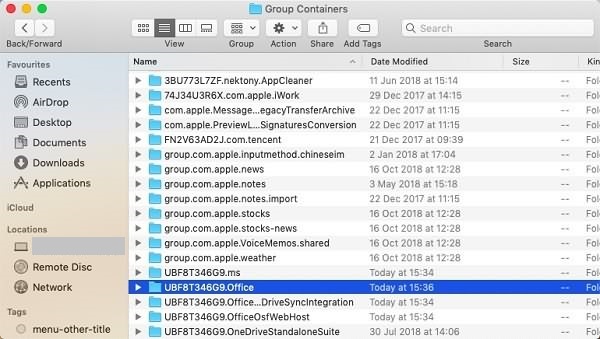
पायरी 6: लायब्ररी फोल्डरवर परत जाण्यासाठी मागील बाणावर क्लिक करा. "ग्रुप कंटेनर" उघडा. Ctrl + क्लिक करा किंवा खालील प्रत्येक फोल्डर असल्यास त्यावर उजवे-क्लिक करा आणि "कचऱ्यात हलवा" निवडा.
- UBF8T346G9.ms
- UBF8T346G9.Office
- UBF8T346G9.OfficeOsfWebHost
भाग 3. डॉकमधून ऑफिस अॅप्स काढा
पायरी 1: तुमच्या Mac वर कोणतेही Office अॅप्स डॉकमध्ये ठेवले असल्यास. त्यापैकी प्रत्येक शोधा.
पायरी 2: Ctrl + क्लिक करा आणि "पर्याय" निवडा.
पायरी 3: "डॉकमधून काढा" निवडा.

वरील सर्व चरणांनंतर, एमएस ऑफिससाठी पूर्णपणे विस्थापित पूर्ण करण्यासाठी तुमचा Mac रीस्टार्ट करा.
मॅकवर मायक्रोसॉफ्ट ऑफिस सहजपणे कसे अनइन्स्टॉल करावे & पूर्णपणे
जर तुम्हाला मॅन्युअल ऑपरेशनमध्ये अनेक पायऱ्या आहेत आणि तुम्ही सर्व पायऱ्या फॉलो करून थकला असाल, तर MobePas Mac Cleaner मधील अनइन्स्टॉलर तुम्हाला खूप मदत करू शकेल.
MobePas मॅक क्लीनर तुम्हाला तुमच्या Mac वरून मायक्रोसॉफ्ट ऑफिस आणि सर्व संबंधित फाइल्स काही क्लिक्समध्ये त्वरित विस्थापित करण्याची परवानगी देते. तुम्ही ते व्यक्तिचलितपणे विस्थापित करण्यापेक्षा ऑपरेट करणे सोपे आहे. इतकेच काय, ते तुमच्या Mac वरील सिस्टम कॅशे आणि इतर जंक फाइल्स देखील साफ करू शकते.
MobePas मॅक क्लीनरच्या अनइन्स्टॉलरसह Mac वर ऑफिस कसे अनइंस्टॉल करायचे ते येथे आहे:
पायरी 1. डाउनलोड करा आणि MobePas मॅक क्लीनर लाँच करा. डाव्या साइडबारवर "अनइंस्टॉलर" निवडा.

पायरी 2. तुमच्या Mac वर स्थापित केलेले सर्व अॅप्स स्कॅन करण्यासाठी "स्कॅन" वर क्लिक करा.

पायरी 3. अॅप सूचीमध्ये, सर्व Microsoft Office अॅप्सवर क्लिक करा. ऑफिस अॅप्स शोधण्यासाठी खूप अॅप्स असल्यास, वरच्या उजवीकडे शोध बार वापरा.
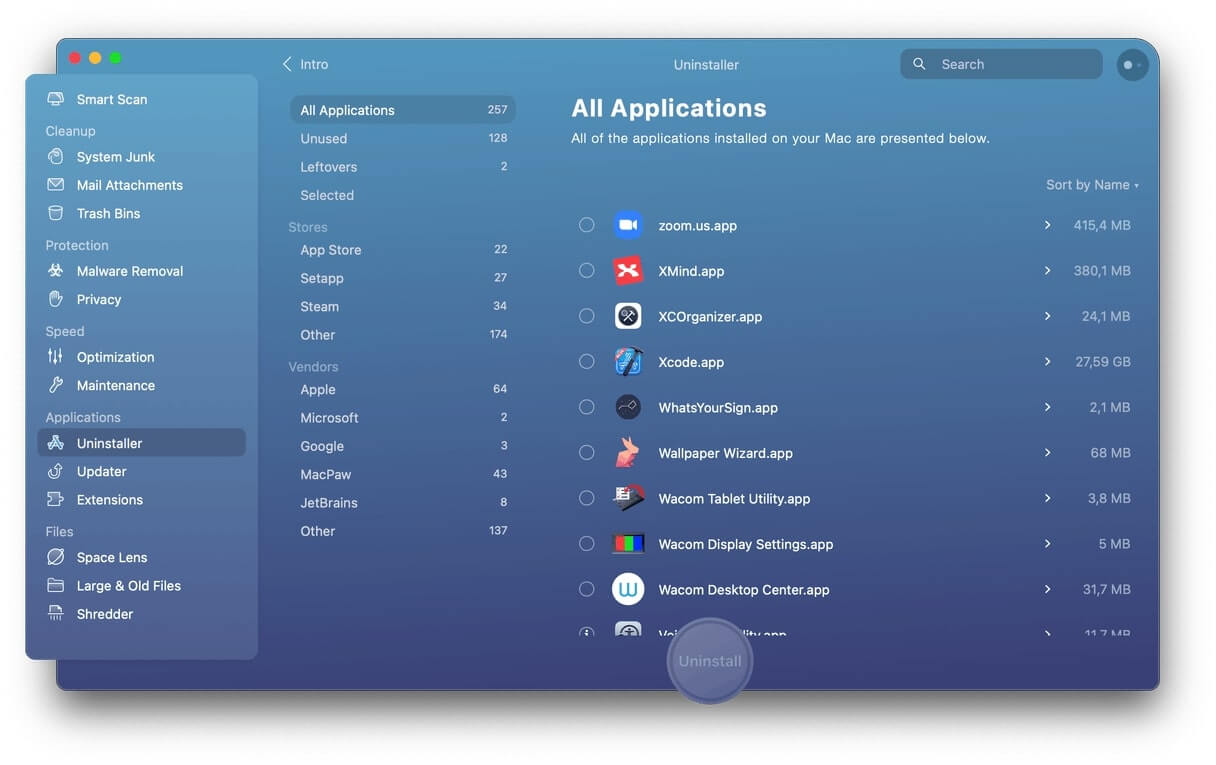
पायरी 4. अॅपचे नाव टाइप करा आणि ते निवडा. "अनइंस्टॉल" बटणावर क्लिक करा. क्लीनअप प्रक्रियेनंतर, सर्व Microsoft Office अॅप्स तुमच्या Mac वरून पूर्णपणे विस्थापित केले जातात.
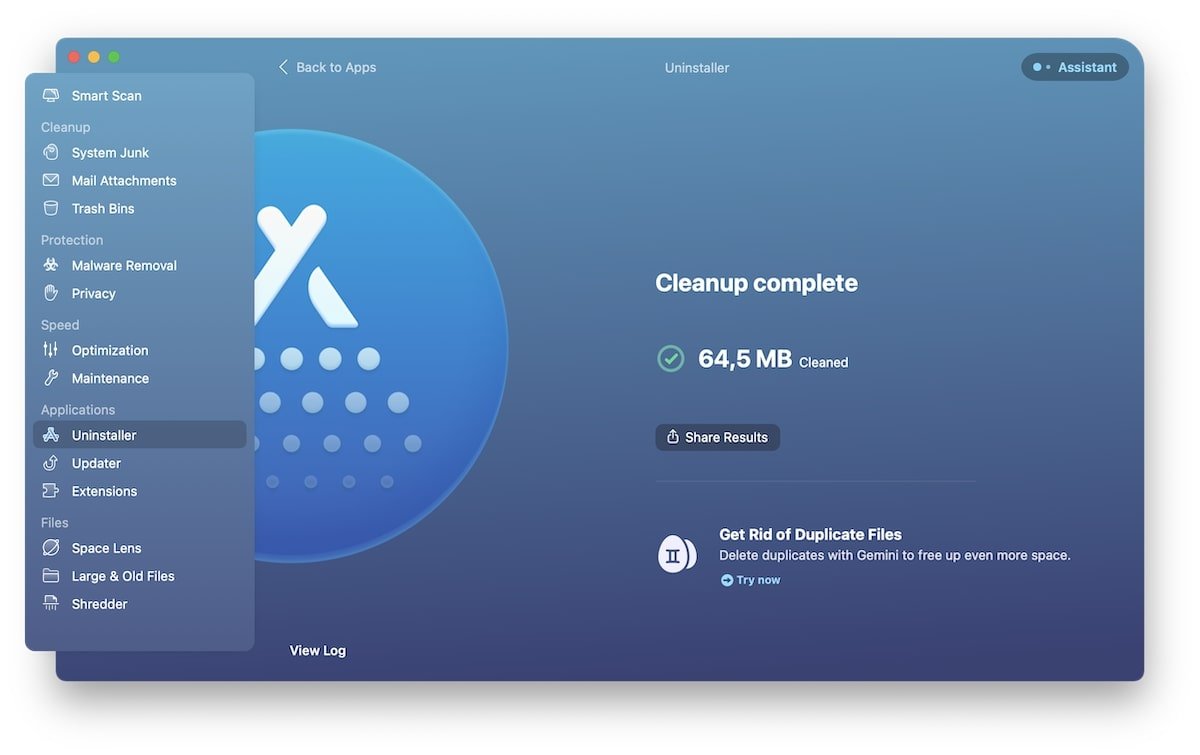
MobePas मॅक क्लीनर तुमच्या Mac वर डुप्लिकेट फाइल्स, कॅशे फाइल्स, ब्राउझिंग इतिहास, iTunes जंक आणि बरेच काही साफ करू शकते.