

स्मार्टफोन्सच्या वाढत्या रिझोल्यूशनमुळे, लोकांना त्यांच्या फोनसह फोटो घेण्याची अधिकाधिक सवय होत आहे आणि दिवसेंदिवस आमचे फोन हळूहळू हजारो हाय-डेफिनिशन फोटोंनी भरले आहेत. जरी हे मौल्यवान फोटो पाहणे अनुकूल असले तरी, यामुळे मोठा त्रास देखील झाला: जेव्हा आम्हाला सॅमसंग नोट 22/21/20, Galaxy S22/S21/S20 वरून हे हजारो फोटो Samsung वरून दुसर्या Android फोनवर हस्तांतरित करायचे असतात. HTC, Google Nexus, LG, किंवा HUAWEI, कदाचित नवीन फोन बदलल्यामुळे आणि कदाचित जुन्या Samsung मेमरी संपल्यामुळे आणि कमाल एकूण मेमरीचा फोटो काढून टाकावा लागला. ब्लूटूथ किंवा ई-मेलद्वारे एक-एक करून इतकी चित्रे पाठवायला कोणालाही आवडणार नाही, बरोबर? कसे पटकन Samsung वरून दुसर्या Android वर बरेच फोटो हस्तांतरित करा ?
आम्हाला माहिती आहे की, Google खाते डेटा स्टोरेज आणि ट्रान्सफरमध्ये खूप मदत करते. Google Photos बरेच फोटो संग्रहित करू शकतात आणि एकदा तुम्ही दुसऱ्या डिव्हाइसवर तुमच्या Google खात्यात साइन इन केले की, फोटो Google खात्यासोबत येतील. त्यामुळे, Google Photos वापरून, तुम्ही तुमचे फोटो Samsung वरून दुसऱ्या Android डिव्हाइसवर हस्तांतरित करण्यासाठी आराम करू शकता.
Google Photos सह Samsung वरून इतर Android डिव्हाइसवर फोटो सिंक करा
तुमच्या जुन्या फोनवरील Google Photos अॅपसह तुमचे चित्र Google क्लाउडवर सिंक करा, त्यानंतर तुमच्या नवीन फोनवर तुमचे Google Photos लॉग इन करा आणि तुम्हाला फोटो तुमच्या फोनवर आपोआप लोड होताना दिसतील. खालील विशिष्ट चरणांचे अनुसरण करा:
१. तुमच्या Samsung डिव्हाइसवर Google Photos मध्ये तुमच्या Google खात्यामध्ये साइन इन करा.

2. वरच्या डाव्या कोपर्यात, मेनू चिन्हावर टॅप करा.
“सेटिंग्ज” > “बॅक अप आणि सिंक” वर टॅप करा आणि ते चालू वर स्विच करा. तुमचा फोन वाय-फायशी कनेक्ट केलेला असल्याची खात्री करा.

3. Google Photos वर “Photos” वर टॅप करून तुमच्या Samsung फोटोंचा बॅकअप चांगला आहे का ते तपासा.
पुढे, तुम्ही फोटो हस्तांतरित करू इच्छित असलेल्या दुसर्या Android डिव्हाइसवर जावे:
- Google Photos स्थापित करा आणि चालवा.
- शीर्षस्थानी डावीकडे मेनू चिन्हावर टॅप करा आणि तुमच्या Samsung फोनमध्ये लॉग इन केलेल्या Google खात्यात साइन इन करा.
- लॉग इन केल्यानंतर, Google खात्यासह समक्रमित केलेले तुमचे फोटो तुमच्या Android डिव्हाइसवरील Google Photos अॅपवर दिसतील.

तुमच्या Android फोनवर Google Photos वरून फोटो डाउनलोड करण्यासाठी, एक फोटो उघडा आणि तीन बिंदूंवर टॅप करा त्यानंतर डाउनलोड निवडा.
तुम्हाला अनेक फोटो पटकन डाउनलोड करायचे असल्यास, तुमच्या फोनवर फोटो डाउनलोड करण्यासाठी Google Drive अॅप इंस्टॉल करा.
दुसरी पद्धत म्हणजे मॅन्युअली चित्रे सॅमसंगवरून संगणकाद्वारे इतर Android डिव्हाइसवर हस्तांतरित करणे. होय, आपल्या संगणकावर प्रदर्शित केलेल्या फायलींप्रमाणे चित्रे कॉपी आणि पेस्ट करणे आवश्यक आहे.
संगणकाद्वारे Samsung वरून इतर Android डिव्हाइसेसवर चित्रे हस्तांतरित करा
ही पद्धत एखाद्यासाठी काहीशी थकवणारी आहे. तुम्हाला कॉम्प्युटरवर विशिष्ट फोटो फाइल फोल्डर शोधणे आवश्यक आहे आणि ते दुसर्या Android डिव्हाइसवर मॅन्युअली कॉपी आणि पेस्ट करणे आवश्यक आहे.
१. तुमचे Samsung आणि इतर Android डिव्हाइस संबंधित USB केबल्सद्वारे संगणकाशी कनेक्ट करा.
2. मीडिया डिव्हाइस (MTP मोड) म्हणून कनेक्ट करा वर टॅप करा.

3. तुमचा सॅमसंग फोल्डर डबल क्लिकने उघडा.

संगणकावर फाइल चारा प्रदर्शित होत आहेत, DCIM फोल्डर शोधा. चित्रांचे प्रत्येक फाइल फोल्डर तपासा, जसे की कॅमेरा, चित्रे, स्क्रीनशॉट इ.
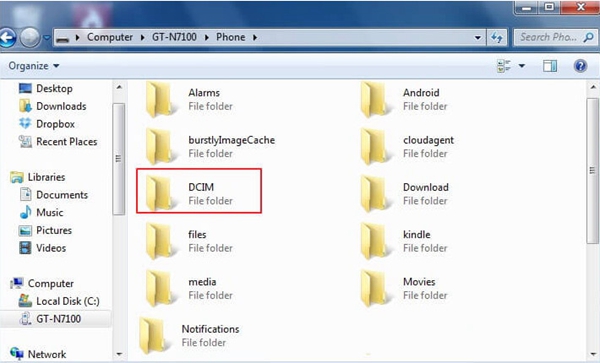
टिपा: ब्लूटूथवरील चित्रे ब्लूटूथ फोल्डरमध्ये आहेत, वेबवरून डाउनलोड केलेली चित्रे डाउनलोड फाइल्समध्ये असावीत. आणि अॅप्सवर तयार केलेली किंवा प्राप्त केलेली चित्रे विशिष्ट अॅप फोल्डरमध्ये आहेत ज्यात WhatsApp फोल्डर, फेसबुक फोल्डर, ट्विटर फोल्डर इत्यादींचा समावेश आहे.
4. फोल्डर निवडा, उजवे माऊस बटण क्लिक करा आणि कॉपी निवडा.
५. तुम्ही ज्यावर चित्रे हस्तांतरित करू इच्छिता ते तुमचे गंतव्य Android डिव्हाइस शोधण्यासाठी माझ्या संगणकावर परत या. ते उघडण्यासाठी डबल क्लिक करा. उजव्या माऊस बटणावर क्लिक करा आणि पेस्ट करा. तुमच्या कॉपी केलेल्या फोल्डर फाइल्स या Android डिव्हाइसवर हस्तांतरित केल्या जातील. अधिक चित्र फोल्डर हस्तांतरित करण्यासाठी कॉपी आणि पेस्ट चरणाची पुनरावृत्ती करा.
एका क्लिकवर सॅमसंग वरून दुसऱ्याकडे फोटो कसे हस्तांतरित करायचे
वरील पद्धतीचा वापर करून, काहीवेळा तुम्ही मोठ्या प्रमाणातील चित्रांमुळे काही इच्छित चित्रे वगळू शकता आणि तुम्हाला काय हवे आहे हे शोधणे कठीण आहे. मॅन्युअल ट्रान्सफरसाठी खूप वेळ लागतो. नावाच्या अनुकूल साधनासह मदतीसाठी विचारण्याची शिफारस केली जाते मोबाईल ट्रान्सफर खाली ओळख करून दिली.
हे वैशिष्ट्य-मजबूत टूलकिट तुमच्या सॅमसंग वरून इतर अँड्रॉइड फोनवर सोप्या क्लिकमध्ये फोटो हस्तांतरित करण्यासाठी तसेच तुमचा इतर डेटा आवश्यक असल्यास तुमचा सर्वोत्तम सहाय्यक आहे. बहुतेक Android मॉडेल्स सुसंगत आहेत. ट्रान्सफर होण्यासाठी फक्त 10 मिनिटांपेक्षा कमी वेळ लागतो, तुमचा बराचसा वेळ वाचतो आणि तुम्हाला सर्व बाबतीत आराम मिळतो. ऑपरेटिंग पायऱ्या खालीलप्रमाणे आहेत.
मोफत वापरून पहा मोफत वापरून पहा
1 ली पायरी. संगणकावर MobePas मोबाइल हस्तांतरण लाँच करा. मुख्य मेनूमधून "फोन ते फोन" वैशिष्ट्य निवडा.

पायरी 2. तुमचा Samsung फोन आणि इतर Android फोन अनुक्रमे USB केबल्स वापरून संगणकात प्लग करा.

टीप: सोर्स फोन तुमचा सॅमसंग आहे आणि डेस्टिनेशन फोन हे तुम्ही फोटो ट्रान्सफर करत असलेले दुसरे Android डिव्हाइस आहे याची तुम्हाला खात्री करावी लागेल. स्रोत आणि गंतव्यस्थानाची देवाणघेवाण करण्यासाठी तुम्ही “फ्लिप” बटणावर क्लिक करू शकता.
येथे प्रात्यक्षिकात, स्त्रोत सॅमसंग आहे आणि गंतव्य दुसरे Android डिव्हाइस आहे.
तुमच्या प्राधान्यासाठी, तुम्ही तळाशी “कॉपी करण्यापूर्वी डेटा साफ करा” चेक करून हस्तांतरणापूर्वी तुमचा गंतव्य Android फोन मिटवू शकता.
पायरी 3. निवडीसाठी सूचीबद्ध केलेल्या डेटा प्रकारांमधून फोटोंवर खूण करा. आपण मार्गाने हस्तांतरित करण्यासाठी इतर फाइल प्रकार देखील निवडू शकता. निवड केल्यानंतर, सॅमसंग वरून इतर फोटो हस्तांतरित करण्यासाठी "प्रारंभ" वर क्लिक करा.

डेटा कॉपी करण्याचा प्रोग्रेस बार पूर्ण होईपर्यंत तुम्हाला प्रतीक्षा करावी लागेल. तुमचा निवडलेला डेटा लवकरच Android डिव्हाइसवर संग्रहित केला जाईल.
टीप: कॉपी प्रक्रियेदरम्यान कोणताही फोन डिस्कनेक्ट करू नका.
इतर पद्धतींपेक्षा ते अधिक सोयीस्कर आहे का? धीमे मॅन्युअल ट्रान्सफर पद्धतींमुळे तुम्हाला डोकेदुखी होत असेल तर प्रयत्न का करू नका? MobePas मोबाइल हस्तांतरण फोटो, संगीत, अॅप्स आणि अॅप डेटा, संपर्क, संदेश, विविध दस्तऐवज आणि इतर फायलींसह विविध उपकरणांमधील डेटा खरोखर एका क्लिकमध्ये कॉपी करू शकतो. हे इतके परिपूर्ण आहे की बरेच स्मार्टफोन वापरकर्ते डेटा हस्तांतरित करण्यासाठी ते वापरत आहेत. म्हणून आम्ही तुम्हाला याची जोरदार शिफारस करतो. आपल्याला काही समस्या असल्यास कृपया अधिक तपशीलांसाठी आमच्याशी संपर्क साधा.