

नुकताच रिलीझ झालेला iPhone 13/13 Pro Max धक्कादायक आणि तळमळ करणारा आहे, तुम्ही कदाचित भाग्यवान Android वापरकर्ता असाल जो तुमचा Sony Xperia iPhone वर हलवण्याचा विचार करत, संगीत, व्हिडिओ, फोटो, संपर्क, कॅलेंडर यासह तुमच्या सर्व डेटाबद्दल घाबरून एक खरेदी करत आहात. , आणि याप्रमाणे, या प्रक्रियेत काहीही नुकसान होणार नाही याची खात्री करण्यासाठी. तुम्ही Google खात्याच्या डेटा सिंक फंक्शनद्वारे नवीन डिव्हाइसवर डेटा हस्तांतरित करू शकता किंवा तुमच्या संगणकावर Android आणि iOS दरम्यान डेटा रूपांतरण पूर्ण करण्यासाठी तृतीय-पक्ष सॉफ्टवेअर वापरू शकता. किंवा, तुमचे संपर्क ठेवलेले सिम कार्ड स्वॅप करून तुम्ही फक्त संपर्क हस्तांतरित करू शकता. कसे माहित नाही? या चरण-दर-चरण मार्गदर्शक पोस्टचे अनुसरण करा.
Sony Xperia वरून iPhone वर संपर्क हस्तांतरित करण्यासाठी SIM कार्ड वापरा
बर्याच परिस्थितींमध्ये, तुमच्या Sony फोनमध्ये वापरलेले तुमचे सिम कार्ड तुमच्या Sony मध्ये संपर्क संचयित करू शकते आणि सिम कार्ड तुमच्या iPhone मध्ये घातल्यास ते संपर्क तुमच्या iPhone वर नेऊ शकते. सिम कार्डच्या बाबतीत, सोनी वरून आयफोनवर संपर्क हस्तांतरित करणे सोपे असू शकत नाही.
1 ली पायरी. संपर्क सेटिंग्जमध्ये तुमच्या Sony Xperia वरील सिम कार्डवर तुमचे संपर्क पुनर्संचयित करा.

पायरी 2. सोनी सिम कार्ड काढा आणि ते आयफोनमध्ये घाला.
पायरी 3. तुमच्या iPhone वर “सेटिंग्ज” चालू करा, “संपर्क” पर्याय निवडा आणि “सीम संपर्क आयात करा” वर टॅप करा.
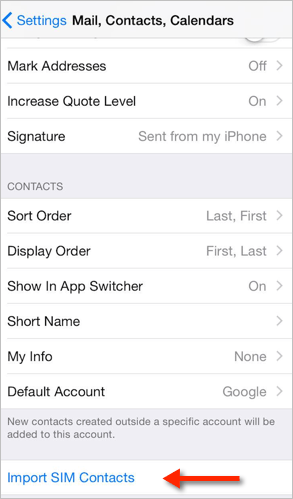
खात्री करा:
- Sony वरील संपर्क सिम कार्डवर आयात केले गेले आहेत.
- सिम कार्ड तुमच्या आयफोनच्या आकाराला अनुकूल आहे आणि तुमच्या आयफोनला कोणतेही नुकसान करणार नाही. ऑपरेशनमध्ये त्रुटी आल्यास, सिम कार्ड आणि संपर्क तुटले जातील.
Sony Xperia वरून iPhone वर संपर्क सिंक करण्यासाठी Google खाते वापरा
तुम्ही तुमच्या Sony Xperia वर तुमच्या Google खात्यात लॉग इन केले असल्यास, Google संपर्क, फोटो, फोन सेटिंग्ज यासह तुमचा काही फोन डेटा Google क्लाउडवर सिंक करेल. Google सिंक डेटा बॅकअपमध्ये आणि डिव्हाइसवरून डिव्हाइसवर डेटा हस्तांतरित करण्यात खूप मदत करते. तुमचा Sony Xperia तुटला किंवा चोरीला गेला तरीही, तुम्ही Google Contacts बॅकअपमधून तुमचे संपर्क परत मिळवू शकता, पावले PC वर केली पाहिजेत.
प्रथम, भेट द्या Google संपर्क तुमच्या संगणक ब्राउझरवरून आणि तुमच्या Sony Xperia च्या Google खात्यात लॉग इन करा. जर तुम्ही या वेबसाइटची नवीन आवृत्ती लाँच करत असाल ज्याच्या शीर्षस्थानी निळ्या पट्टीसह तुम्हाला संपर्क निर्यात करण्यास मनाई असेल, तर तुम्ही दुसऱ्या विंडोमध्ये प्रवेश करण्यासाठी "जुन्या आवृत्तीवर जा" क्लिक करू शकता.
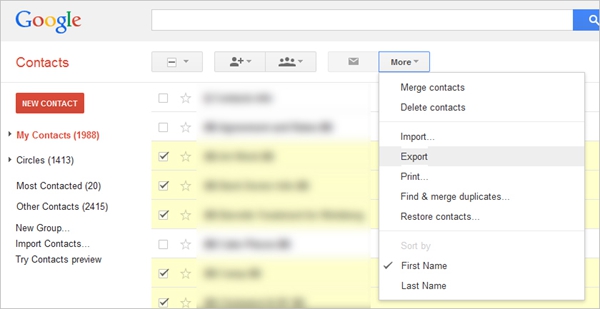
जेव्हा तुम्ही खालील जुन्या संपर्क वेबसाइटवर पुन्हा क्रेडिट करता, तेव्हा तुम्ही हस्तांतरित करू इच्छित असलेल्या संपर्क आयटमच्या बॉक्सला निवडकपणे चेक करा, तुम्हाला सर्व संपर्क हवे असल्यास, सर्व निवडण्यासाठी फक्त शीर्षस्थानी असलेल्या बॉक्समध्ये खूण करा. पुढे, "अधिक" ड्रॉप-डाउन मेनूवर क्लिक करा आणि "निर्यात" निवडा.
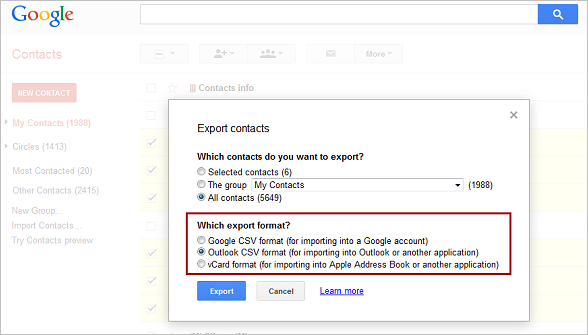
तुम्हाला "संपर्क निर्यात करा" नावाची एक पॉप-अप विंडो दिसेल, त्यानंतर तुम्ही पहिल्या प्रश्नावर "निवडलेले संपर्क" आणि दुसऱ्या प्रश्नावर "vCard स्वरूप" निवडा आणि नंतर तळाशी असलेल्या निळ्या "निर्यात" बटणावर क्लिक करा. , जे तुमच्या डाउनलोड फोल्डरमध्ये VCF फाइल आपोआप डाउनलोड करेल.
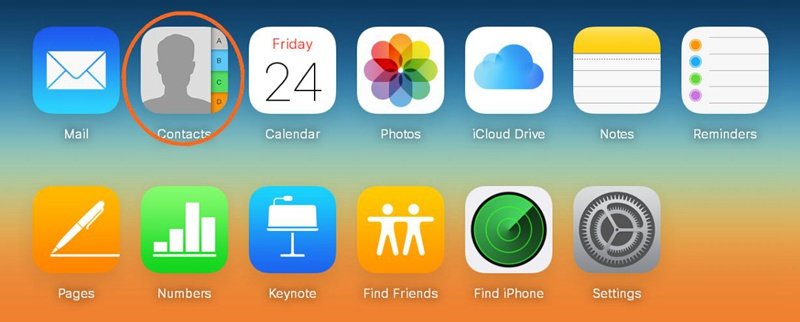
पुढे, तुमच्या iPhone च्या Apple ID सह iCloud.com वर जा. "संपर्क" पर्याय निवडा.
गियर आयकॉन शोधा आणि त्यावर क्लिक करा, "इम्पोर्ट vCard" निवडा, त्यानंतर तुम्ही संपर्क इंपोर्ट करण्यासाठी तुमची VCF फाइल इंपोर्ट करू शकता.
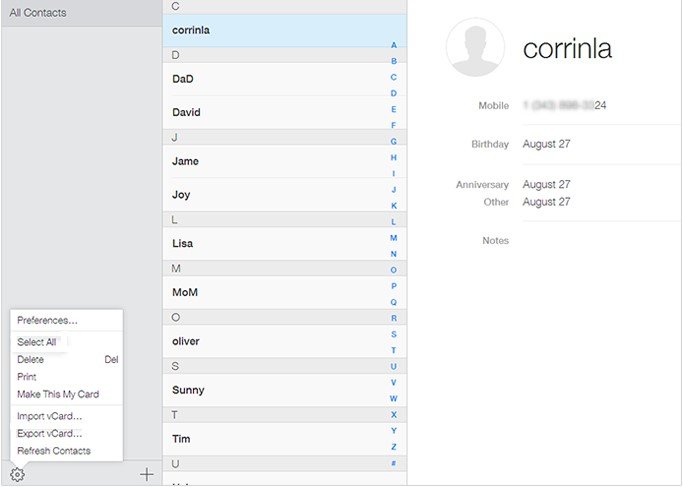
शेवटी, आपण आयात केलेले संपर्क शोधू शकत नसल्यास आपल्या iPhone वर संपर्क समक्रमित करा. तुमच्या iPhone वर "सेटिंग्ज" वर वळा, "iCloud" निवडा. "संपर्क" पर्याय बंद असल्यास, तो सक्षम करा आणि सिंक करण्यासाठी काही मिनिटे प्रतीक्षा करा. किंवा आपण प्रथम ते बंद करावे आणि नंतर वरीलप्रमाणे प्रगती सुरू करावी.
तुम्ही काय लक्षात ठेवावे की ही पद्धत तेव्हाच कार्य करते जेव्हा Google जुन्या आवृत्तीची वेबसाइट उघडत असते. आणि संपूर्ण प्रगती थोडी गैरसोयीची आहे. जरी ते शक्य असले तरी ते प्रथमोपचार म्हणून सुचवले जात नाही. MobePas Mobile Transfer नावाचे एक परिपूर्ण सॉफ्टवेअर वापरून तुम्हाला सर्वोत्तम समाधानाची ओळख करून देण्यासाठी आम्ही येथे आहोत. वाचा तुम्हाला या डेटा ट्रान्सफर टूलकिटने आश्चर्य वाटेल.
Sony Xperia वरून iPhone वर संपर्क हस्तांतरित करण्यासाठी फोन ट्रान्सफर सॉफ्टवेअर वापरा
वापरत आहे MobePas मोबाइल हस्तांतरण , तुम्ही कॉंप्युटरवर संपर्क कॉपी आणि बॅकअप घेऊ शकता (त्यात इतर डेटा प्रकारांचा समावेश असू शकतो), आणि Sony Xperia वरून iPhone वर एक-क्लिक ट्रान्सफर पूर्ण करू शकता, त्यामुळे तुमचा बराच वेळ वाचतो. याव्यतिरिक्त, कोणतीही तांत्रिक आवश्यकता नाही, डेटा हस्तांतरित करण्यासाठी आपण हे साधन इंटरनेटवरून आपल्या संगणकावर त्वरित डाउनलोड करू शकता.
टीप: जर तुम्ही नवीन आयफोनवर डेटा हस्तांतरित करत असाल, तर तुम्ही एकाच वेळी हस्तांतरित करू इच्छित असलेला सर्व डेटा हस्तांतरित करण्याची शिफारस केली जाते. हे साधन तुम्हाला एकाच वेळी सर्व डेटा ट्रान्सफर पूर्ण करण्यात मदत करेल.
मोफत वापरून पहा मोफत वापरून पहा
पायरी 1: फोन कनेक्शन
PC वर MobePas Mobile Transfer लाँच करा, जेव्हा पहिली विंडो दिसेल, तेव्हा संपूर्ण हस्तांतरण प्रगती सुरू करण्यासाठी “फोन ते फोन” वर क्लिक करा.

सूचित केल्यावर, तुमचा Sony आणि iPhone अनुक्रमे संगणकाशी जोडण्यासाठी USB केबल्स वापरा.
तुम्ही खालील पानावर आला आहात का? तुम्हाला दिसेल की दोन फोन त्यांच्या जागी शेजारी आहेत. सर्वात महत्वाची गोष्ट म्हणजे सोर्स फोन तुमचा Sony Xperia आहे आणि डेस्टिनेशन विंडो तुमचा iPhone प्रदर्शित करत आहे याची तुम्ही खात्री केली पाहिजे. त्यांची जागा बदलण्यासाठी तुम्ही मध्यभागी “फ्लिप” बटण दाबू शकता.
पायरी 2: डेटा निवड
एकदा तुम्ही योग्य कनेक्शन पूर्ण केल्यावर, तुम्हाला आयफोनवर हस्तांतरित करण्यासाठी डेटा प्रकार निवडावा लागेल. "संपर्क" आणि इतर डेटावर टिक करा.

पायरी 3: डेटा ट्रान्सफर
डेटा निवडल्यानंतर, संपर्क हस्तांतरण पूर्ण करण्यासाठी "प्रारंभ" बटणावर क्लिक करा. लक्षात ठेवा की प्रगतीसाठी काहीवेळा त्याची आवश्यकता असते, म्हणून कृपया दोन्ही फोन डिस्कनेक्ट न करता बार पूर्ण होण्याची प्रतीक्षा करा.

अँड्रॉइड फोन आणि आयफोन दरम्यान एक-क्लिक डेटा ट्रान्सफर प्रत्यक्षात येतो. तुम्हाला सांगायला अभिमान वाटतो की हे सर्वात प्रतिष्ठित टूलकिटपैकी एक आहे. तुम्हाला तुमचा सर्व Android फोन डेटा कॉपी करून तुमच्या iPhone वर हलवायचा असल्यास, फक्त संपर्कच नाही तर तुम्ही योग्य ठिकाणी आहात MobePas मोबाइल हस्तांतरण . Google खाते सारख्या विनामूल्य पद्धतींच्या तुलनेत, ते हाताळणे खूप सोपे आणि सोपे आहे. तसे, Google खात्याद्वारे संपूर्ण फोन डेटा हस्तांतरण पूर्ण केले जाऊ शकत नाही. म्हणूनच, जर तुम्ही त्रास आणि जोखमीपासून मुक्त होऊ इच्छित असाल, तर MobePas मोबाइल ट्रान्सफरकडे जा.
मोफत वापरून पहा मोफत वापरून पहा