
या काळात मोबाईल फोन वारंवार बदलणे अगदी सामान्य आहे, Android फोन बदलण्याच्या प्रक्रियेत, जुन्या Android फोनचा डेटा नवीनमध्ये हस्तांतरित करणे आवश्यक आहे, जे तुम्हाला तुमचा नवीन Android मोबाइल फोन अधिक जलद हाताळण्यास मदत करेल. . अॅप्स आणि अॅप डेटा नवीन फोनवर हलवल्यामुळे, तुमचा नवीन फोन वापरणे तुमच्यासाठी अधिक सोयीचे आहे. तुम्ही तुमच्या जुन्या Android फोनवरून तुमच्या नवीन Android फोनवर अॅप्सचा सर्व मौल्यवान डेटा कसा हस्तांतरित करू शकता ते येथे आहे.
Google Sync द्वारे नवीन Android वर अॅप्स आणि डेटा कसा हस्तांतरित करायचा
Android 5.0 पासून, Google सिंक ऍप्लिकेशन डेटा ट्रान्सफर सेवा प्रदान करते. तुम्ही Google खात्यात लॉग इन केल्यानंतर Google तुमच्या अॅप्स डेटाचा स्वयंचलितपणे बॅकअप घेईल. आणि जेव्हा तुम्ही नवीन Android फोन सेट कराल आणि तेच Google खाते संबद्ध करता तेव्हा तुम्हाला जुने फोन अॅप्स आणि अॅप डेटा पुनर्संचयित करण्याचा पर्याय दिसेल. त्यामुळे तुमच्या अगदी नवीन Android फोनवर अॅप डेटा स्विच करणे खूप सोपे आहे. Google द्वारे Android डिव्हाइस दरम्यान अॅप्स आणि अॅप डेटा कसा हस्तांतरित करायचा ते पहा.
1. तुम्ही नवीन Android फोन सेट करता तेव्हा (फॅक्टरी रीसेट केल्यानंतर Android फोनचा), सिस्टम भाषा आणि नेटवर्क सेटिंग्ज सुरू करा.
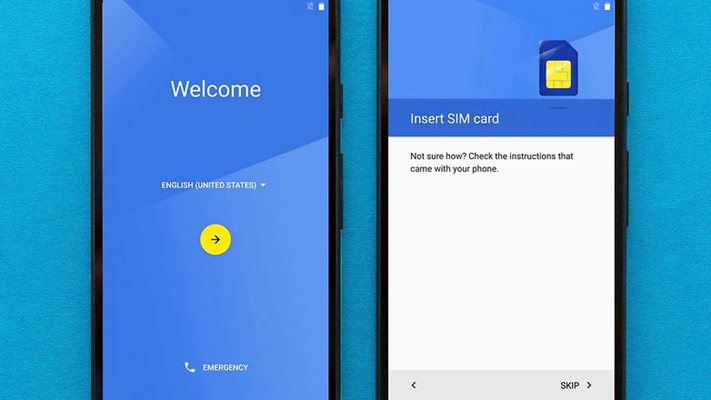
2. पुढे, तुम्हाला तुमच्या गोपनीयतेच्या प्रवेशाबद्दल विचारण्यासंबंधी एक पृष्ठ दिसेल, स्वीकार करा निवडा, त्यानंतर तुम्ही तुमच्या जुन्या Android फोनमध्ये वापरलेले Google खाते जोडू शकता.

3. तुम्हाला जुन्या डिव्हाइसवरून तुमचे अॅप्स आणि डेटा मिळविण्यासाठी विचारणाऱ्या विभागाचा सामना करावा लागेल, जे अॅप्स आणि अॅप डेटा हस्तांतरित करण्यासाठी सर्वात महत्त्वाचे पृष्ठ आहे. फक्त तुमचा जुना Android फोन निवडा ज्यावरून तुम्हाला डेटा हस्तांतरित करायचा आहे आणि त्यातून अॅप्स रिस्टोअर करा. तुम्हाला तुमच्या जुन्या Android फोनच्या डेटाचा काही भाग हस्तांतरित करायचा असल्यास, तुम्ही बाण दाबा आणि तुम्हाला हस्तांतरित करायचे असलेले अॅप्स निवडू शकता.

Google द्वारे पद्धत इतकी कार्यक्षम आणि प्रभावी नाही, अनेक वेळा आपल्याला अॅप्स आणि त्यांच्या डेटाबद्दल काहीही मिळणार नाही. तुम्ही अँड्रॉइड फोन वापरून दुसर्याकडे अॅप्स आणि डेटा हस्तांतरित करत असल्यास, तुम्हाला प्रथम फॅक्टरी रीसेट करणे आवश्यक आहे, ज्यामुळे डेटा गमावू शकतो. बरं, गोष्टी चांगल्या असू शकतात. परंतु आपण एकाच वेळी उपयुक्त तृतीय-पक्ष सॉफ्टवेअर वापरल्यास.
एका क्लिकने अँड्रॉइडवरून दुसऱ्याकडे अॅप्स आणि डेटा कसा हस्तांतरित करायचा
MobePas मोबाइल हस्तांतरण एक टूलकिट आहे जी सर्व उपकरणांवर फोन डेटा हलविण्यात विशेषज्ञ आहे. तुम्हाला अपेक्षित असलेल्या Android सह अॅप्स आणि अॅप डेटा, चित्रे, संगीत, व्हिडिओ, संपर्क, कॉल इतिहास, कॅलेंडर इ. सह डेटा घेणे सोपे आणि जलद आहे. काही मिनिटांत सर्व डेटा नवीन फोनवर राहील. तुम्ही किती डेटा हलवत आहात यावर लागणारा वेळ अवलंबून आहे. तुम्ही वेबसाइटवरून तुमच्या संगणकावर टूलकिट डाउनलोड करू शकता. मग आम्ही खालीलप्रमाणे जाऊ.
मोफत वापरून पहा मोफत वापरून पहा
1 ली पायरी: मोबाइल ट्रान्सफर चालवा आणि मुख्य मेनूमधील “फोन ते फोन” वर क्लिक करा.

पायरी २: MobePas मोबाइल ट्रान्सफरद्वारे ओळखले जाण्यासाठी अनुक्रमे USB केबल्ससह तुमचे Android फोन संगणकात प्लग करा.

पायरी 3: स्त्रोत फोन आणि गंतव्य फोन तपासा. डेस्टिनेशन बॉक्समध्ये तुम्ही डेटा ट्रान्सफर करत असलेला फोन प्रदर्शित केला पाहिजे. ते योग्यरित्या प्रदर्शित होत नसल्यास FLIP वर क्लिक करा.
पायरी ४: एकदा तुम्ही दोन अँड्रॉइड फोनची पुन्हा पुष्टी केल्यावर, तुम्हाला डेस्टिनेशन फोनवर हलवण्याचे असलेले फाइल प्रकार निवडा. डेटा निवडण्यासाठी, डेटा प्रकारांचे बॉक्स एक-एक करून चेक करा. याशिवाय, तुम्ही “कॉपी करण्यापूर्वी डेटा साफ करा” बॉक्सवर टिक करून जुने Android पुसून टाकणे निवडू शकता.
पायरी ५: Android दरम्यान अॅप्स हस्तांतरित करणे, या टूलकिटला पुढे जाण्यासाठी तुमच्या पुष्टीकरणाची आवश्यकता आहे. जेव्हा ते पॉप-अप होईल तेव्हा कृपया पुष्टी करा बटणावर क्लिक करा. नंतर START वर क्लिक करा. आता आपल्याला प्रक्रिया पूर्ण होईपर्यंत प्रतीक्षा करावी लागेल. कॉपी प्रक्रियेदरम्यान, तुम्ही दोन्ही डिव्हाइस डिस्कनेक्ट करू शकत नाही.

होय, काही सुरळीत चालले आहे का? वापरताना MobePas मोबाइल हस्तांतरण अॅप्स आणि अॅप डेटा आणि इतर डेटा प्रकार हलवण्यासाठी, कोणताही डेटा हानी होणार नाही. आपल्याला हे माहित असले पाहिजे की ते एका क्लिकने आपल्या डिव्हाइसचा बॅकअप आणि पुनर्संचयित देखील करू शकते. अॅप्स आणि मागील डेटा थोड्या वेळाने तुमच्या नवीन Android फोनवर असेल. MobePas मोबाईल ट्रान्सफर वापरून संपूर्ण डेटा ट्रान्सफर निश्चितपणे उत्तम प्रकारे केले जाते. आपण एक प्रयत्न करू इच्छिता? किंवा तुम्हाला काही प्रश्न आहेत का? एकाच वेळी आमच्याशी संपर्क साधण्यासाठी स्वागत आहे.
मोफत वापरून पहा मोफत वापरून पहा