
Энэ эрин үед гар утсаа ойр ойрхон солих нь маш хэвийн үзэгдэл бөгөөд Андройд утсыг солих явцад хуучин Андройд утасны өгөгдлийг шинэ рүү шилжүүлэх шаардлагатай байдаг бөгөөд энэ нь шинэ Android гар утсаа илүү хурдан зохицуулахад тусална. . Апп болон програмын өгөгдлийг шинэ утас руу шилжүүлснээр та шинэ утсаа ашиглахад илүү тохиромжтой. Та өөрийн хуучин Андройд утаснаасаа шинэ Андройд утсандаа Аппликешнүүдийн бүх үнэ цэнэтэй өгөгдлийг хэрхэн шилжүүлэхийг эндээс үзнэ үү.
Google Sync-ээр дамжуулан шинэ Андройд руу програм, өгөгдлийг хэрхэн шилжүүлэх вэ
Android 5.0-аас хойш Google sync нь Програмын өгөгдөл дамжуулах үйлчилгээг үзүүлдэг. Таныг Google акаунт руу нэвтэрсний дараа Google таны Апп-н өгөгдлийг автоматаар нөөцлөх болно. Мөн та шинэ Андройд утсаа тохируулж, ижил Google акаунтыг холбох үед хуучин утасны програмууд болон програмын өгөгдлийг сэргээх сонголтыг харах болно. Тиймээс апп-ын өгөгдлийг цоо шинэ Андройд утас руу шилжүүлэхэд маш амархан. Google-ээр дамжуулан Андройд төхөөрөмжүүдийн хооронд Аппликешн болон Апп-ын өгөгдлийг хэрхэн дамжуулах талаар үзнэ үү.
1. Та шинэ Андройд утас (үйлдвэрийн тохиргоонд шилжүүлсний дараа Android утас) тохируулахдаа системийн хэл болон сүлжээний тохиргоог эхлүүлнэ үү.
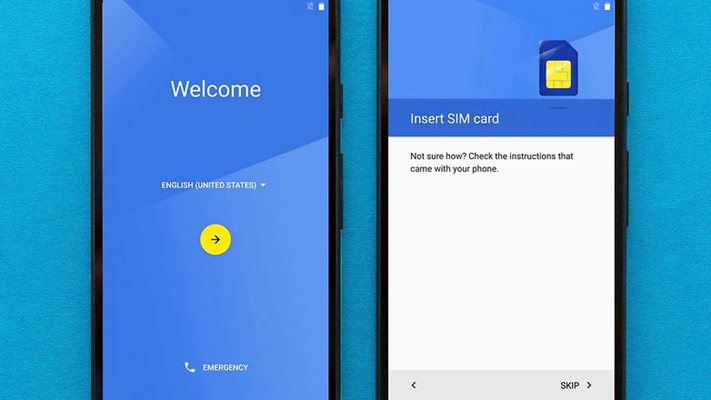
2. Дараа нь та нууцлалд нэвтрэх талаар асуусан хуудас гарч ирэх бөгөөд "Хүлээн авах" гэснийг сонгоод, Â Â дараа нь хуучин Android утсандаа ашигласан Google бүртгэлээ нэмж болно.

3. Аппликешн болон програмын өгөгдлийг дамжуулахад хамгийн чухал хуудас болох хуучин төхөөрөмжөөс өөрийн программ болон датаг авахыг хүссэн хэсэгтэй тулгарах болно. Өгөгдөл дамжуулахыг хүсэж буй хуучин Android утсаа сонгоод, үүнээс программыг сэргээнэ үү. Хэрэв та хуучин Андройд утасныхаа өгөгдлийн нэг хэсгийг шилжүүлэхийг хүсвэл сумыг дарж, шилжүүлэхийг хүссэн програмаа сонгож болно.

Google-ээр дамжуулан ашиглах арга нь тийм ч үр дүнтэй, үр дүнтэй биш тул та олон удаа програмууд болон тэдгээрийн өгөгдлийн талаар юу ч олж авахгүй. Хэрэв та Андройд утсыг ашиглан программууд болон өгөгдлийг өөр рүү шилжүүлж байгаа бол эхлээд үйлдвэрийн тохиргоог дахин тохируулах шаардлагатай бөгөөд энэ нь өгөгдөл алдагдахад хүргэж болзошгүй юм. За, бүх зүйл илүү дээр байж болно. Гэхдээ хэрэв та гуравдагч талын ашигтай програм хангамжийг нэг дор ашигладаг бол.
Нэг товшилтоор Андройд төхөөрөмжөөс нөгөө рүү програм, өгөгдлийг хэрхэн шилжүүлэх вэ
MobePas Mobile шилжүүлэг нь утасны өгөгдлийг төхөөрөмжүүдийн хооронд шилжүүлэхэд зориулагдсан хэрэгсэл юм. Аппликешн болон програмын өгөгдөл, зураг, хөгжим, видео, харилцагчид, дуудлагын түүх, хуанли гэх мэт өгөгдлийг хүссэн Android төхөөрөмжөөрөө авах нь хялбар бөгөөд хурдан юм. Хэдэн минутын дотор бүх өгөгдөл шинэ утсан дээр үлдэх болно. Шаардлагатай хугацаа нь таны хэр их өгөгдөл зөөж байгаагаас хамаарна. Та энэ хэрэгслийг вэбсайтаас компьютер дээрээ татаж авах боломжтой. Дараа нь бид дараах байдлаар явна.
Үнэгүй туршаад үзээрэй Үнэгүй туршаад үзээрэй
1-р алхам: Mobile Transfer-ийг ажиллуулаад үндсэн цэсэн дэх "Утаснаас утас руу" дээр дарна уу.

Алхам 2: MobePas Mobile Transfer-ээр танигдахын тулд Android утсаа USB кабелиар компьютерт холбоно уу.

Алхам 3: Эх утас болон очих утсаа шалгана уу. Очих талбарт таны өгөгдөл дамжуулах утсыг харуулах ёстой. Хэрэв тэдгээр нь зөв харагдахгүй байвал FLIP дээр дарна уу.
Алхам 4: Хоёр Андройд утсыг дахин баталгаажуулсны дараа очих утас руугаа шилжүүлэхийг хүссэн файлын төрлөө сонгоно уу. Өгөгдлийг сонгохын тулд өгөгдлийн төрлүүдийн нүдийг нэг нэгээр нь шалгана уу. Нэмж дурдахад, та "Хуулахаас өмнө өгөгдлийг арилгах" нүдийг чагталснаар хуучин Android-г устгаж болно.
Алхам 5: Андройд хооронд програмуудыг шилжүүлэхийн тулд энэ хэрэгсэлд таны баталгаажуулалт шаардлагатай. Попап гарч ирэх үед Баталгаажуулах товчийг дарна уу. Дараа нь START дээр дарна уу. Одоо та процесс дуусах хүртэл хүлээх хэрэгтэй. Хуулбарлах явцад та хоёр төхөөрөмжийг салгах боломжгүй.

Тийм ээ, ямар нэг зүйл хэвийн болж байна уу? Хэрэглэх үед MobePas Mobile шилжүүлэг Апп, Апп-ын өгөгдөл болон бусад өгөгдлийн төрлийг зөөхийн тулд ямар ч өгөгдөл алдагдахгүй. Энэ нь нэг товшилтоор таны төхөөрөмжийг нөөцлөх, сэргээх боломжтой гэдгийг та мэдэх ёстой. Аппликешн болон өмнөх өгөгдөл хэсэг хугацааны дараа таны шинэ Android утсанд байх болно. Мэдээллийн дамжуулалтыг бүхэлд нь MobePas Mobile Transfer ашиглан сайн хийдэг. Та оролдоод үзмээр байна уу? Эсвэл танд асуулт байна уу? Бидэнтэй нэг дор холбоо барихад тавтай морилно уу.
Үнэгүй туршаад үзээрэй Үнэгүй туршаад үзээрэй