
“ Би iPhone-оо iOS 15 болгож шинэчлэх үед тэр шинэчлэлтийг бэлдэж байхад гацсан. Би программ хангамжийн шинэчлэлтийг устгаж, дахин засварлаж, дахин шинэчилсэн боловч шинэчлэлтийг бэлтгэх явцад гацсан хэвээр байна. Үүнийг яаж засах вэ? â€
Хамгийн сүүлийн үеийн iOS 15-ийг одоо маш олон хүн ашиглаж байгаа бөгөөд асуудал гарах нь гарцаагүй. Хамгийн нийтлэг асуудлуудын нэг нь: та iPhone дээрээ iOS 15-ыг татаж аваад суулгах гэж оролдох боловч зөвхөн "Шинэчлэлтийг бэлдэж байна" дээр суулгалт гацсан байхыг олж хардаг. Энэхүү ядаргаатай нөхцөл байдал нь програм хангамжийн алдаа болон техник хангамжийн асуудлаас үүдэлтэй байж болно. Энэ нийтлэлд бид таны iPhone яагаад шинэчлэлтийг бэлдэж байгаад гацсан болон энэ асуудлыг засахын тулд юу хийх хэрэгтэйг тайлбарлах болно.
iPhone яагаад шинэчлэлтийг бэлдэж байна вэ?
Таныг iPhone-г шинэчлэх гэж байгаа үед энэ нь эхлээд Apple серверээс шинэчлэлтийн файлыг татаж авах болно. Татаж дууссаны дараа таны төхөөрөмж шинэчлэлтэнд бэлдэж эхэлнэ. Заримдаа, хэрэв програм хангамжийн алдаа эсвэл техник хангамжийн асуудал шинэчлэлтийг тасалдуулсан бол таны iPhone "Шинэчлэлтийг бэлдэж байна" дээр гацах тохиолдол гардаг. Мөн шинэчлэлтийг түр зогсоох, цуцлах сонголт байхгүй. Санаа зоволтгүй. Дараах шийдлүүд нь асуудлыг шийдэж, шинэчлэх үйл явцыг эхлүүлэхэд тусална.
Wi-Fi холболтоо шалгана уу
Wi-Fi-аар дамжуулан iPhone-г iOS 15 руу шинэчлэхийн тулд төхөөрөмж хүчтэй, тогтвортой Wi-Fi сүлжээнд холбогдсон байх ёстой. Хэрэв iOS-ийн шинэчлэлт гацсан бол та iPhone Wi-Fi-д холбогдсон хэвээр байгаа эсэхийг шалгахын тулд Тохиргоо > Wi-Fi руу шилжиж болно.
Хэрэв таны төхөөрөмж Wi-Fi-д холбогдсон бөгөөд сүлжээнд асуудал гарсан гэж бодож байвал шинэчлэлтийг дахин суулгахаасаа өмнө өөр сүлжээнд холбогдоно уу.

IPhone хадгалах сангаа шалгана уу
Ихэвчлэн iPhone-оо шинэчлэхийн тулд дор хаяж 5-6 ГБ багтаамжтай байх шаардлагатай. Тиймээс та "Шинэчлэлтийг бэлдэж байна" дээр гацсан үед төхөөрөмж дээр хангалттай хадгалах зай байгаа эсэхийг шалгах шаардлагатай байж магадгүй юм.
Тохиргоо > Ерөнхий > iPhone хадгалах хэсэгт очиж хадгалах зайныхаа хэмжээг шалгана уу. Хэрэв энэ нь хангалтгүй бол та зарим зураг, видеогоо iCloud-д нөөцлөх эсвэл шинэчлэлт хийх зай гаргахын тулд зарим програмыг устгах талаар бодох хэрэгтэй.

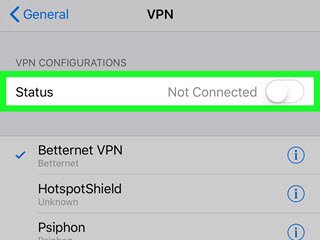
VPN тохиргоо эсвэл програмыг устгана уу
Энэ шийдэл нь зарим хэрэглэгчдэд бас ашигтай юм шиг санагддаг. Тохиргоо > Хувийн халуун цэг рүү очоод “VPNâ€-г унтраа. Шинэчлэлт дууссаны дараа та үүнийг үргэлж асааж болно. Хэрэв iOS 15-ийн шинэчлэлт "Шинэчлэлт бэлдэж байна" дээр гацсан хэвээр байвал дараагийн шийдэл рүү шилжинэ үү.
Тохиргооны програмыг хүчээр хаах
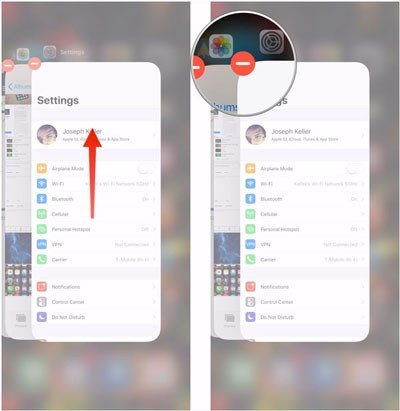
"Тохиргоо" програмыг хүчээр хааж, дараа нь дахин эхлүүлэх нь "Шинэчлэлтийг бэлдэж байна" дээр гацсан iPhone-ийн асуудлыг шийдэх шийдэл байж болно. Хэрэв Тохиргоо апп-д асуудал гарч, буруу ажиллаж байвал энэ арга ажиллах болно. Үүнийг хэрхэн хийх талаар:
- Нүүр товчийг давхар дар. Хэрэв төхөөрөмжид "Нүүр хуудас" товчлуур байхгүй бол хэвтээ баарнаас дээш шударснаар програм шилжүүлэгчийг нээнэ үү.
- Тохиргооны програмыг олоод, хүчээр хаахын тулд дээш шударна уу. Дараа нь програмыг дахин нээгээд системийг дахин шинэчлэхийг оролдоно уу.
Өөрийн iPhone-г хатуу дахин тохируулна уу
Өмнө дурьдсанчлан, таны iPhone програм хангамжийн алдааны улмаас Шинэчлэлтийг бэлдэж байгаа хэсэгт гацсан байж магадгүй. IPhone-г хатуу дахин тохируулах нь төхөөрөмжийн алдааг засах бас нэг гайхалтай арга юм. Төхөөрөмжийн загвараас хамааран iPhone-г хэрхэн хатуу дахин тохируулахыг доор харуулав.
- iPhone X ба түүнээс хойшхи : Дууг нэмэгдүүлэх товчийг дараад дараа нь Дууг багасгах товчийг дар. Дараа нь Apple-ийн лого гарч ирэх хүртэл хажуугийн товчлуурыг дар.
- iPhone 7 ба 8 : Асаах товч болон Дууг багасгах товчийг удаан дар. Дэлгэц дээр Apple-ийн лого гарч ирэх хүртэл товчлууруудыг удаан дар.
- iPhone SE ба түүнээс өмнөх хувилбарууд : Нүүр товч болон Асаах товчийг зэрэг дараад барина уу. Apple-ийн лого гарч ирэх хүртэл товчлууруудыг үргэлжлүүлэн барина уу.

IPhone хадгалах сан дахь iOS шинэчлэлтийг устгана уу
Та мөн iPhone-н санах ойн шинэчлэлтийг устгаад, шинэчлэлтийг дахин татаж авах замаар энэ асуудлыг шийдэж болно. Шинэчлэлтийг устгахын тулд Тохиргоо > Ерөнхий > iPhone хадгалах хэсэгт очиж програм хангамжийн шинэчлэлтийг олоорой. iOS-ийн шинэчлэлтийн файл дээр товшоод "Шинэчлэлтийг устгах" гэснийг сонгоод устгана уу.

Шинэчлэлтийг устгасны дараа Тохиргоо > Ерөнхий > Програм хангамжийн шинэчлэл рүү буцаж очоод iOS 15 шинэчлэлтийг дахин татаж аваад суулгана уу.
Мэдээлэл алдалгүйгээр шинэчлэлтийг бэлтгэхэд гацсан iPhone-г засаарай
Шинэчлэлтийг бэлдэж байгаад гацсан iPhone систем гэмтсэн эсвэл iOS системд асуудал гарсан үед үүсч болно. Энэ тохиолдолд үүнийг засах хамгийн сайн арга бол iOS засварын хэрэгслийг ашиглах явдал юм MobePas iOS системийг сэргээх . Энэ програмыг Apple лого дээр гацсан iPhone, сэргээх горим, ачаалах гогцоо, iPhone асахгүй байх гэх мэт өгөгдөл алдагдуулахгүйгээр iOS үйлдлийн системд гацсан ихэнх асуудлыг засахад ашиглаж болно. Энэ нь хамгийн сүүлийн үеийн iPhone 13/13-тай бүрэн нийцдэг. Pro болон iOS 15.
Үнэгүй туршаад үзээрэй Үнэгүй туршаад үзээрэй
Шинэчлэлтийг бэлдэж байгаад гацсан iPhone-г засахын тулд MobePas iOS System Recovery програмыг компьютер дээрээ татаж суулгаад дараах алхмуудыг дагана уу.
1-р алхам : Компьютер эсвэл Mac дээр iOS засварын хэрэгслийг нээж, USB кабель ашиглан iPhone-оо компьютерт холбоно уу. Төхөөрөмжийг илрүүлсний дараа үргэлжлүүлэхийн тулд "Стандарт горим"-ыг сонгоно уу.

Хэрэв таны төхөөрөмжийг программ таньж чадахгүй бол дэлгэцэн дээрх зааврыг дагаж DFU/Сэргээх горимд оруулж болно.

Алхам 2 : Дараа нь програм хангамж нь iPhone-ийн загвар, iOS хувилбар болон төхөөрөмжид тохирох програмын хувилбаруудыг харуулах болно. Бүх мэдээллийг шалгаад "Татаж авах" дээр дарж програмын багцыг авна уу.
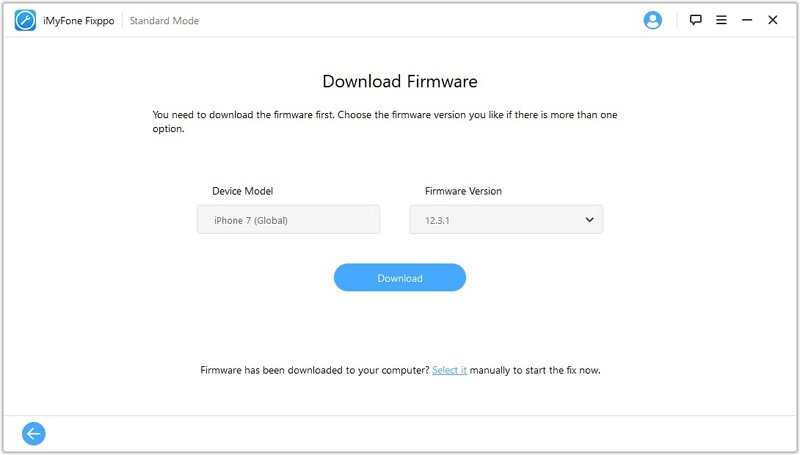
Алхам 3 : Програм хангамжийн багцыг амжилттай татаж авсны дараа "Одоо засварлах" дээр товшсоноор програм тэр даруй төхөөрөмжийг засаж эхлэх бөгөөд таны iPhone дээр хамгийн сүүлийн үеийн iOS 15-ыг суулгана.

Үнэгүй туршаад үзээрэй Үнэгүй туршаад үзээрэй
ITunes-д шинэчлэлт хийх замаар iOS 15-ыг шинэчлэхээс зайлсхийх хэрэгтэй
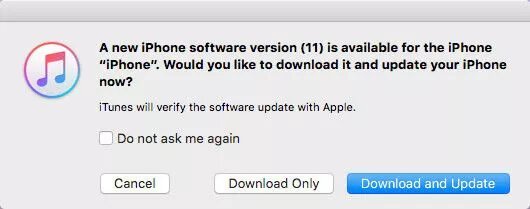
Хэрэв iOS 15-ын шинэчлэл "Шинэчлэлт бэлтгэж байна" дээр гацсан хэвээр байгаа бол iTunes-ээр дамжуулан төхөөрөмжийг шинэчлэхийг зөвлөж байна. Үүнийг хийхийн тулд iTunes-ийг компьютер дээрээ ажиллуулаад дараа нь USB кабель ашиглан iPhone-оо холбоно уу. ITunes төхөөрөмжийг илрүүлэнгүүт та шинэ iOS хувилбар байгаа гэсэн гарч ирэх мессежийг харах болно. Зүгээр л "Татаж авах ба шинэчлэх" дээр товшоод дэлгэцэн дээрх зааврыг дагаж төхөөрөмжийг шинэчилнэ үү.
Доод шугам
Энд бид iPhone 13 mini/13/13 Pro/13 Pro Max, iPhone 12/12 Pro, iPhone 11/11 Pro, iPhone XS/XR/X/ дээрх шинэчлэлтийг бэлтгэх явцад гацсан iOS 15-ын шинэчлэлтийг засах 8 үр дүнтэй аргыг танилцууллаа. 8/7/6 секунд гэх мэт. Бид танд шийдлийг туршиж үзэхийг зөвлөж байна €“ MobePas iOS системийг сэргээх . Хэрэв танд iOS 15 гэх мэт iOS-ийн шинэчлэлтийн бусад асуудал байгаа бол шинэчлэх, татаж авах, суулгах товчлуур саарал өнгөтэй болсон бол iOS засварын энэхүү хүчирхэг хэрэгсэл танд үргэлж тусалж чадна.
Үнэгүй туршаад үзээрэй Үнэгүй туршаад үзээрэй