

ດ້ວຍຄວາມລະອຽດຂອງສະມາດໂຟນທີ່ເພີ່ມຂຶ້ນ, ຄົນເຮົານັບມື້ນັບຄຸ້ນເຄີຍກັບການຖ່າຍຮູບດ້ວຍໂທລະສັບ, ແລະນັບມື້ນັບຫຼາຍຂຶ້ນ, ໂທລະສັບຂອງເຮົາກໍ່ຄ່ອຍໆເຕັມໄປດ້ວຍຮູບທີ່ມີຄວາມລະອຽດສູງຫຼາຍພັນຮູບ. ເຖິງແມ່ນວ່າມັນສະດວກໃນການເບິ່ງຮູບພາບທີ່ມີຄ່າເຫຼົ່ານີ້, ມັນຍັງດຶງດູດບັນຫາໃຫຍ່: ເມື່ອພວກເຮົາຕ້ອງການໂອນຮູບຫລາຍພັນຮູບເຫຼົ່ານີ້ຈາກ Samsung ກັບໂທລະສັບ Android ອື່ນ, ເຊັ່ນຈາກ Samsung Note 22/21/20, Galaxy S22 / S21 / S20 ກັບ. HTC, Google Nexus, LG, ຫຼື HUAWEI, ບາງທີອາດເປັນຍ້ອນການປ່ຽນໂທລະສັບໃໝ່, ແລະບາງທີອາດເປັນຍ້ອນໜ່ວຍຄວາມຈຳຂອງ Samsung ເກົ່າໝົດ ແລະຕ້ອງເອົາຮູບຂອງໜ່ວຍຄວາມຈຳສູງສຸດອອກ. ບໍ່ມີໃຜຢາກຈະສົ່ງຮູບພາບຈໍານວນຫຼາຍສະນັ້ນຫນຶ່ງໂດຍຜ່ານ Bluetooth ຫຼືອີເມລ, ສິດ? ເຈົ້າເຮັດແນວໃດໄວ ໂອນຮູບພາບຈໍານວນຫຼາຍຈາກ Samsung ກັບ Android ອື່ນ ?
ດັ່ງທີ່ພວກເຮົາຮູ້, ບັນຊີ Google ຊ່ວຍຫຼາຍໃນການເກັບຮັກສາຂໍ້ມູນແລະການໂອນ. Google Photos ສາມາດບັນທຶກຮູບໄດ້ຫຼາຍ ແລະເມື່ອທ່ານເຂົ້າສູ່ລະບົບບັນຊີ Google ຂອງທ່ານໃນອຸປະກອນອື່ນ, ຮູບພາບຈະມາພ້ອມກັບບັນຊີ Google. ດັ່ງນັ້ນ, ການນໍາໃຊ້ກູໂກຮູບພາບ, ທ່ານສາມາດຜ່ອນຄາຍອາລົມເພື່ອໂອນຮູບພາບຂອງທ່ານຈາກ Samsung ກັບອຸປະກອນ Android ອື່ນ.
Sync ຮູບພາບຈາກ Samsung ກັບອຸປະກອນ Android ອື່ນໆດ້ວຍ Google ຮູບພາບ
ຊິງຄ໌ຮູບພາບຂອງທ່ານໃສ່ Google cloud ດ້ວຍແອັບ Google ຮູບພາບຢູ່ໃນໂທລະສັບລຸ້ນເກົ່າຂອງທ່ານ, ຈາກນັ້ນເຂົ້າສູ່ລະບົບ Google Photos ຂອງທ່ານໃນໂທລະສັບໃໝ່ຂອງທ່ານ, ແລະທ່ານຈະເຫັນຮູບພາບທີ່ໂຫລດໃສ່ໂທລະສັບຂອງທ່ານໂດຍອັດຕະໂນມັດ. ປະຕິບັດຕາມຂັ້ນຕອນສະເພາະຂ້າງລຸ່ມນີ້:
1. ເຂົ້າສູ່ລະບົບບັນຊີ Google ຂອງທ່ານໃນ Google ຮູບພາບໃນອຸປະກອນ Samsung ຂອງທ່ານ.

2. ຢູ່ມຸມຊ້າຍເທິງ, ແຕະໄອຄອນເມນູ.
ແຕະ “Settings†> “Backup & sync†, ແລະສະຫຼັບມັນໄປ On. ໃຫ້ແນ່ໃຈວ່າໂທລະສັບຂອງທ່ານເຊື່ອມຕໍ່ກັບ Wi-Fi.

3. ກວດເບິ່ງວ່າຮູບພາບ Samsung ຂອງທ່ານຖືກສຳຮອງໄວ້ດີຫຼືບໍ່ໂດຍການແຕະທີ່ “Photos†ຢູ່ໃນ Google ຮູບພາບ.
ຕໍ່ໄປ, ທ່ານຄວນໄປຫາອຸປະກອນ Android ອື່ນທີ່ທ່ານຕ້ອງການທີ່ຈະໂອນຮູບພາບ:
- ຕິດຕັ້ງ ແລະເປີດໃຊ້ Google ຮູບພາບ.
- ແຕະທີ່ໄອຄອນເມນູຢູ່ດ້ານເທິງຊ້າຍ ແລະເຂົ້າສູ່ລະບົບບັນຊີ Google ທີ່ເຂົ້າສູ່ລະບົບໂທລະສັບ Samsung ຂອງທ່ານ.
- ຫຼັງຈາກເຂົ້າສູ່ລະບົບ, ຮູບພາບຂອງທ່ານທີ່ຖືກຊິງກັບບັນຊີກູໂກຈະປາກົດຢູ່ໃນ app Google ຮູບພາບໃນອຸປະກອນ Android ຂອງທ່ານ.

ເພື່ອດາວໂຫລດຮູບພາບຈາກກູໂກຮູບພາບໄປທີ່ໂທລະສັບ Android ຂອງທ່ານ, ເປີດຮູບພາບແລະແຕະທີ່ສາມຈຸດຈາກນັ້ນເລືອກດາວໂຫຼດ.
ຖ້າທ່ານຕ້ອງການດາວໂຫຼດຫຼາຍຮູບຢ່າງວ່ອງໄວ, ໃຫ້ຕິດຕັ້ງແອັບ Google Drive ເພື່ອດາວໂຫຼດຮູບໃສ່ໂທລະສັບຂອງທ່ານ.
ວິທີທີ່ສອງແມ່ນການໂອນຮູບພາບຈາກ Samsung ກັບອຸປະກອນ Android ອື່ນໆໂດຍຜ່ານຄອມພິວເຕີ. ແມ່ນແລ້ວ, ສິ່ງທີ່ທ່ານຕ້ອງເຮັດຄືການສຳເນົາ ແລະວາງຮູບພາບເປັນໄຟລ໌ທີ່ສະແດງຢູ່ໃນຄອມພິວເຕີຂອງທ່ານ.
ການຖ່າຍໂອນຮູບພາບຈາກ Samsung ກັບອຸປະກອນ Android ອື່ນໆໂດຍຜ່ານຄອມພິວເຕີ
ວິທີການນີ້ແມ່ນຂ້ອນຂ້າງເມື່ອຍສໍາລັບບາງຄົນ. ທ່ານຈໍາເປັນຕ້ອງຊອກຫາໂຟນເດີໄຟລ໌ຮູບພາບສະເພາະໃນຄອມພິວເຕີ, ແລະສໍາເນົາແລະການວາງໃຫ້ເຂົາເຈົ້າກັບອຸປະກອນ Android ອື່ນຫນຶ່ງໂດຍຕົນເອງ.
1. ເຊື່ອມຕໍ່ Samsung ຂອງທ່ານແລະອຸປະກອນ Android ອື່ນໆກັບຄອມພິວເຕີໂດຍຜ່ານສາຍ USB ທີ່ກ່ຽວຂ້ອງ.
2. ແຕະເຊື່ອມຕໍ່ເປັນອຸປະກອນສື່ (ໂໝດ MTP).

3. ເປີດໂຟນເດີ Samsung ຂອງທ່ານດ້ວຍການຄລິກສອງຄັ້ງ.

ມີໄຟລ໌ອາຫານທີ່ສະແດງຢູ່ໃນຄອມພິວເຕີ, ຊອກຫາໂຟນເດີ DCIM. ກວດເບິ່ງແຕ່ລະໂຟນເດີໄຟລ໌ຂອງຮູບພາບ, ເຊັ່ນ: ກ້ອງຖ່າຍຮູບ, ຮູບພາບ, ພາບຫນ້າຈໍ, ແລະອື່ນໆ.
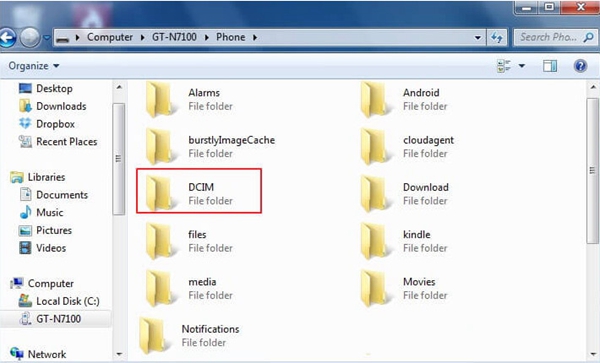
ເຄັດລັບ: ຮູບພາບຈາກ Bluetooth ຢູ່ໃນໂຟນເດີ Bluetooth, ຮູບພາບທີ່ດາວໂຫຼດມາຈາກເວັບຄວນຈະຢູ່ໃນໄຟລ໌ດາວໂຫຼດ. ແລະຮູບພາບທີ່ສ້າງຫຼືໄດ້ຮັບໃນກິດແມ່ນຢູ່ໃນໂຟນເດີ App ສະເພາະລວມທັງໂຟນເດີ WhatsApp, ໂຟນເດີເຟສບຸກ, ໂຟນເດີ Twitter, ແລະອື່ນໆ.
4. ເລືອກໂຟນເດີ, ໃຫ້ຄລິກໃສ່ປຸ່ມຫນູຂວາ, ແລະເລືອກ Copy.
5. ກັບຄືນໄປບ່ອນຄອມພິວເຕີຂອງຂ້າພະເຈົ້າເພື່ອຊອກຫາອຸປະກອນ Android ຈຸດຫມາຍປາຍທາງຂອງທ່ານທີ່ທ່ານຕ້ອງການໂອນຮູບພາບໄປ. ຄລິກສອງຄັ້ງເພື່ອເປີດມັນ. ກົດປຸ່ມຫນູຂວາແລະວາງ. ໄຟລ໌ໂຟນເດີທີ່ສຳເນົາໄວ້ຂອງທ່ານຈະຖືກໂອນໄປໃສ່ອຸປະກອນ Android ນີ້. ເຮັດຊ້ຳຂັ້ນຕອນການສຳເນົາ ແລະວາງເພື່ອໂອນຍ້າຍໂຟນເດີຮູບພາບເພີ່ມເຕີມ.
ວິທີການໂອນຮູບພາບຈາກ Samsung ກັບຄົນອື່ນດ້ວຍການຄລິກຫນຶ່ງ
ການນໍາໃຊ້ວິທີການຂ້າງເທິງນີ້, ບາງຄັ້ງທ່ານອາດຈະຍົກເວັ້ນບາງຮູບພາບທີ່ຕ້ອງການເນື່ອງຈາກວ່າມີຈໍານວນຫຼາຍຂອງຮູບພາບແລະທ່ານມີຄວາມຫຍຸ້ງຍາກທີ່ຈະຊອກຫາສິ່ງທີ່ທ່ານຕ້ອງການ. ການໂອນຄູ່ມືໃຊ້ເວລາຫຼາຍ. ທ່ານໄດ້ຖືກແນະນໍາໃຫ້ຮ້ອງຂໍໃຫ້ມີການຊ່ວຍເຫຼືອດ້ວຍເຄື່ອງມືທີ່ເປັນມິດທີ່ເອີ້ນວ່າ ການໂອນໂທລະສັບມືຖື ແນະນໍາຂ້າງລຸ່ມນີ້.
ຊຸດເຄື່ອງມືທີ່ມີຄຸນສົມບັດທີ່ເຂັ້ມແຂງນີ້ແມ່ນຜູ້ຊ່ວຍທີ່ດີທີ່ສຸດຂອງທ່ານໃນການໂອນຮູບພາບຈາກ Samsung ຂອງທ່ານໄປຫາໂທລະສັບ Android ອື່ນໆໂດຍການຄລິກງ່າຍໆ, ເຊັ່ນດຽວກັນກັບຂໍ້ມູນອື່ນໆຂອງທ່ານຖ້າທ່ານຕ້ອງການ. ຮູບແບບ Android ສ່ວນໃຫຍ່ເຂົ້າກັນໄດ້. ມັນໃຊ້ເວລາຫນ້ອຍກວ່າ 10 ນາທີເພື່ອຜ່ານການໂອນ, ປະຫຍັດເວລາຂອງເຈົ້າຫຼາຍແລະເຮັດໃຫ້ເຈົ້າສະບາຍໃຈ. ຂັ້ນຕອນການປະຕິບັດແມ່ນດັ່ງຕໍ່ໄປນີ້.
ຂັ້ນຕອນທີ 1. ເປີດການໂອນໂທລະສັບມືຖື MobePas ໃນຄອມພິວເຕີ. ເລືອກຄຸນສົມບັດ 'ໂທລະສັບໄປຫາໂທລະສັບ' ຈາກເມນູຫຼັກ.

ຂັ້ນຕອນທີ 2. ສຽບໂທລະສັບ Samsung ຂອງທ່ານແລະໂທລະສັບ Android ອື່ນໆເຂົ້າໄປໃນຄອມພິວເຕີຕາມລໍາດັບໂດຍການນໍາໃຊ້ສາຍ USB.

ຫມາຍເຫດ: ທ່ານຕ້ອງເຮັດໃຫ້ແນ່ໃຈວ່າໂທລະສັບແຫຼ່ງແມ່ນ Samsung ຂອງທ່ານແລະໂທລະສັບຈຸດຫມາຍປາຍທາງແມ່ນອຸປະກອນ Android ອື່ນໆທີ່ທ່ານກໍາລັງໂອນຮູບພາບໄປ. ທ່ານສາມາດຄລິກໃສ່ປຸ່ມ “Flipâ€, ເພື່ອແລກປ່ຽນແຫຼ່ງແລະຈຸດຫມາຍປາຍທາງ.
ໃນການສາທິດຢູ່ທີ່ນີ້, ແຫຼ່ງຂໍ້ມູນແມ່ນ Samsung, ແລະຈຸດຫມາຍປາຍທາງແມ່ນອຸປະກອນ Android ອື່ນ.
ສໍາລັບຄວາມຕ້ອງການຂອງທ່ານ, ທ່ານສາມາດລົບໂທລະສັບ Android ຈຸດຫມາຍປາຍທາງຂອງທ່ານກ່ອນທີ່ຈະໂອນໂດຍການກວດສອບ †œລຶບຂໍ້ມູນກ່ອນທີ່ຈະສໍາເນົາâ€ຢູ່ທາງລຸ່ມ.
ຂັ້ນຕອນທີ 3. ໝາຍຕິກຮູບຈາກປະເພດຂໍ້ມູນທີ່ມີລາຍຊື່ສຳລັບການເລືອກ. ນອກນັ້ນທ່ານຍັງສາມາດເລືອກເອົາປະເພດໄຟລ໌ອື່ນໆທີ່ຈະໂອນໂດຍວິທີການ. ຫຼັງຈາກການເລືອກ, ໃຫ້ຄລິກໃສ່ "ເລີ່ມຕົ້ນ" ເພື່ອໂອນຮູບພາບທັງຫມົດຈາກ Samsung ກັບອື່ນໆ.

ທ່ານຈໍາເປັນຕ້ອງລໍຖ້າຈົນກ່ວາແຖບຄວາມຄືບຫນ້າຂອງການຄັດລອກຂໍ້ມູນສໍາເລັດ. ອີກບໍ່ດົນຂໍ້ມູນທີ່ທ່ານເລືອກຈະຖືກເກັບໄວ້ໃນອຸປະກອນ Android.
ຫມາຍເຫດ: ຢ່າຕັດການເຊື່ອມຕໍ່ໂທລະສັບທັງສອງໃນລະຫວ່າງການຂະບວນການສຳເນົາ.
ມັນສະດວກກວ່າວິທີອື່ນບໍ? ເປັນຫຍັງບໍ່ຕ້ອງລອງຖ້າເຈົ້າເຈັບຫົວກັບວິທີການໂອນຍ້າຍຄູ່ມືຊ້າ? MobePas Mobile ໂອນ ສາມາດສໍາເນົາຂໍ້ມູນລວມທັງຮູບພາບ, ເພງ, ກິດແລະຂໍ້ມູນ app, ຕິດຕໍ່ພົວພັນ, ຂໍ້ຄວາມ, ເອກະສານທີ່ຫຼາກຫຼາຍ, ແລະໄຟລ໌ອື່ນໆລະຫວ່າງອຸປະກອນທີ່ແຕກຕ່າງກັນຢ່າງແທ້ຈິງໃນການຄລິກຫນຶ່ງ. ສະນັ້ນມັນສົມບູນແບບທີ່ຜູ້ໃຊ້ໂທລະສັບສະຫຼາດຫຼາຍຄົນໄດ້ໃຊ້ມັນເພື່ອໂອນຂໍ້ມູນ. ດັ່ງນັ້ນພວກເຮົາແນະນໍາໃຫ້ທ່ານສູງ. ຖ້າທ່ານມີບັນຫາໃດໆ, ກະລຸນາຕິດຕໍ່ພວກເຮົາສໍາລັບລາຍລະອຽດເພີ່ມເຕີມ.