
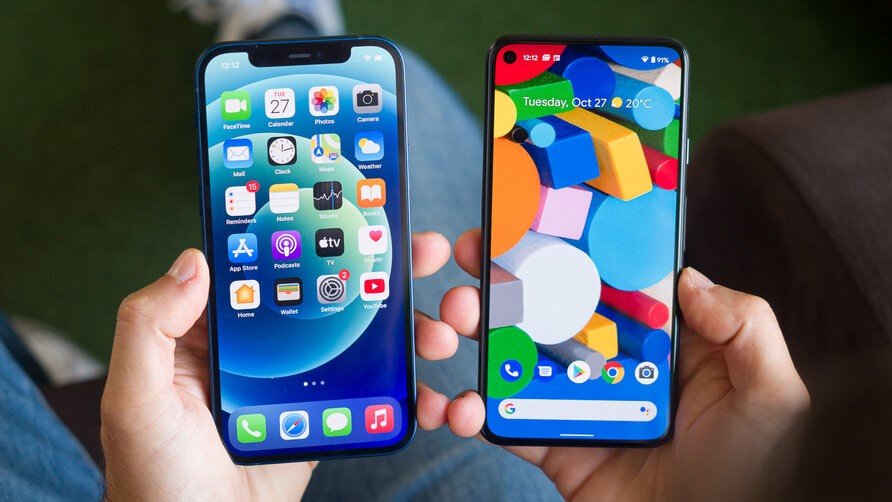
ກັບການມາເຖິງຂອງ iPhone 13 Pro Max/iPhone 13, ຜູ້ໃຊ້ Android ຫຼາຍຄົນພ້ອມທີ່ຈະຊື້ iPhone ໃຫມ່, ແລ້ວບັນຫາມາ, ສາມາດໂອນຂໍ້ມູນໂທລະສັບ Android ເກົ່າໄປຫາ iPhone ໃຫມ່ໄດ້ບໍ? ເນື່ອງຈາກວ່າຄວາມແຕກຕ່າງລະຫວ່າງສອງລະບົບປະຕິບັດການ, ການໂອນຂໍ້ມູນແມ່ນມີຄວາມຫຍຸ້ງຍາກເລັກນ້ອຍສໍາລັບຫຼາຍໆຄົນ. ກັງວົນກ່ຽວກັບການສູນເສຍຂໍ້ມູນທີ່ສໍາຄັນຈໍານວນຫນຶ່ງໃນລະຫວ່າງການຂະບວນການໂອນ? ຊອກຫາຫນຶ່ງໃນວິທີທີ່ສະດວກແລະປະສິດທິພາບທີ່ສຸດເພື່ອຍ້າຍຂໍ້ມູນທັງຫມົດກັບ iPhone? ພວກເຮົາມີຂ່າວດີສໍາລັບທ່ານ. ຫຼັງຈາກການອ່ານບົດຄວາມນີ້, ທ່ານທໍາມະຊາດຈະໄດ້ຮຽນຮູ້ວິທີການຢ່າງວ່ອງໄວໂອນຂໍ້ມູນ Android ກັບ iPhone.
ປ່ຽນເປັນ iPhone ຈາກ Android ໂດຍໃຊ້ Move to iOS App
ແອັບ Android ທຳອິດຂອງ Apple, Move to iOS App, ຖືກອອກແບບມາເພື່ອເຊື່ອມຕໍ່ອຸປະກອນ Android ເກົ່າຂອງທ່ານກັບອຸປະກອນ Apple ໃໝ່ ແລະໂອນຂໍ້ມູນ Android ສ່ວນໃຫຍ່ຜ່ານເຄືອຂ່າຍ Wi-Fi. ມັນເປັນວິທີການຟຣີແລະສະດວກສະບາຍທີ່ຈະຍ້າຍໄປ iPhone ຈາກ Android.
ຂັ້ນຕອນຕໍ່ໄປນີ້ຈະຊີ້ນໍາໃຫ້ທ່ານນໍາໃຊ້ Move to iOS app ເພື່ອຍ້າຍຂໍ້ມູນກັບ iPhone ຈາກ Android.
ຂັ້ນຕອນທີ 1: ສຳລັບ iPhone ໃໝ່, ເມື່ອທ່ານຕັ້ງ iPhone ຂອງເຈົ້າໃນເບື້ອງຕົ້ນ ແລະມາທີ່ໜ້າຈໍແອັບ ແລະຂໍ້ມູນ, ແຕະ ຍ້າຍຂໍ້ມູນຈາກຕົວເລືອກ Android.
ຫມາຍເຫດ: ຖ້າຫາກວ່າທ່ານບໍ່ໄດ້ນໍາໃຊ້ iPhone ຍີ່ຫໍ້ໃຫມ່, ທ່ານມີການຕັ້ງຄ່າໂຮງງານຜະລິດອຸປະກອນ iOS ຂອງທ່ານເພື່ອໄປທີ່ຫນ້າຈໍການຕັ້ງຄ່າ iPhone. ຖ້າຫາກວ່າທ່ານບໍ່ຕ້ອງການທີ່ຈະລົບຂໍ້ມູນກ່ຽວກັບ iPhone ຂອງທ່ານ, ພຽງແຕ່ຍ້າຍໄປພາກທີ 2.

ຂັ້ນຕອນທີ 2: ຕິດຕັ້ງ Move to iOS ໃນ Android ຂອງທ່ານຈາກ Google Play Store.
ເປີດໃຊ້ມັນ, ຍອມຮັບຄຳຮ້ອງຂໍການອະນຸຍາດ ແລະຍ້າຍໄປທີ່ໜ້າຈໍຊອກຫາລະຫັດຂອງເຈົ້າ, ຈາກນັ້ນແຕະ ຖັດໄປ ໃນມຸມຂວາເທິງເພື່ອສືບຕໍ່.

ຂັ້ນຕອນທີ 3: ໃນ iPhone, ແຕະ ສືບຕໍ່ການຍ້າຍຈາກຫນ້າຈໍ Android. ລໍຖ້າໃຫ້ລະຫັດປາກົດ. ຖ້າອຸປະກອນ Android ຂອງທ່ານສະແດງການເຕືອນ, ບໍ່ສົນໃຈມັນ.
ຂັ້ນຕອນທີ 4: ໃສ່ລະຫັດທີ່ສະແດງຢູ່ໃນ iPhone ຂອງທ່ານກັບໂທລະສັບ Android ຂອງທ່ານ, ທີ່ຈະນໍາໄປສູ່ຫນ້າຈໍການໂອນຂໍ້ມູນຈະປາກົດຂຶ້ນ.

ຂັ້ນຕອນທີ 5: ເລືອກຂໍ້ມູນທີ່ທ່ານຕ້ອງການໂອນໃນອຸປະກອນ Android ຂອງທ່ານແລະຫຼັງຈາກນັ້ນປາດຕໍ່ໄປ. ລໍຖ້າສໍາລັບຂະບວນການການໂອນສໍາເລັດຈົນກ່ວາແຖບການໂຫຼດສໍາເລັດຮູບກ່ຽວກັບ iPhone ຂອງທ່ານ. ເວລາທີ່ທ່ານຕ້ອງການລໍຖ້າແມ່ນຂຶ້ນກັບຂະຫນາດຂອງເນື້ອຫາທີ່ທ່ານກໍາລັງເຄື່ອນຍ້າຍ.
ໝາຍເຫດ: ກະລຸນາຢ່າໃຊ້ອຸປະກອນຂອງທ່ານໃນເວລາໂອນຂໍ້ມູນ. ຮັກສາສອງອຸປະກອນເຊື່ອມຕໍ່ດ້ວຍ Wi-Fi. ຖ້າມັນລົ້ມເຫລວ, ຣີສະຕາດທັງ iPhone ແລະອຸປະກອນ Android ແລ້ວລອງອີກຄັ້ງ.

ຂັ້ນຕອນທີ 6: ຫຼັງຈາກແຖບການໂຫຼດສໍາເລັດຮູບກ່ຽວກັບ iPhone ຂອງທ່ານ, ທ່ານຈະເຫັນຂໍ້ຄວາມ "ໂອນສໍາເລັດ" ໃນທັງ iPhone ແລະອຸປະກອນ Android ຂອງທ່ານ. ແຕະທີ່ Done ໃນໂທລະສັບ Android.
ແຕະທີ່ Done ໃນໂທລະສັບ Android ແລະແຕະ “ສືບຕໍ່ການຕັ້ງ iPhone†ໃນ iPhone ຂອງທ່ານແລະປະຕິບັດຕາມຂັ້ນຕອນໃນຫນ້າຈໍເພື່ອຕັ້ງຄ່າ iPhone ຂອງທ່ານ.

ຂັ້ນຕອນທີ 7: ເມື່ອທ່ານສໍາເລັດຂະບວນການການຕັ້ງຄ່າ, ໃຫ້ກວດເບິ່ງຂໍ້ມູນທີ່ທ່ານໄດ້ໂອນຈາກ Android, ຖ້າຫາກວ່າບາງຄົນຖືກລະເວັ້ນ, ໂອນໃຫ້ເຂົາເຈົ້າດ້ວຍຕົນເອງ. ແອັບຯໃນ Android ບໍ່ສາມາດຍ້າຍໄປໃສ່ iPhone ໄດ້, ທ່ານສາມາດດາວໂຫລດໄດ້ໃນ App Store ໃນ iPhone.
ຢ່າງໃດກໍຕາມ, ທ່ານຄວນຮູ້ວ່າວິທີການນໍາໃຊ້ Move to iOS App ບໍ່ສາມາດຍ້າຍເນື້ອໃນທີ່ສົມບູນຈາກ Android. ຕົວຢ່າງ, ມັນບໍ່ສາມາດຍ້າຍຂໍ້ມູນແອັບຯເຊັ່ນຂໍ້ຄວາມ WhatsApp, ເພງ ແລະວິດີໂອ. ຮ້າຍແຮງກວ່າເກົ່າ, ທ່ານອາດຈະຈໍາເປັນຕ້ອງໄດ້ລົບລ້າງອຸປະກອນຂອງທ່ານໂດຍໃຊ້ວິທີການນີ້ຖ້າຫາກວ່າ iPhone ຂອງທ່ານບໍ່ແມ່ນໃຫມ່. ດັ່ງນັ້ນ, ເພື່ອແກ້ໄຂບັນຫາຂ້າງເທິງນີ້, ທ່ານຄວນຫັນໄປຫາການເຄື່ອນໄຫວທີ່ສະຫລາດອື່ນ, ການນໍາໃຊ້ເຄື່ອງມືການໂອນໂທລະສັບ. ອ່ານຕໍ່.
ຢ່າງສົມບູນປ່ຽນເປັນ iPhone ຈາກ Android ໂດຍໃຊ້ເຄື່ອງມືການໂອນໂທລະສັບ
MobePas Mobile ໂອນ ເປັນວິທີທີ່ງ່າຍທີ່ສຸດທີ່ຈະສະຫຼັບຂໍ້ມູນ Android ກັບ iPhone 13/12//11, iPhone Xs/XR/X, iPhone 8 Plus/8/7/6s/6. ຂໍ້ມູນທັງຫມົດລວມທັງຮູບພາບ, ເພງ, ຕິດຕໍ່ພົວພັນ, ຂໍ້ຄວາມ, ປະຕິທິນ, ຂໍ້ມູນບັນທຶກການໂທ, app ແລະ app ຂໍ້ມູນ, ແລະອື່ນໆສາມາດໄດ້ຮັບການຍ້າຍໄປ iPhone ຈາກ Android ດ້ວຍການຄລິກຫນຶ່ງ. ແລະມັນຮອງຮັບໂທລະສັບ Android ສ່ວນໃຫຍ່ຂອງ Samsung, LG, HTC, HUAWEI, SONY, MOTO, ແລະອື່ນໆ. ຍິ່ງໄປກວ່ານັ້ນ, ຊຸດເຄື່ອງມືນີ້ສາມາດສໍາຮອງຂໍ້ມູນຂອງທ່ານກັບຄອມພິວເຕີ, ແລະທ່ານສາມາດຟື້ນຟູມັນໃນຫນຶ່ງຄລິກ. ຕ້ອງການເບິ່ງບໍ? ປະຕິບັດຕາມຂັ້ນຕອນຂ້າງລຸ່ມນີ້.
ຂັ້ນຕອນທີ 1: ເປີດຕົວໂຄງການ
ເປີດຕົວ MobePas Mobile ໂອນໃນຄອມພິວເຕີ. ເລືອກຄຸນສົມບັດ 'ໂທລະສັບໄປຫາໂທລະສັບ' ຈາກ dashboard. ສຽບໂທລະສັບ Android ແລະ iPhone ຂອງທ່ານເຂົ້າໄປໃນຄອມພິວເຕີຂອງທ່ານ.

ຂັ້ນຕອນທີ 2: ສຽບໂທລະສັບ Android ແລະ iPhone ຂອງທ່ານເຂົ້າໄປໃນຄອມພິວເຕີດ້ວຍສາຍ USB ຕາມລໍາດັບທີ່ຈະໄດ້ຮັບການກວດພົບ.
ຫຼັງຈາກນັ້ນ, ທ່ານຈະເຫັນປ່ອງຢ້ຽມສະແດງໃຫ້ເຫັນໂທລະສັບແຫຼ່ງແລະໂທລະສັບຈຸດຫມາຍປາຍທາງ, ແລະປະເພດຂໍ້ມູນທີ່ມີການໂອນ. ທ່ານສາມາດຄລິກໃສ່ປຸ່ມ “Flip†ເພື່ອໃຫ້ແນ່ໃຈວ່າຈຸດຫມາຍປາຍທາງແມ່ນ iPhone ຂອງທ່ານ.

ຫມາຍເຫດ: ການນໍາໃຊ້ເຄື່ອງມືນີ້, ທ່ານສາມາດເລືອກທີ່ຈະທໍາຄວາມສະອາດຂໍ້ມູນ iPhone ຫຼືບໍ່. ຖ້າຫາກວ່າທ່ານຕ້ອງການທີ່ຈະລົບ iPhone ຂອງທ່ານກ່ອນທີ່ຈະໂອນ, ໃຫ້ກວດເບິ່ງ "ລຶບຂໍ້ມູນກ່ອນທີ່ຈະສໍາເນົາ" ຢູ່ທາງລຸ່ມໂດຍຂ້າງຈຸດຫມາຍປາຍທາງ.
ຂັ້ນຕອນທີ 3: ໂອນຂໍ້ມູນຈາກ Android ກັບ iPhone
ໂດຍຄ່າເລີ່ມຕົ້ນ, ປະເພດຂໍ້ມູນຖືກເລືອກ, ທ່ານສາມາດຫມາຍໃສ່ພວກມັນຫນຶ່ງໂດຍຫນຶ່ງເລືອກ. ຫຼັງຈາກນັ້ນ, ໃຫ້ຄລິກໃສ່ "ເລີ່ມຕົ້ນ" ເພື່ອເລີ່ມຕົ້ນຂະບວນການການໂອນ.

ມັນຈະໃຊ້ເວລາໄລຍະໜຶ່ງເພື່ອສຳເນົາຂໍ້ມູນທີ່ທ່ານເລືອກ. ກະລຸນາຢ່າຕັດການເຊື່ອມຕໍ່ໂທລະສັບໃດຫນຶ່ງຈົນກ່ວາມັນສໍາເລັດ! ມັນຂຶ້ນກັບຂໍ້ມູນຫຼາຍປານໃດທີ່ທ່ານກໍາລັງໂອນ.
ຫຼັງຈາກຂະບວນການການໂອນ, ທ່ານສາມາດເບິ່ງວ່າໄຟລ໌ແລະກິດທີ່ທ່ານເລືອກໄດ້ຖືກຍ້າຍໄປ iPhone ຂອງທ່ານ.
ເອົາມັນບໍ? ແນ່ນອນ, ການໂອນໂທລະສັບແມ່ນມີປະສິດທິພາບຫຼາຍກ່ວາ Move to iOS. ໃນອີກດ້ານຫນຶ່ງ, ທ່ານບໍ່ຈໍາເປັນຕ້ອງເຊັດ iPhone ຂອງທ່ານ, ໃນທາງກົງກັນຂ້າມ, ທ່ານສາມາດໂອນແອັບຯແລະຂໍ້ມູນ app ແລະຂໍ້ມູນອື່ນໆທີ່ບໍ່ສາມາດຍ້າຍໄດ້ໂດຍ Move to iOS App. ຖ້າຫາກວ່າທ່ານບໍ່ຕ້ອງການສູນເສຍຂໍ້ມູນທີ່ສໍາຄັນ, MobePas Mobile ໂອນ ເປັນທາງເລືອກທີ່ດີທີ່ສຸດຂອງທ່ານ.