
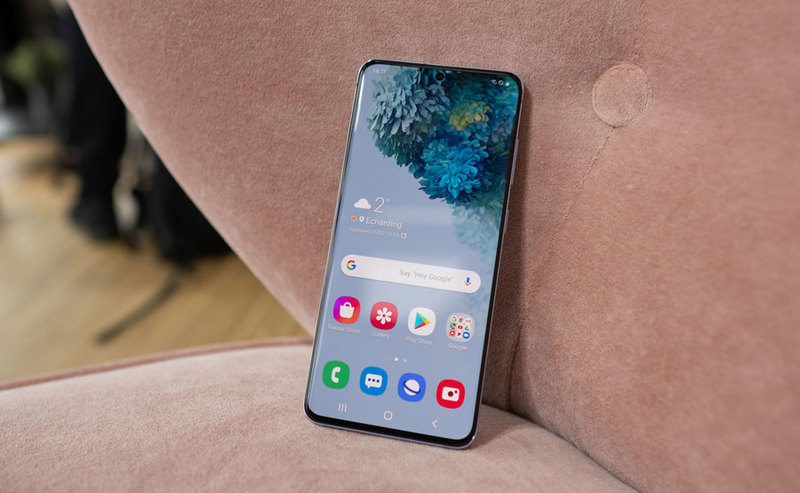
Et géif verschidden onerwaart Evenementer ginn, datt Samsung Galaxy Video Verloscht verursaache wäert, wéi versehentlech Läschen, Fabréck restauréiert, OS update oder rooting, Apparat gebrach / gespaart, Rom blénken, an aner onbekannt Grënn. Wann Dir e puer wichteg Videoen aus Samsung Galaxy Handyen wéi S9 verluer, S8, S7, S6, si wierklech fort forever? Eigentlech sinn déi geläschte Videoen nach ëmmer am Telefonspeicher gespäichert awer als nëtzlos an onsichtbar markéiert, sou datt Dir se net direkt op Ärem Samsung Galaxy gesinn.
Wann Dir feststellt datt e puer wichteg Dateien fehlen, sollt Dir ophalen Ären Android Telefon ze benotzen well eemol geläscht Videoe vun den neien Donnéeën iwwerschriwwe ginn, kënnt Dir se net méi recuperéieren. Fir verluer Videoe vu Samsung Galaxy ze recuperéieren, Android Data Recovery ass Äre beschte Choix fir geläscht Donnéeën zréck op eng effektiv a sécher Manéier ze kréien.
Android Data Erhuelung , eng berufflech Samsung Galaxy Fichier Erhuelung Software, ass eng gutt Optioun fir Iech verluer a geläscht Daten aus bal all Zorte vu Samsung Daten restauréiert. Et ënnerstëtzt Iech net nëmmen fir geläscht Textdaten zréckzekommen (Messagen, Kontakter, Call Logs, WhatsApp, an aner Aarte vun Dokumentdateien), awer erlaabt Iech och Mediadaten ze restauréieren (Biller, APP Fotoen, Audios, Videoen, a WhatsApp Attachments). ).
Dir kënnt Daten fir Samsung Telefone wéi Galaxy S22/S21/S20/S10/S9/S8/S7/S6/S5, Galaxy Note 22/21/20/9/ 8/7/5/4/Edge, Galaxy A, Galaxy C9 Pro / C8, Galaxy Grand, etc wéinst falschen Läschen, Fabréck zréckgesat, System Crash, vergiess Passwuert, etc.
D'Android Erhuelung Outil erlaabt Iech all geläscht an bestehend Donnéeën am Scan Resultater virun Erhuelung ze gesinn, Dir kënnt all geläscht Fichier'en confirméieren net vun neie Fichier'en iwwerschriwwe goufen an nach an der intern Erënnerung vum Telefon gespäichert ginn, da kënnt Dir selektiv restauréiert se op Äre Computer fir ze benotzen. Et ënnerstëtzt och selektiv a flexibel Backupsatellit a restauréiert Android Daten an engem Klick.
Ofgesi vun dësem, bitt et eng futtis Android Datenextraktiounsfunktioun fir Iech professionell Dateien aus engem futtis / gefruerenen Android Telefon ze fixéieren an ze extrahieren. Wann Ären Android Apparat an engem gebrachene Bildschierm bleift, ass de System beschiedegt, schwaarzen Ecran oder net-reaktiounsfäeger Écran, Dir kënnt net e Passwuert aginn oder Dir kënnt den Ecran net beréieren, am Startbildschierm hänke bliwwen, am Downloadmodus hänke bliwwen, et kann existent recuperéieren Daten a befestegt e puer Problem fir den Telefon zréck op normal ze kréien wann Dir dëse Modus benotzt, awer et ënnerstëtzt de Moment nëmmen e puer Samsung Apparater.
Elo, loosst eis d'Testversioun vun der Android Data Recovery Software op Ärem Computer eroflueden an installéieren, a befollegt déi detailléiert Schrëtt fir verluer Videoen mat Liichtegkeet ze recuperéieren.
Probéiert et gratis Probéiert et gratis
Wéi geläscht Videoe vu Samsung ze recuperéieren
Schrëtt 1. Connect Samsung ze Computer
Run Android Data Recovery Software op Ärem Computer, a wielt "Android Data Recovery". Benotzt en USB Kabel fir de Samsung Telefon mat engem Computer ze verbannen.

Schrëtt 2. Aktivéiert USB Debug
Dir musst USB aktivéieren fir op Ärem Telefon ze Debuggen wann Dir et net ausschalt, soss kann d'Software Ären Telefon net scannen, befollegt just de Schrëtt fir den USB Debugging Modus opzemaachen an tippt op den "OK" Knäppchen fir weider.
- Fir Android 2.3 oder fréier: Gitt “Settings†< Klickt op “Applications†< Klickt op “Development†< Check “USB Debugging†.
- Fir Android 3.0 bis 4.1: Gitt “Settings†< Klickt op “Developer options†< Check “USB Debugging†.
- Fir Android 4.2 oder méi nei: Gitt “Settings†< Klickt op "Iwwer Telefon" < Tippen op "Build Number" fir e puer Mol bis Dir eng Notiz kritt "Dir sidd am Entwécklermodus" < Zréck op "Settings" < Klickt â € œEntwéckleroptiounen†< Check “USB Debugging†.

Schrëtt 3. Scan Biller a Fotoen
Vun der Interface wéi hei ënnendrënner, all d'Donnéeën Zorte datt gescannt ginn wäert Lëscht op der Fënster. Fir geläscht Videoen ze scannen an ze recuperéieren, markéiert einfach den "Videos" Element a klickt "Next" fir de Programm z'erméiglechen Ären Apparat ze scannen. Waart geduldig op d'Scannenresultat.

Wann Dir déi ënnen Fënster gesinn, muss d'Software de Privileg kréien fir méi geläscht Dateien ze scannen, Dir kënnt erëm op Ärem Samsung Apparat wiesselen, klickt op "Erlaabt" um Apparat a gitt sécher datt d'Ufro fir ëmmer erënnert gouf, da béit zréck op de Computer a klickt op de "Start" Knäppchen fir weiderzemaachen. Wann et keng Suck Pop-up Fënster op Ärem Apparat ass, klickt w.e.g. "Retry" fir nach eng Kéier ze probéieren.
Schrëtt 4. Check an recuperéieren geläscht Videoen
Wann de Scan fäerdeg ass, ginn all d'Scannenresultater am Interface ugewisen. Dir kënnt de Schalter ausschalten "Nëmmen déi geläscht Element (en) weisen" uewen op der Fënster, an de Programm weist Iech nëmmen d'Scannenresultat vun geläschten Donnéeën. Wielt d'Videoen déi Dir wëllt zréckkréien, klickt op de "Recover" Knäppchen fir se op de Computer ze späicheren.

Android Data Erhuelung ass de mächtegste awer userfrëndlechen Android Datei Erhuelung Programm fir Android Benotzer entwéckelt. Luet et erof fir ze probéieren!
Probéiert et gratis Probéiert et gratis