
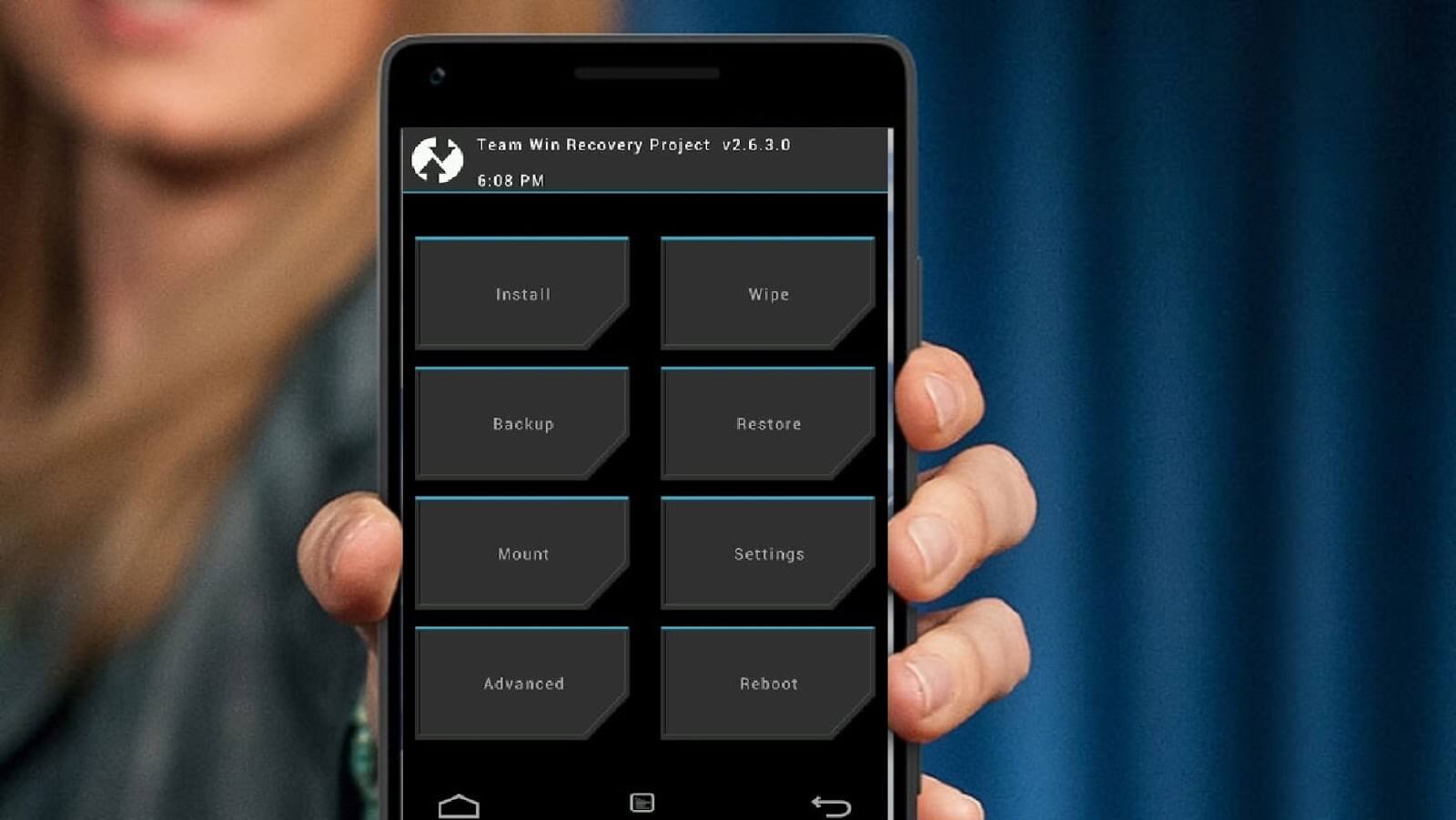
ಕಸ್ಟಮ್ ರಿಕವರಿ ಎನ್ನುವುದು ಮಾರ್ಪಡಿಸಿದ ರೀತಿಯ ಚೇತರಿಕೆಯಾಗಿದ್ದು ಅದು ಹಲವಾರು ಹೆಚ್ಚುವರಿ ಕಾರ್ಯಗಳನ್ನು ನಿರ್ವಹಿಸಲು ನಿಮಗೆ ಅನುಮತಿಸುತ್ತದೆ. TWRP ಚೇತರಿಕೆ ಮತ್ತು CWM ಸಾಮಾನ್ಯವಾಗಿ ಬಳಸುವ ಕಸ್ಟಮ್ ಚೇತರಿಕೆಗಳಾಗಿವೆ. ಉತ್ತಮ ಕಸ್ಟಮ್ ಚೇತರಿಕೆ ಹಲವಾರು ಅರ್ಹತೆಗಳೊಂದಿಗೆ ಬರುತ್ತದೆ. ಇದು ಸಂಪೂರ್ಣ ಫೋನ್ ಅನ್ನು ಬ್ಯಾಕಪ್ ಮಾಡಲು, ವಂಶಾವಳಿಯ OS ಸೇರಿದಂತೆ ಕಸ್ಟಮ್ ರಾಮ್ ಅನ್ನು ಲೋಡ್ ಮಾಡಲು ಮತ್ತು ಹೊಂದಿಕೊಳ್ಳುವ ಜಿಪ್ಗಳನ್ನು ಸ್ಥಾಪಿಸಲು ನಿಮಗೆ ಅನುಮತಿಸುತ್ತದೆ. ವಿಶೇಷವಾಗಿ ಆಂಡ್ರಾಯ್ಡ್ ಫೋನ್ ತಯಾರಕರ ಪೂರ್ವ-ಸ್ಥಾಪಿತ ಮರುಪಡೆಯುವಿಕೆ ಫ್ಲ್ಯಾಶಿಂಗ್ ಜಿಪ್ಗಳನ್ನು ಬೆಂಬಲಿಸುವುದಿಲ್ಲ ಆದರೆ ಸ್ಟಾಕ್ ಆಧಾರಿತವಾಗಿದೆ. ಇದಕ್ಕೆ ಸೇರಿಸಲು, ಕಸ್ಟಮ್ ಮರುಪಡೆಯುವಿಕೆ ನಿಮ್ಮ ಸಾಧನವನ್ನು ರೂಟ್ ಮಾಡಲು ನಿಮಗೆ ಅನುಮತಿಸುತ್ತದೆ.
ಕಸ್ಟಮ್ ರಿಕವರಿ: TWRP VS CWM
ನಾವು TWRP ಮತ್ತು CWM ನಡುವಿನ ಪ್ರಮುಖ ವ್ಯತ್ಯಾಸಗಳನ್ನು ಅನ್ವೇಷಿಸಲು ಪಡೆಯುತ್ತೇವೆ.
ಟೀಮ್ ವಿನ್ ರಿಕವರಿ ಪ್ರಾಜೆಕ್ಟ್ (TWRP) ಬಳಕೆದಾರರಿಗೆ ಸ್ನೇಹಪರವಾಗಿರುವ ದೊಡ್ಡ ಬಟನ್ಗಳು ಮತ್ತು ಗ್ರಾಫಿಕ್ಸ್ನೊಂದಿಗೆ ಕ್ಲೀನ್ ಇಂಟರ್ಫೇಸ್ನಿಂದ ನಿರೂಪಿಸಲ್ಪಟ್ಟಿದೆ. ಇದು ಸ್ಪರ್ಶ ಪ್ರತಿಕ್ರಿಯೆಯನ್ನು ಬೆಂಬಲಿಸುತ್ತದೆ ಮತ್ತು ಮುಖಪುಟದಲ್ಲಿ CWM ಗಿಂತ ಹೆಚ್ಚಿನ ಆಯ್ಕೆಗಳನ್ನು ಹೊಂದಿದೆ.

ಮತ್ತೊಂದೆಡೆ, ಕ್ಲಾಕ್ವೈಸ್ ಮೋಡ್ ರಿಕವರಿ (CWM), ಹಾರ್ಡ್ವೇರ್ ಬಟನ್ಗಳನ್ನು (ವಾಲ್ಯೂಮ್ ಬಟನ್ಗಳು ಮತ್ತು ಪವರ್ ಬಟನ್) ಬಳಸಿ ನ್ಯಾವಿಗೇಟ್ ಮಾಡುತ್ತದೆ. TRWP ಗಿಂತ ಭಿನ್ನವಾಗಿ, CWM ಸ್ಪರ್ಶ ಪ್ರತಿಕ್ರಿಯೆಯನ್ನು ಬೆಂಬಲಿಸುವುದಿಲ್ಲ ಮತ್ತು ಇದು ಮುಖಪುಟದಲ್ಲಿ ಕಡಿಮೆ ಆಯ್ಕೆಗಳನ್ನು ಹೊಂದಿದೆ.

TWRP ರಿಕವರಿ ಸ್ಥಾಪಿಸಲು ಅಧಿಕೃತ TWRP ಅಪ್ಲಿಕೇಶನ್ ಅನ್ನು ಬಳಸುವುದು
ಸೂಚನೆ: ಈ ವಿಧಾನವನ್ನು ಬಳಸಲು, ನಿಮ್ಮ ಫೋನ್ ಅನ್ನು ರೂಟ್ ಮಾಡಬೇಕು ಮತ್ತು ನಿಮ್ಮ ಬೂಟ್ಲೋಡರ್ ಅನ್ನು ಅನ್ಲಾಕ್ ಮಾಡಬೇಕು.
ಹಂತ 1.
ಅಧಿಕೃತ TWRP ಅಪ್ಲಿಕೇಶನ್ ಅನ್ನು ಸ್ಥಾಪಿಸಿ
ಮೊದಲು, Google Play ಸ್ಟೋರ್ಗೆ ಹೋಗಿ ಮತ್ತು ಅಧಿಕೃತ TRWP ಅಪ್ಲಿಕೇಶನ್ ಅನ್ನು ಸ್ಥಾಪಿಸಿ. ನಿಮ್ಮ ಫೋನ್ನಲ್ಲಿ TRWP ಅನ್ನು ಸ್ಥಾಪಿಸಲು ಈ ಅಪ್ಲಿಕೇಶನ್ ನಿಮಗೆ ಸಹಾಯ ಮಾಡುತ್ತದೆ.
ಹಂತ 2.
ನಿಯಮಗಳು ಮತ್ತು ಸೇವೆಯನ್ನು ಒಪ್ಪಿಕೊಳ್ಳಿ
ಸೇವಾ ನಿಯಮಗಳನ್ನು ಒಪ್ಪಿಕೊಳ್ಳಲು, ಎಲ್ಲಾ ಮೂರು ಚೆಕ್ಬಾಕ್ಸ್ಗಳಲ್ಲಿ ಟಿಕ್ ಮಾಡಿ. ನಂತರ ನೀವು ಸರಿ ಒತ್ತಿರಿ.
ಈ ಹಂತದಲ್ಲಿ, TWRP ರೂಟ್ ಪ್ರವೇಶವನ್ನು ಕೇಳುತ್ತದೆ. ಸೂಪರ್ಯೂಸರ್ ಪಾಪ್-ಅಪ್ನಲ್ಲಿ, ಅನುದಾನವನ್ನು ಒತ್ತಿರಿ.

ಹಂತ 3.
ರಿಕವರಿ ಬ್ಯಾಕ್ ಅಪ್
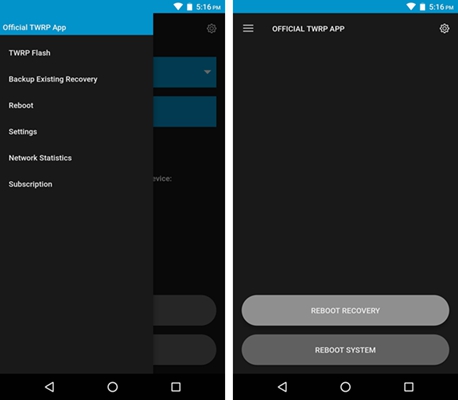
ನೀವು ಸ್ಟಾಕ್ ಚೇತರಿಕೆಗೆ ಹಿಂತಿರುಗಲು ಬಯಸಿದರೆ ಅಥವಾ ಭವಿಷ್ಯದಲ್ಲಿ OTA ಸಿಸ್ಟಮ್ ನವೀಕರಣವನ್ನು ಸ್ವೀಕರಿಸಲು ಬಯಸಿದರೆ, TWRP ಅನ್ನು ಸ್ಥಾಪಿಸುವ ಮೊದಲು ನಿಮ್ಮ ಅಸ್ತಿತ್ವದಲ್ಲಿರುವ ಮರುಪ್ರಾಪ್ತಿ ಚಿತ್ರದ ಬ್ಯಾಕಪ್ ಅನ್ನು ನೀವು ಉತ್ತಮವಾಗಿ ರಚಿಸಬಹುದು. ಪ್ರಸ್ತುತ ಮರುಪ್ರಾಪ್ತಿಯನ್ನು ಬ್ಯಾಕಪ್ ಮಾಡಲು, ಮುಖ್ಯ ಮೆನುವಿನಲ್ಲಿ "ಬ್ಯಾಕಪ್ ಅಸ್ತಿತ್ವದಲ್ಲಿರುವ ಮರುಪ್ರಾಪ್ತಿ" ಟ್ಯಾಪ್ ಮಾಡಿ, ನಂತರ ಸರಿ ಒತ್ತಿರಿ.

ಹಂತ 4.
TWRP ಚಿತ್ರವನ್ನು ಡೌನ್ಲೋಡ್ ಮಾಡಲಾಗುತ್ತಿದೆ
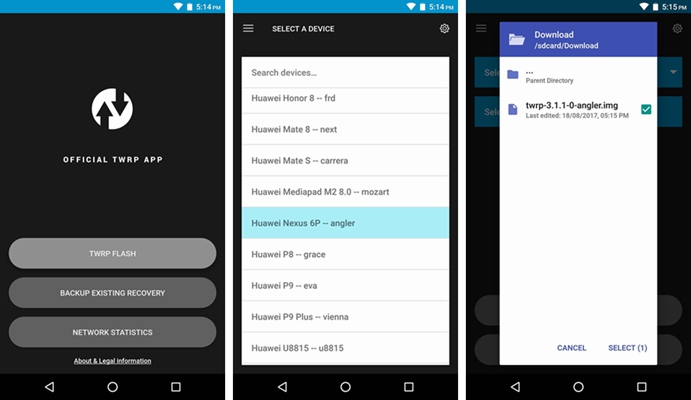
TWRP ಚಿತ್ರವನ್ನು ಡೌನ್ಲೋಡ್ ಮಾಡಲು, TWRP ನ ಅಪ್ಲಿಕೇಶನ್ನ ಮುಖ್ಯ ಮೆನುಗೆ ಹೋಗಿ, ‘TWRP ಫ್ಲ್ಯಾಶ್' ಅನ್ನು ಟ್ಯಾಪ್ ಮಾಡಿ, ನಂತರ, ಅನುಸರಿಸುವ ಪರದೆಯ ಮೇಲೆ ‘Select Device’ ಮೇಲೆ ಟ್ಯಾಪ್ ಮಾಡಿ, ನಂತರ ನಿಮ್ಮ ಮಾದರಿಯನ್ನು ಆಯ್ಕೆಮಾಡಿ ಡೌನ್ಲೋಡ್ಗಾಗಿ ಇತ್ತೀಚಿನ TWRP ಅನ್ನು ಆಯ್ಕೆ ಮಾಡಲು ಅಲ್ಲಿಂದ ಪಟ್ಟಿ, ಇದು ಪಟ್ಟಿಯಲ್ಲಿ ಜನಪ್ರಿಯವಾಗಲಿದೆ. ಪುಟದ ಮೇಲ್ಭಾಗಕ್ಕೆ ಹತ್ತಿರವಿರುವ ಮುಖ್ಯ ಡೌನ್ಲೋಡ್ ಲಿಂಕ್ ಅನ್ನು ಟ್ಯಾಪ್ ಮಾಡುವ ಮೂಲಕ ಡೌನ್ಲೋಡ್ ಮಾಡಿ. ನೀವು ಪೂರ್ಣಗೊಳಿಸಿದಾಗ, TWRP ಅಪ್ಲಿಕೇಶನ್ಗೆ ಹಿಂತಿರುಗಲು ಬ್ಯಾಕ್ ಬಟನ್ ಒತ್ತಿರಿ.
ಹಂತ 5.
TWRP ಅನ್ನು ಸ್ಥಾಪಿಸಲಾಗುತ್ತಿದೆ
TWRP ಅನ್ನು ಸ್ಥಾಪಿಸಲು, TWRP ಫ್ಲ್ಯಾಷ್ ಮೆನುವಿನಲ್ಲಿ ಫ್ಲ್ಯಾಷ್ ಮಾಡಲು ಫೈಲ್ ಅನ್ನು ಆಯ್ಕೆಮಾಡುತ್ತದೆ ಟ್ಯಾಪ್ ಮಾಡಿ. ಕಾಣಿಸಿಕೊಳ್ಳುವ ಮೆನುವಿನಲ್ಲಿ, TRWP IMG ಫೈಲ್ ಆಯ್ಕೆಮಾಡಿ ನಂತರ ‘select’ ಬಟನ್ ಟ್ಯಾಪ್ ಮಾಡಿ. ನೀವು ಈಗ TWRP ಅನ್ನು ಸ್ಥಾಪಿಸಲು ಹೊಂದಿಸಿರುವಿರಿ. ಕೆಳಗಿನ ಪರದೆಯಲ್ಲಿ ‘flash to Recover’ ಟ್ಯಾಪ್ ಮಾಡಿ. ಇದು ಸುಮಾರು ಅರ್ಧ ಗಂಟೆ ತೆಗೆದುಕೊಳ್ಳುತ್ತದೆ ಮತ್ತು ನೀವು ಮುಗಿಸಿದ್ದೀರಿ! ನೀವು ಇದೀಗ TRWP ಅನ್ನು ಸ್ಥಾಪಿಸುವುದನ್ನು ಪೂರ್ಣಗೊಳಿಸಿದ್ದೀರಿ.

ಹಂತ 6.
TWRP ಅನ್ನು ನಿಮ್ಮ ಸಾರ್ವಕಾಲಿಕ ಚೇತರಿಕೆಯನ್ನಾಗಿ ಮಾಡುವುದು
ನೀವು ಅಂತಿಮವಾಗಿ ಅಲ್ಲಿಗೆ ಹೋಗುತ್ತಿದ್ದೀರಿ. ಈ ಹಂತದಲ್ಲಿ, ನೀವು TWRP ಅನ್ನು ನಿಮ್ಮ ಶಾಶ್ವತ ಚೇತರಿಕೆ ಮಾಡಲು ಬಯಸುತ್ತೀರಿ. TRWP ಅನ್ನು ಓವರ್ರೈಟ್ ಮಾಡುವುದರಿಂದ Android ಅನ್ನು ತಡೆಯಲು, ನೀವು ಅದನ್ನು ನಿಮ್ಮ ಶಾಶ್ವತ ಚೇತರಿಕೆಯನ್ನಾಗಿ ಮಾಡಿಕೊಳ್ಳಬೇಕು. TRWP ಅನ್ನು ನಿಮ್ಮ ಶಾಶ್ವತ ಚೇತರಿಕೆ ಮಾಡಲು, TRWP ಅಪ್ಲಿಕೇಶನ್ನ ಸೈಡ್ ನ್ಯಾವಿಗೇಷನ್ಗೆ ಹೋಗಿ ಮತ್ತು ಸೈಡ್ ನ್ಯಾವಿಗೇಷನ್ ಮೆನುವಿನಿಂದ ‘Reboot’ ಆಯ್ಕೆಮಾಡಿ. ಅನುಸರಿಸುವ ಪರದೆಯ ಮೇಲೆ, ‘Reboot Recovery’ ಒತ್ತಿರಿ, ನಂತರ "ಮಾರ್ಪಾಡುಗಳನ್ನು ಅನುಮತಿಸಲು ಸ್ವೈಪ್ ಮಾಡಿ" ಎಂದು ಹೇಳುವ ಸ್ಲೈಡರ್ ಅನ್ನು ಸ್ವೈಪ್ ಮಾಡಿ. ಮತ್ತು ಅಲ್ಲಿ ನೀವು ಮುಗಿಸಿದ್ದೀರಿ, ಎಲ್ಲವೂ ಮುಗಿದಿದೆ!
ಸೂಚನೆ:
ನೀವು ಜಿಪ್ಗಳು ಮತ್ತು ಕಸ್ಟಮ್ ರಾಮ್ಗಳನ್ನು ಫ್ಲ್ಯಾಷ್ ಮಾಡುವ ಮೊದಲು ನೀವು ಪೂರ್ಣ Android ಬ್ಯಾಕಪ್ ಅನ್ನು ರಚಿಸಬೇಕಾಗಿದೆ ಎಂಬುದನ್ನು ನೆನಪಿನಲ್ಲಿಟ್ಟುಕೊಳ್ಳುವುದು ಯೋಗ್ಯವಾಗಿದೆ ಏಕೆಂದರೆ ಭವಿಷ್ಯದಲ್ಲಿ ಏನಾದರೂ ತಪ್ಪಾದಲ್ಲಿ ಇದು ನಿಮ್ಮನ್ನು ಆವರಿಸುತ್ತದೆ
CWM ರಿಕವರಿ ಅನ್ನು ಸ್ಥಾಪಿಸಲು ROM ಮ್ಯಾನೇಜರ್ ಅನ್ನು ಬಳಸುವುದು
ಸೂಚನೆ: ಈ ವಿಧಾನವನ್ನು ಬಳಸಲು, ನಿಮ್ಮ ಫೋನ್ ಅನ್ನು ರೂಟ್ ಮಾಡಬೇಕು ಮತ್ತು ನಿಮ್ಮ ಬೂಟ್ಲೋಡರ್ ಅನ್ನು ಅನ್ಲಾಕ್ ಮಾಡಬೇಕು.
ಹಂತ 1. Google Play ಸ್ಟೋರ್ಗೆ ಹೋಗಿ ಮತ್ತು ನಿಮ್ಮ Android ಸಾಧನದಲ್ಲಿ ROM ಮ್ಯಾನೇಜರ್ ಅನ್ನು ಸ್ಥಾಪಿಸಿ ನಂತರ ಅದನ್ನು ರನ್ ಮಾಡಿ.
ಹಂತ 2. ROM ಮ್ಯಾನೇಜರ್ ಅಪ್ಲಿಕೇಶನ್ಗಳಿಂದ ‘Recovery Set Up’ ಆಯ್ಕೆಮಾಡಿ.

ಹಂತ 3. "ಇನ್ಸ್ಟಾಲ್ ಮತ್ತು ಅಪ್ಡೇಟ್" ಅಡಿಯಲ್ಲಿ ಕ್ಲಾಕ್ವರ್ಕ್ ಮಾಡ್ ರಿಕವರಿ ಟ್ಯಾಪ್ ಮಾಡಿ.
ಹಂತ 4. ನಿಮ್ಮ ಫೋನ್ ಮಾದರಿಯನ್ನು ಗುರುತಿಸಲು ಅಪ್ಲಿಕೇಶನ್ ಅನ್ನು ಅನುಮತಿಸಿ. ಇದು ಕೆಲವು ನಿಮಿಷಗಳನ್ನು ತೆಗೆದುಕೊಳ್ಳಬಹುದು ಎಂಬುದನ್ನು ದಯವಿಟ್ಟು ಗಮನಿಸಿ. ಗುರುತಿಸುವಿಕೆಯನ್ನು ಮಾಡಿದ ನಂತರ, ನಿಮ್ಮ ಫೋನ್ನ ಸರಿಯಾದ ಮಾದರಿಯನ್ನು ಸರಿಯಾಗಿ ತೋರಿಸುವ ಅಪ್ಲಿಕೇಶನ್ ಅನ್ನು ಟ್ಯಾಪ್ ಮಾಡಿ.
ನಿಮ್ಮ ಫೋನ್ Wi-Fi ಸಂಪರ್ಕವನ್ನು ಶಿಫಾರಸು ಮಾಡುವ ಸಾಧ್ಯತೆಯಿದ್ದರೂ, ಮೊಬೈಲ್ ನೆಟ್ವರ್ಕ್ ಸಂಪರ್ಕವು ಉತ್ತಮವಾಗಿ ಕಾರ್ಯನಿರ್ವಹಿಸುತ್ತದೆ. ಏಕೆಂದರೆ ಕ್ಲಾಕ್ವರ್ಕ್ ಮಾಡ್ ಚೇತರಿಕೆ ಸುಮಾರು 7-8MB ಆಗಿದೆ. ಇಲ್ಲಿಂದ ಮುಂದೆ, ನೀವು ಮುಂದುವರೆಯುತ್ತಿದ್ದಂತೆ ಸರಿ ಕ್ಲಿಕ್ ಮಾಡಿ.

ಹಂತ 5. ಕ್ಲಾಕ್ವರ್ಕ್ ಮಾಡ್ ಮರುಪಡೆಯುವಿಕೆ ಡೌನ್ಲೋಡ್ ಮಾಡಲು ಅಪ್ಲಿಕೇಶನ್ ಅನ್ನು ಪಡೆಯಲು, ‘Flash ClockworkMod Recovery’ ಮೇಲೆ ಟ್ಯಾಪ್ ಮಾಡಿ. ಇದು ಕೆಲವು ಸೆಕೆಂಡುಗಳಲ್ಲಿ ಡೌನ್ಲೋಡ್ ಆಗುತ್ತದೆ ಮತ್ತು ಸ್ವಯಂಚಾಲಿತವಾಗಿ ನಿಮ್ಮ ಫೋನ್ನಲ್ಲಿ ಅಪ್ಲಿಕೇಶನ್ ಅನ್ನು ಸ್ಥಾಪಿಸುತ್ತದೆ.
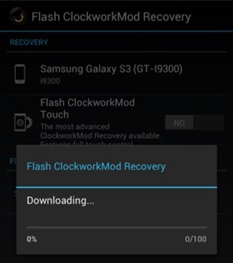
ಹಂತ 6. ಇದು ಅಂತಿಮವಾಗಿ ಕೊನೆಯ ಹಂತವಾಗಿದೆ! ನಿಮ್ಮ ಫೋನ್ನಲ್ಲಿ ಕ್ಲಾಕ್ವರ್ಕ್ ಮೋಡ್ ಅನ್ನು ಸ್ಥಾಪಿಸಲಾಗಿದೆಯೇ ಎಂದು ದೃಢೀಕರಿಸಿ.
ದೃಢೀಕರಿಸಿದ ನಂತರ, ROM ಮ್ಯಾನೇಜರ್ನ ಮುಖಪುಟಕ್ಕೆ ಹಿಂತಿರುಗಿ ಮತ್ತು €œReboot into Recovery' ಅನ್ನು ಟ್ಯಾಪ್ ಮಾಡಿ. ಇದು ನಿಮ್ಮ ಫೋನ್ ಅನ್ನು ರೀಬೂಟ್ ಮಾಡಲು ಮತ್ತು ಕ್ಲಾಕ್ವರ್ಕ್ ಮಾಡ್ ಮರುಪಡೆಯುವಿಕೆಗೆ ಸಕ್ರಿಯಗೊಳಿಸಲು ಪ್ರೇರೇಪಿಸುತ್ತದೆ.
ತೀರ್ಮಾನ
ಅಲ್ಲಿ ನೀವು ಅದನ್ನು ಹೊಂದಿದ್ದೀರಿ ನಿಮ್ಮ Android ಫೋನ್ ಹೊಸ ಕ್ಲಾಕ್ವರ್ಕ್ ಮೋಡ್ ಮರುಪಡೆಯುವಿಕೆಯೊಂದಿಗೆ ಸಂಪೂರ್ಣವಾಗಿ ಸ್ಥಾಪಿಸಲ್ಪಟ್ಟಿದೆ. ಆರು ಸರಳ ಹಂತಗಳು ನಿಮ್ಮ ಸಮಯವನ್ನು ಕಡಿಮೆ ತೆಗೆದುಕೊಳ್ಳುತ್ತದೆ ಮತ್ತು ಕಾರ್ಯವು ಪೂರ್ಣಗೊಳ್ಳುತ್ತದೆ, ಎಲ್ಲವನ್ನೂ ನೀವೇ ಮಾಡಿದ ನಂತರ. ಒಂದು ರೀತಿಯ ಮಾರ್ಗದರ್ಶಿ ‘ಸೆಲ್ಫ್-ಸೇವೆಯ ಸ್ಥಾಪನೆ. ಈ ಕಾರ್ಯವನ್ನು ಪೂರ್ಣಗೊಳಿಸಿದ ನಂತರ, ಕಸ್ಟಮ್ Android ROM ಅನ್ನು ಸ್ಥಾಪಿಸಲು ಮತ್ತು ನಿಮ್ಮ ಫೋನ್ ಅನ್ನು ಬಳಸುವುದರಲ್ಲಿ ಸಂತೋಷವನ್ನು ಪಡೆಯಲು ಇದೀಗ ಸಮಯವಾಗಿದೆ.