
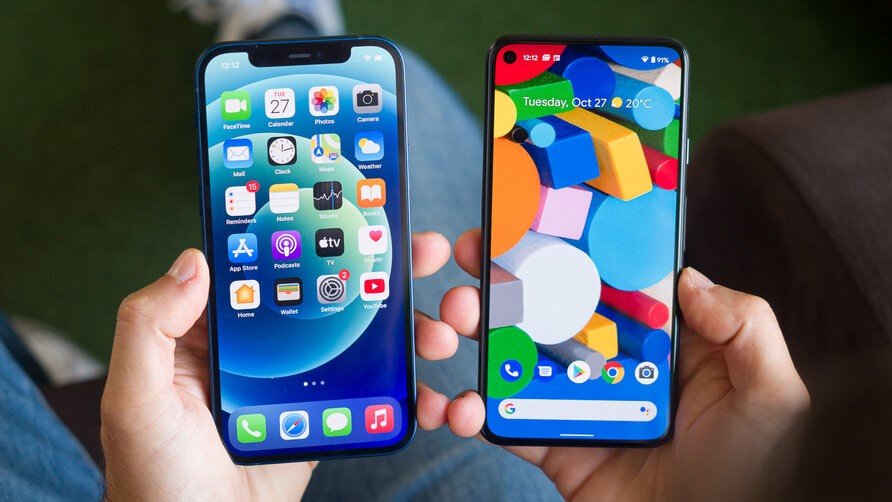
iPhone 13 Pro Max/iPhone 13の登場により、多くのAndroidユーザーは新しいiPhoneを購入する準備ができていますが、問題は古いAndroid携帯電話のデータを新しいiPhoneに移行できるかということです。2 つのオペレーティング システムの違いのため、多くの人にとってデータ転送は少し難しいです。転送プロセス中に重要なデータが失われるのではないかと心配ですか? すべてのデータを iPhone に移動する最も便利で効率的な方法をお探しですか? 良いお知らせがあります。この記事を読めば、AndroidのデータをiPhoneに素早く転送する方法が自然にわかります。
「iOS に移動」アプリを使用して Android から iPhone に切り替える
Apple の最初の Android アプリである「Move to iOS App」は、古い Android デバイスを新しい Apple デバイスに接続し、Android データの大部分を Wi-Fi ネットワーク経由で転送するように設計されています。Android から iPhone に移行するための無料で便利な方法です。
次の手順では、iOS に移動アプリを使用して Android から iPhone にデータを移動する方法を説明します。
ステップ1: 新しい iPhone の場合、iPhone を最初にセットアップして [アプリとデータ] 画面に移動したら、[Android からデータを移動] オプションをタップします。
注記: 新品の iPhone を使用していない場合は、iOS デバイスを出荷時設定にリセットして、iPhone セットアップ画面に移動する必要があります。iPhone 上のデータを消去したくない場合は、パート 2 に進んでください。

ステップ2: Google Play ストアから Android に Move to iOS をインストールします。
それを起動し、権限リクエストを受け入れて「コードの検索」画面に移動し、右上隅の「次へ」をタップして次に進みます。

ステップ 3: iPhone では、「Android からの移動」画面で「続行」をタップします。コードが表示されるまで待ちます。Android デバイスに警告が表示された場合は、無視してください。
ステップ 4: iPhone に表示されているコードを Android スマートフォンに入力すると、[データ転送] 画面が表示されます。

ステップ5: Android デバイスで転送したいデータを選択し、「次へ」をタップします。iPhone で読み込みバーが終了するまで、転送プロセスが完了するまで待ちます。待機する必要がある時間は、移動するコンテンツのサイズによって異なります。
注: データを転送するときはデバイスを使用しないでください。2 つのデバイスを Wi-Fi に接続したままにしてください。失敗した場合は、iPhone と Android デバイスの両方を再起動して、もう一度試してください。

ステップ6: iPhone の読み込みバーが完了すると、iPhone と Android デバイスの両方に「転送が完了しました」というメッセージが表示されます。Android スマートフォンで「完了」をタップします。
Android スマートフォンで「完了」をタップし、iPhone で「iPhone のセットアップを続行」をタップし、画面上の手順に従って iPhone をセットアップします。

ステップ 7: セットアップが完了したら、Android から転送したデータを確認し、漏れがあった場合は手動で転送してください。Android 上のアプリを iPhone に移動することはできません。iPhone の App Store でダウンロードできます。
ただし、iOS アプリに移動を使用する方法では、Android からコンテンツ全体を移動できないことに注意してください。たとえば、WhatsApp メッセージ、音楽、ビデオなどのアプリ データを移動することはできません。さらに悪いことに、iPhone が新しくない場合は、この方法を使用してデバイスを消去する必要がある場合があります。したがって、上記の問題を解決するには、電話転送ツールを使用するという別の賢明な手段に目を向ける必要があります。読む。
電話転送ツールを使用して Android から iPhone に完全に切り替える
MobePas モバイル転送 Android データを iPhone 13/12//11、iPhone Xs/XR/X、iPhone 8 Plus/8/7/6s/6 に切り替える最も簡単な方法です。写真、音楽、連絡先、メッセージ、カレンダー、通話記録、アプリとアプリのデータなどを含むすべてのデータを、ワンクリックでAndroidからiPhoneに移動できます。また、Samsung、LG、HTC、HUAWEI、SONY、MOTO などのほとんどの Android 携帯電話モデルをサポートしています。さらに、このツールキットはデータをコンピュータにバックアップし、ワンクリックで復元できます。見てみたいですか?以下の手順に従ってください。
ステップ1: プログラムを起動する
コンピューター上で MobePas Mobile Transfer を起動します。ダッシュボードから「Phone to Phone」機能を選択します。Android スマートフォンと iPhone をコンピュータに接続します。

ステップ2: Android スマートフォンと iPhone をそれぞれ USB ケーブルでコンピュータに接続すると、検出されます。
次に、送信元電話機と宛先電話機、および転送可能なデータ タイプを示すウィンドウが表示されます。「反転」ボタンをクリックして、コピー先が iPhone であることを確認します。

注記: このツールを使用すると、iPhone データを消去するかどうかを選択できます。転送前にiPhoneを消去したい場合は、転送先側の下部にある「コピー前にデータを消去」にチェックを入れてください。
ステップ 3: AndroidからiPhoneにデータを移行する
デフォルトでは、データ型が選択されており、選択的に 1 つずつチェックを入れることができます。次に「開始」をクリックして転送プロセスを開始します。

選択したデータのコピーには時間がかかります。完了するまでどちらの電話も切断しないでください。転送するデータ量によって異なります。
転送プロセス後、選択したファイルとアプリが iPhone に移動したかどうかを確認できます。
それを得る?明らかに、電話転送は iOS に移動するよりもはるかに効率的です。iPhone を消去する必要がない一方で、iOS アプリに移動ではアプリやアプリデータ、その他のデータを移動できます。重要なデータを失いたくない場合は、 MobePas モバイル転送 あなたの最良の選択です。