
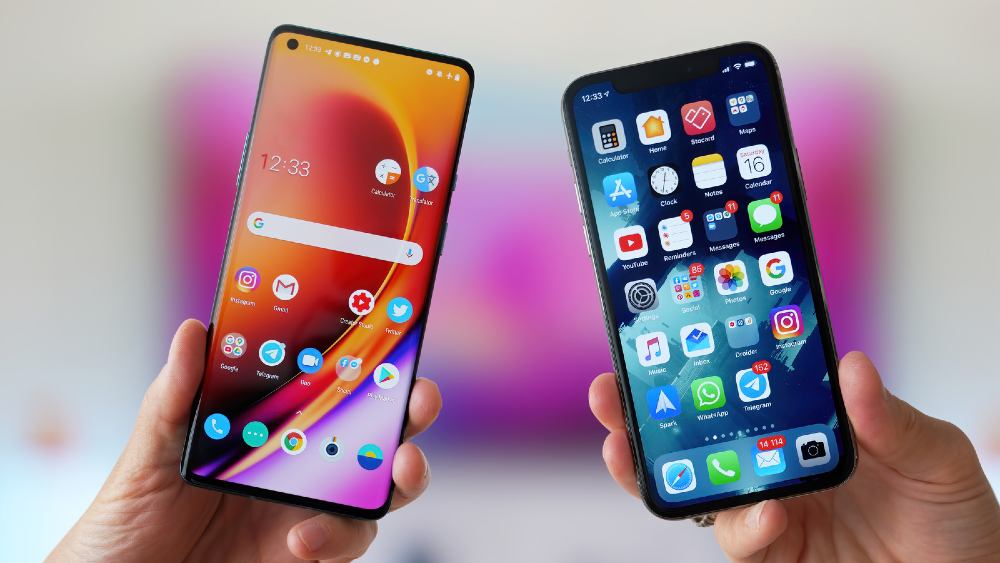
ל העברת תמונות מסמסונג גלקסי S/Note לאייפון/אייפד , ישנן שתי דרכים כלליות לגיבוי והעברה של תמונות, שהן באמצעות אחסון מקומי ודרך הענן, ולכל אחת יש את היתרונות והחסרונות שלה. לרעיון פשוט, הענן זקוק לחיבור לאינטרנט כדי להעלות, לסנכרן ולהוריד כל קובץ בעוד שאחסון מקומי אינו דורש שום רשת. יתר על כן, אתה יכול לגשת לקובץ שלך מכל מקום מכל מכשיר אם אתה עושה שימוש בענן בזמן שאתה יכול להציג את הקובץ שלך רק במכשיר ספציפי. למעשה, ישנן השוואות נוספות בין שתי הדרכים הללו, כגון כמות שטח האחסון, אבטחה, פרטיות וכן הלאה, אותן נסביר עוד בפסקאות הבאות.
שיטה 1: העבר תמונות ידנית מסמסונג לאייפון/אייפד דרך iTunes
השיטה שהוצגה כאן היא פשוטה, אך גוזלת זמן יחסית מכיוון שהעתק-הדבק יתאים בזמן חיבור הטלפון של סמסונג למחשב באמצעות USB. הדבר הגדול בשיטה זו הוא שבפעם הבאה שתחבר את האייפון/אייפד שלך לסנכרון עם iTunes, התוכנה תסרוק את התיקיה המיועדת, ואם הוספת שם עוד תמונות, הן יסונכרנו בבת אחת.
שלבים מפורטים להעברת תמונות מסמסונג ל-iOS דרך iTunes
שלב 1: חבר את טלפון סמסונג למחשב שלך באמצעות כבל USB והעתק את הקבצים באופן ידני למחשב האישי שלך.
- ב-Windows, סביר להניח שהוא יימצא תחת מחשב זה > שם הטלפון > אחסון פנימי > DCIM > מַצלֵמָה.
- ב-Mac, עבור אל Android File Transfer > DCIM > מַצלֵמָה. כמו כן, בדוק את תיקיית התמונות.
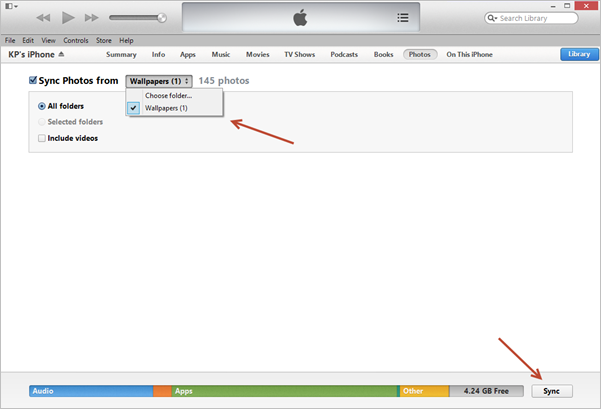
שלב 2: לאחר שתתקין את הגרסה העדכנית ביותר של iTunes במחשב שלך, חבר את האייפון/אייפד למחשב כראוי. הפעל את תוכנית המחשב, iTunes, ולחץ על הלחצן "תמונות" בתפריט העליון של דף הבית.

שלב 3: חפש את האפשרות שאומרת "סנכרן תמונות מ", מלבדה תמצא תפריט נפתח, בחר את התיקיה הכוללת את כל התמונות מטלפון סמסונג שלך. לבסוף, לחץ על כפתור "סנכרון" בפינה השמאלית התחתונה ולאחר מכן, אתה יכול לראות את כל התמונות שלך הועברו לאלבום חדש באייפון/אייפד שלך.
שיטה 2: העבר תמונות מסמסונג לאייפון/אייפד באמצעות תמונות Google
Google Photos הוא שירות שיתוף ואחסון תמונות שפותח על ידי גוגל והוא זמין להורדה בחינם ב- iTunes App Store. עליך להיכנס לחשבון Google כדי להתחיל, ותוכל לעבור בקלות בין מספר חשבונות. בואו נסתכל על הוראות ההפעלה של שיטה זו!
שלבים להעתקת תמונות מסמסונג לאייפון/אייפד באמצעות תמונות Google
שלב 1: הפעל את Google Photos בטלפון סמסונג שלך, הקש על סמל התפריט בפינה השמאלית העליונה של דף הבית, לחץ על הגדרות > גיבוי & סנכרון, ואז בעמוד הבא, עליך להפעיל את האפשרות "גיבוי & סנכרון" ו"תמונות" באופן ידני כך שכל התמונות בטלפון סמסונג שלך יסונכרנו אוטומטית.

שלב 2: לאחר התקנת האפליקציה - Google Photo מ-App Store באייפון שלך, חתום על אותו חשבון Google שהתחברת בטלפון סמסונג שלך, ואז תוכל לראות את כל התמונות שלך שם.
שלב 3: כדי להוריד תמונות ב-Google Photo, יש שלוש דרכים חלופיות:
- כנסו לאתר עמוד גוגל , לאחר בחירת מספר תמונות שברצונך להוריד על ידי סימון התיבה השמאלית העליונה, לחץ על כפתור התפריט בפינה השמאלית העליונה של העמוד.
- בגרסה הניידת של Google Photo, אתה יכול להוריד רק תמונות גיבוי בענן שלא ניתן למצוא באחסון המקומי. יתר על כן, אתה יכול להוריד רק תמונה אחת בו-זמנית. הקש על התמונה הרצויה, ולחץ על כפתור התפריט כדי לבחור באפשרות "הורד" (בגרסת iOS) / "שמור במכשיר" (בגרסת אנדרואיד).
- הפעל את הגרסה הניידת של Google Drive ובחר ב-Google Photo. לאחר בחירת תמונות שאתה מקווה להוריד, הקש על כפתור התפריט ולאחר מכן לחץ על "הפוך לזמינים במצב לא מקוון" (בגרסת iOS) / "הורד" (בגרסת אנדרואיד).
שיטה 3: העבר תמונות מסמסונג לאייפון/אייפד באמצעות העברה ניידת
העברה ניידת של MobePas הוא כלי להעברת קבצים בין שני מכשירים ניידים והוא מתוכנן היטב להחלפת נתונים באיכות גבוהה. אז העברת תמונות מסמסונג גלקסי S22/S21/S20, Note 22/21/10 לאייפון 13 פרו מקס או אייפד אייר/מיני ובו זמנית, שמירה על איכות התמונות המקוריות, היא פשוטה מאוד אם תבחר לעשות שימוש בו. אולי עדיף להזכיר שבמחשב שלך צריך להתקין iTunes לפני שנתחיל בהעברת התמונות. לאחר מכן, אראה לך את התהליך התפעולי באמצעות הטלפון של סמסונג ואייפון כדוגמה.
שלבים מפורטים להעתקת תמונות מסמסונג לאייפון עם תוכנה
שלב 1: לאחר הפעלת MobePas Mobile Transfer, לחץ על "טלפון לטלפון".

שלב 2: חבר את שני הטלפונים שלך למחשב. חבר קודם את מכשיר סמסונג שלך ואז לאייפון שלך, כך שהמכשיר הקודם יוכל להיות מזוהה אוטומטית על ידי התוכנית כטלפון המקור. יש כפתור "Flip", שתפקידו להחליף את המיקומים של מכשיר המקור ומכשיר היעד.

הערה: אל תשים לב לאפשרות "נקה נתונים לפני העתקה" מכיוון שהנתונים באייפון שלך יכוסו אולי בטעות אם תסמן אותה.
שלב 3: בחר "תמונות" כתוכן להעתקה על ידי סימון התיבה הריבועית הקטנה שלפניה, ולחץ על הכפתור הכחול "התחל העברה". כאשר מופיע חלון מוקפץ כדי להודיע לך שתהליך ההעברה הושלם, תוכל לצפות בתמונות הקודמות שלך באייפון שלך.

סיכום
בכנות, שלושת הפתרונות הללו הוכחו כולם כמעשיים, אבל הכלי החזק העברה ניידת של MobePas היא דרך תחרותית מכיוון שהיא מציעה שטח גדול יחסית של גיבוי מקומי למחשב, ויתרה מכך, היא מאפשרת למשתמשים להעביר לא רק תמונות אלא גם אנשי קשר, הודעות, אפליקציות, סרטונים וכן הלאה בלחיצה אחת בלבד. לאחר שהצגת שלושה פתרונות מעשיים להעברת תמונות מסמסונג לאייפון/אייפד, האם סוף סוף פתרת את הבעיה שלך באמצעות אחד מאלה? שתף את המחשבות שלך בתגובות למטה אם אתה נתקל בבעיות כלשהן, אני אגיב לכל אחת ואחת מהן.