

Pokémon Go adalah salah satu game paling populer di dunia saat ini. Meskipun banyak pemain memiliki pengalaman yang lancar, beberapa orang mungkin mengalami masalah. Baru-baru ini, beberapa pemain mengeluh bahwa terkadang aplikasi terhenti dan mogok tanpa alasan yang jelas, sehingga menyebabkan baterai perangkat terkuras lebih cepat dari biasanya.
Masalah ini lebih sering terjadi segera setelah pembaruan iOS, namun masalah ini juga dapat terjadi pada perangkat yang menjalankan versi iOS yang relatif lebih lama. Pada artikel ini, kita akan melihat beberapa masalah umum Pokémon Go yang mogok dan perbaikan yang dapat Anda coba untuk memecahkan masalahnya.
Masalah Umum Pokemon Go Crash
Sebelum kami memperkenalkan solusi efektif yang dapat Anda coba, pertama-tama mari kita lihat beberapa masalah umum kerusakan pada Pokémon Go yang mungkin Anda alami;
- Pokémon Go mogok saat Anda mencoba menangkap Pokémon.
- Pokémon Go mogok segera setelah Anda meluncurkannya.
- Pokémon Go mogok saat Anda mencoba berinteraksi dengan teman Anda.
- Pokémon Go mogok segera setelah Pembaruan iOS.
Mengapa Pokemon Go Terus Menerjang?
Ada dua alasan mengapa Pokémon Go terus mogok di iPhone Anda saat Anda mencoba menggunakannya.
Kompatibilitas Perangkat
Tidak semua perangkat iOS kompatibel dengan Pokémon Go. Oleh karena itu, jika Anda mencoba memainkan game di perangkat yang tidak kompatibel, Anda mungkin menemukan bahwa aplikasi tersebut tidak berfungsi dengan baik, atau bahkan saat dimulai, aplikasi tersebut terus-menerus mogok. Untuk memainkan Pokémon Go di iPhone Anda tanpa masalah, kriteria berikut harus dipenuhi;
- Itu harus iPhone 5s atau lebih baru.
- Perangkat harus menjalankan iOS 10 dan lebih baru.
- Anda harus mengaktifkan layanan lokasi di perangkat.
- Perangkat tidak boleh di-jailbreak.
Menggunakan iOS Versi Beta
Jika Anda menjalankan iOS versi beta di iPhone, Anda mungkin mengalami masalah dengan Pokémon Go. Dalam hal ini, Anda akan melihat bahwa masalah akan dimulai segera setelah Anda menginstal versi beta perangkat Anda.
Cara Memperbaiki Pokémon Go Crash di iOS 15
Apa pun masalah sebenarnya yang Anda hadapi, solusi berikut akan membantu Anda memperbaikinya dengan mudah dan terus memainkan game Pokémon Go;
Tunggu Beberapa Saat dan Coba Lagi
Biarkan saja aplikasi Pokémon Go apa adanya, lalu luncurkan lagi. Ini mungkin terdengar tidak lazim, tetapi ini berhasil. Inilah cara melakukannya;
- Dengan Pokémon Go terbuka, tekan Tombol Beranda untuk meninggalkan permainan apa adanya.
- Buka aplikasi baru dan coba bermain-main dengannya.
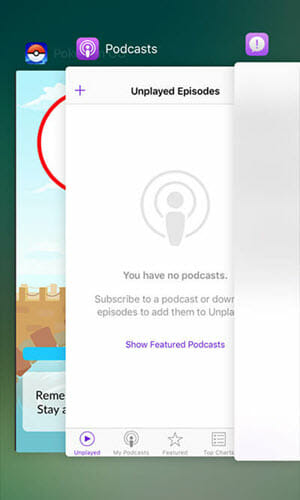
- Lalu, tekan tombol Home dua kali untuk membuka layar multitasking.
- Temukan kartu aplikasi Pokémon Go dan ketuk di atasnya. Sekarang terus mainkan gamenya untuk melihat apakah aplikasinya mogok.
Ubah Wilayah Perangkat iOS
Anda juga dapat mencegah masalah Pokémon Go yang terus mogok dengan mengubah wilayah di perangkat iOS Anda. Ikuti langkah-langkah sederhana ini untuk melakukannya;
- Buka aplikasi Pengaturan di iPhone Anda.
- Ketuk nama Anda di bagian atas lalu pilih “iTunes & App Store.†Ketuk “ID Apple.â€
- Ketuk “Lihat ID Apple”€ dan ketika diminta, masuk dengan akun Anda.
- Ketuk “Negara/Wilayah”€ dan ubah lokasinya ke mana saja di dunia.
- Nyalakan ulang perangkat lalu ulangi langkah di atas untuk mengubah Negara/Wilayah kembali ke default.

Pembaruan Perangkat Lunak Pokemon Go dan iPhone
Anda juga harus mempertimbangkan untuk memperbarui aplikasi Pokémon Go dan perangkat lunak iPhone untuk menghindari masalah mogok ini dan masalah lainnya.
Untuk Memperbarui Perangkat iOS;
- Buka Pengaturan dan ketuk “Umum > Pembaruan Perangkat Lunak”.â€
- Jika pembaruan tersedia, ketuk “Unduh dan Instal”€ untuk memperbarui perangkat.

Untuk Memperbarui Pokémon Go, untuk iOS 13 atau lebih baru;
- Buka App Store dan ketuk Profil Anda.
- Temukan Pokémon Go lalu gulir ke bawah untuk mengetuk “Perbarui”€ .
Untuk Memperbarui Pokémon Go untuk iOS 12 atau lebih lama;
- Buka App Store di perangkat Anda, ketuk “Pembaruan”€ di sisi kanan bawah layar.
- Temukan Pokémon Go lalu ketuk ikon App Store. Gulir ke bawah untuk mengetuk “Perbarui” di sebelah Pokémon Go.
- Setelah aplikasi diperbarui, luncurkan untuk melihat apakah aplikasi berfungsi sesuai keinginan.
Keluar Paksa dari Pokemon Go
Cara lain untuk memperbaiki Pokémon Go yang terus-menerus mogok adalah dengan menutup paksa aplikasi. Melakukan hal ini mungkin menyebabkan Anda kehilangan beberapa data langsung, namun ini akan menyelesaikan masalah dengan mudah. Berikut cara keluar dari Pokemon Go secara paksa;
- Tekan tombol Beranda untuk keluar dari permainan.
- Kemudian tekan dua kali tombol Home untuk membuka layar multitasking.
- Temukan kartu Pokémon Go dan geser ke atas untuk menutup paksa aplikasi.

Hapus dan Instal Ulang Pokémon Go
Ini adalah solusi bagus lainnya ketika Pokémon Go terus mogok di iPhone Anda. Ikuti langkah-langkah berikut untuk menghapus dan menginstal ulang aplikasi;
- Temukan ikon aplikasi Pokemon Go di layar beranda Anda. Ketuk dan tahan aplikasi.
- Ketuk “X” di bagian atas lalu ketuk “Hapus” di popup untuk mengonfirmasi bahwa Anda ingin menghapus instalasi aplikasi.
- Sekarang, buka App Store dan instal lagi aplikasi tersebut ke iPhone Anda.

Kurangi Gerakan di iPhone
Jika Anda menggunakan fitur Kurangi Gerakan pada perangkat Anda, hal ini dapat memengaruhi grafik pada game Pokémon Go, sehingga memengaruhi fungsi aplikasi yang sebenarnya. Oleh karena itu, mungkin ada baiknya untuk mematikan fitur ini. Inilah cara melakukannya;
- Untuk iOS 13 atau versi lebih baru, buka Pengaturan > Aksesibilitas > Gerakan, lalu nonaktifkan “Kurangi Gerakan”.
- Untuk iOS 12 atau versi lebih lama, buka Pengaturan > Umum > Aksesibilitas > Gerakan, lalu nonaktifkan “Kurangi Gerakan”.

Tutup Aplikasi Latar Belakang
Saat ada banyak aplikasi yang terbuka di latar belakang, Anda mungkin mengalami masalah dengan Pokémon Go. Hal ini karena game tersebut menghabiskan banyak sumber daya perangkat, termasuk daya pemrosesan dan RAM, sehingga sulit untuk memainkan game yang memerlukan daya pemrosesan besar seperti Pokémon Go. Oleh karena itu, tutup semua aplikasi yang mungkin berjalan di latar belakang lalu coba lagi.

Atur Ulang Semua Pengaturan
Menyetel ulang semua pengaturan juga dapat membantu Anda mengatasi masalah ini. Inilah cara melakukannya;
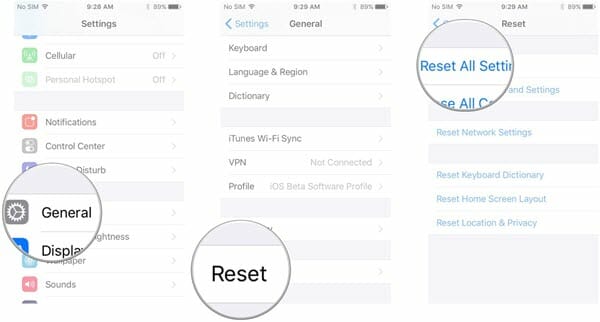
- Buka Pengaturan dan ketuk “Umum.†Gulir ke bawah untuk mengetuk “Setel Ulang.â€
- Ketuk “Reset Semua Pengaturan”€ dan ketika diminta, masukkan kode sandi Anda lalu ketuk “Reset Semua Pengaturan”€ lagi untuk mengonfirmasi.
Perbaiki iOS untuk Memperbaiki Masalah Kerusakan Pokémon Go
Karena masalah ini dapat disebabkan oleh kegagalan fungsi pada sistem iOS, mungkin cara terbaik untuk memperbaikinya dan membuat Pokémon Go berfungsi normal kembali adalah dengan memperbaiki sistem iOS. Cara terbaik untuk melakukannya adalah dengan menggunakan Pemulihan Sistem iOS MobePas , alat perbaikan sistem iOS yang memungkinkan Anda memperbaiki sistem tanpa menyebabkan kehilangan data.
Fitur Utama Pemulihan Sistem iOS MobePas
- Anda dapat menggunakannya untuk memperbaiki lebih dari 150 masalah terkait iOS termasuk aplikasi mogok, iPhone macet atau dinonaktifkan, iPhone macet, dll.
- Ini juga merupakan cara yang baik untuk masuk dan keluar dari mode Pemulihan dengan satu klik.
- Anda juga dapat memperbarui atau menurunkan versi iOS tanpa menggunakan iTunes.
- Ini berfungsi baik dengan semua perangkat iOS dan semua versi iOS, bahkan model iOS 15 dan iPhone 13.
Berikut cara memperbaiki masalah mogoknya Pokemon Go ini tanpa kehilangan data;
Langkah 1 : Jalankan MobePas iOS System Recovery setelah menginstalnya di komputer Anda lalu sambungkan iPhone menggunakan kabel USB. Klik “Mulai” ketika program mendeteksi perangkat.
Langkah 2 : Klik “Perbaiki Sekarang†dan baca catatan di bagian bawah, sebelum mengklik “Mode Standar.â€

Langkah 3 : Jika program tidak dapat mendeteksi perangkat, ikuti petunjuk di layar untuk memasukkan perangkat ke mode pemulihan atau DFU.

Langkah 4 : Di jendela berikutnya, klik “Unduh†untuk mulai mengunduh firmware yang diperlukan untuk memperbaiki perangkat.
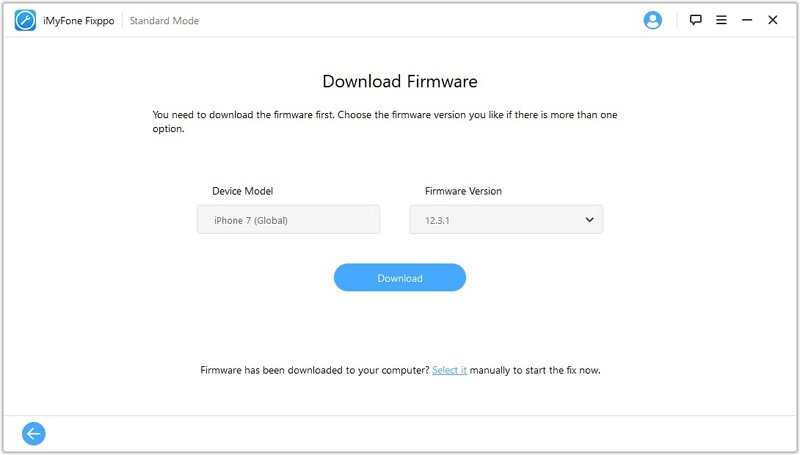
Langkah 5 : Ketika paket firmware diunduh ke komputer Anda, klik “Mulai Perbaikan Standar†untuk mulai memperbaiki perangkat. IPhone Anda akan dimulai ulang ketika perbaikan selesai dan Anda tidak akan mengalami masalah lagi saat bermain Pokémon Go.

Kesimpulan
Masalah seperti Pokémon Go yang terus mogok adalah gejala dari masalah yang lebih besar pada firmware iOS di iPhone Anda. Dan meskipun sebagian besar solusi di atas dapat membantu, satu-satunya solusi yang dapat menjamin perangkat tetap tanpa mempengaruhi fungsi perangkat atau data apa pun di dalamnya adalah Pemulihan Sistem iOS MobePas .