
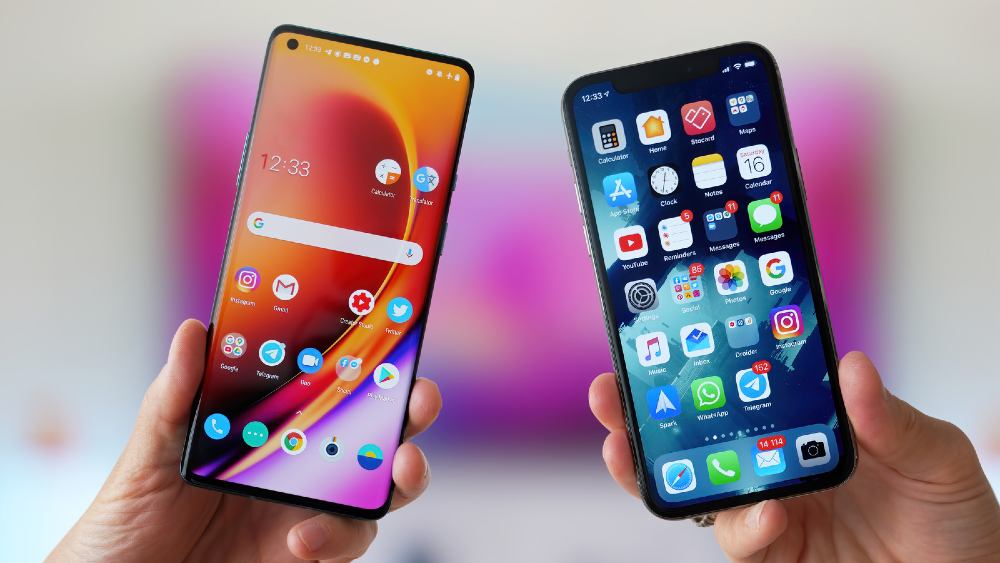
Համար Samsung Galaxy S/Note-ից լուսանկարների փոխանցում iPhone/iPad , լուսանկարների կրկնօրինակման և փոխանցման երկու ընդհանուր եղանակ կա, որոնք տեղական պահեստավորման և ամպի միջոցով են, և յուրաքանչյուրն ունի իր առավելություններն ու թերությունները: Պարզ գաղափարի համար ամպին անհրաժեշտ է ինտերնետ կապ՝ ցանկացած ֆայլ վերբեռնելու, համաժամացնելու և ներբեռնելու համար, մինչդեռ տեղական պահեստը որևէ ցանց չի պահանջում: Ավելին, դուք կարող եք մուտք գործել ձեր ֆայլը ցանկացած վայրից ցանկացած սարքից, եթե օգտվում եք ամպից, մինչդեռ կարող եք դիտել ձեր ֆայլը միայն որոշակի սարքի վրա: Փաստորեն, այս երկու եղանակների միջև ավելի շատ համեմատություններ կան, ինչպիսիք են պահեստային տարածքի քանակը, անվտանգությունը, գաղտնիությունը և այլն, որոնք մենք կբացատրենք հետագա պարբերություններում:
Մեթոդ 1. Լուսանկարները ձեռքով փոխանցել Samsung-ից iPhone/iPad iTunes-ի միջոցով
Այստեղ ներկայացված մեթոդը պարզ է, բայց համեմատաբար ժամանակատար, քանի որ պատճենահանումը կկատարվի Samsung հեռախոսը համակարգչին USB-ի միջոցով միացնելիս: Այս մեթոդի հիանալի բանն այն է, որ հաջորդ անգամ, երբ միացնեք ձեր iPhone/iPad-ը iTunes-ի հետ համաժամացման համար, ծրագիրը կսկանավորի նշանակված թղթապանակը, և եթե այնտեղ ավելացնեք ավելի շատ նկարներ, դրանք միանգամից կհամաժամեցվեն:
Լուսանկարները Samsung-ից iOS iTunes-ի միջոցով տեղափոխելու մանրամասն քայլեր
Քայլ 1: Միացրեք ձեր Samsung հեռախոսը ձեր համակարգչին USB մալուխի միջոցով և պատճենեք ֆայլերը ձեռքով ձեր համակարգչի վրա:
- Windows-ում այն հավանաբար կգտնվի This PC > Phone name > Internal Storage > DCIM > Camera:
- Mac-ում անցեք Android File Transfer > DCIM > Camera: Նաև ստուգեք Նկարներ թղթապանակը:
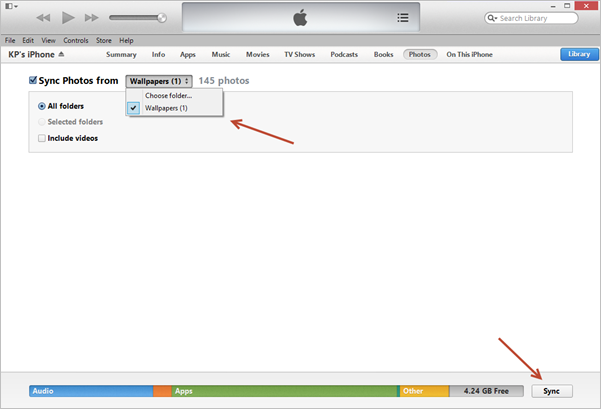
Քայլ 2: Այն բանից հետո, երբ ձեր համակարգչում տեղադրեք iTunes-ի վերջին տարբերակը, ապա ճիշտ միացրեք ձեր iPhone/iPad-ը համակարգչին: Գործարկեք համակարգչային ծրագիրը՝ iTunes-ը և սեղմեք «լուսանկարներ» կոճակը գլխավոր էջի վերևի ընտրացանկում:

Քայլ 3: Փնտրեք այն տարբերակը, որն ասում է «Համաժամացնել լուսանկարները», որից բացի, դուք կգտնեք բացվող ընտրացանկ, ընտրեք այն թղթապանակը, որը ներառում է ձեր Samsung հեռախոսի բոլոր լուսանկարները: Ի վերջո, սեղմեք «Sync» կոճակը ներքևի աջ անկյունում և դրանից հետո կարող եք տեսնել, որ ձեր բոլոր լուսանկարները տեղափոխվել են նոր ալբոմ ձեր iPhone/iPad-ում:
Մեթոդ 2. Լուսանկարները փոխանցեք Samsung-ից iPhone/iPad-ին Google Photos-ի միջոցով
Google Photos-ը լուսանկարների փոխանակման և պահպանման ծառայություն է, որը մշակվել է Google-ի կողմից և հասանելի է որպես անվճար ներբեռնում iTunes App Store-ում: Սկսելու համար դուք պետք է մուտք գործեք Google հաշիվ, և դուք հեշտությամբ կարող եք անցնել բազմաթիվ հաշիվների միջև: Եկեք նայենք այս մեթոդի շահագործման հրահանգներին:
Samsung-ից լուսանկարներ iPhone/iPad-ին Google Photos-ի միջոցով պատճենելու քայլեր
Քայլ 1: Գործարկեք Google Photos-ը ձեր Samsung հեռախոսով, հպեք «Մենյու» պատկերակին գլխավոր էջի վերևի ձախ անկյունում, սեղմեք «Կարգավորումներ» > «Պահուստավորում և համաժամացում», ապա հաջորդ էջում պետք է միացնեք «Պահուստավորում և համաժամացում» տարբերակը և «Լուսանկարներ» ձեռքով, որպեսզի ձեր Samsung հեռախոսի բոլոր լուսանկարներն ինքնաբերաբար համաժամացվեն:

Քայլ 2: Հավելվածի տեղադրումից հետո՝ «Google Photo» App Store-ից ձեր iPhone-ի վրա, ստորագրեք նույն Google հաշիվը, որը մուտք եք գործել ձեր Samsung հեռախոսով, այնուհետև կարող եք այնտեղ դիտել ձեր բոլոր լուսանկարները:
Քայլ 3: Google Photo-ում լուսանկարներ ներբեռնելու համար կան երեք այլընտրանքային եղանակներ.
- Գնացեք կայք Google էջ , մի քանի լուսանկար ընտրելուց հետո, որոնք ցանկանում եք ներբեռնել՝ նշելով վերևի ձախ վանդակը, սեղմեք էջի վերևի աջ անկյունում գտնվող Մենյու կոճակը:
- Google Photo-ի բջջային տարբերակում դուք կարող եք ներբեռնել միայն ամպային պահուստավորման լուսանկարներ, որոնք հնարավոր չէ գտնել տեղական պահեստում: Ավելին, դուք կարող եք միաժամանակ ներբեռնել միայն մեկ պատկեր: Հպեք ձեր ուզած լուսանկարին և սեղմեք «Մենյու» կոճակը՝ ընտրելու «ներբեռնում» (iOS-ի տարբերակում)/ «Պահպանել սարքում» (Android-ի տարբերակում) տարբերակը:
- Գործարկեք Google Drive-ի բջջային տարբերակը և ընտրեք Google Photo: Լուսանկարներն ընտրելուց հետո, որոնք հույս ունեք ներբեռնել, կտտացրեք «Մենյու» կոճակին, այնուհետև սեղմեք «մատչել անցանց» (iOS-ի տարբերակում)/ «ներբեռնել» (Android-ի տարբերակում):
Մեթոդ 3. Փոխանցել լուսանկարները Samsung-ից iPhone/iPad-ին բջջային փոխանցման միջոցով
MobePas Mobile փոխանցում երկու շարժական սարքերի միջև ֆայլերի փոխանցման գործիք է և լավ մշակված է բարձրորակ տվյալների փոխանակման համար: Այսպիսով, Samsung Galaxy S22/S21/S20-ից, Note 22/21/10-ից լուսանկարներ փոխանցելը iPhone 13 Pro Max կամ iPad Air/mini և միևնույն ժամանակ պահպանելով բնօրինակ պատկերների որակը, շատ պարզ է, եթե որոշեք պատրաստել: դրա օգտագործումը։ Գուցե ավելի լավ է նշել, որ ձեր համակարգչում պետք է տեղադրված լինի iTunes-ը, նախքան լուսանկարների փոխանցումը սկսելը: Հաջորդը, ես ձեզ ցույց կտամ գործառնական գործընթացը՝ օգտագործելով Samsung հեռախոսը և iPhone-ը որպես օրինակ:
Փորձեք այն անվճար Փորձեք այն անվճար
Ծրագրային ապահովման միջոցով Samsung-ից iPhone-ի լուսանկարները պատճենելու մանրամասն քայլեր
Քայլ 1: MobePas Mobile Transfer-ը գործարկելուց հետո սեղմեք «Հեռախոսից հեռախոս».

Քայլ 2: Միացրեք ձեր երկու հեռախոսներն էլ համակարգչին: Սկզբում միացրեք ձեր Samsung սարքը, այնուհետև iPhone-ը, որպեսզի նախկին սարքը ծրագրի կողմից ինքնաբերաբար հայտնաբերվի որպես աղբյուրի հեռախոս: Կա «Flip» կոճակ, որի գործառույթն է փոխանակել սկզբնաղբյուր սարքի և նպատակակետ սարքի դիրքերը:

Նշում: Մի ուշադրություն դարձրեք «Մաքրել տվյալները պատճենելուց առաջ» տարբերակին, քանի որ ձեր iPhone-ի տվյալները, հնարավոր է, պատահաբար ծածկվեն, եթե նշեք այն:
Քայլ 3: Ընտրեք «Լուսանկարներ»-ը որպես պատճենման համար նախատեսված բովանդակություն՝ նշելով դրա դիմաց գտնվող փոքրիկ քառակուսի վանդակը և սեղմեք «Սկսել փոխանցումը» կապույտ կոճակը: Երբ հայտնվում է թռուցիկ պատուհան, որը տեղեկացնում է, որ փոխանցման գործընթացն ավարտված է, ապա կարող եք դիտել ձեր նախորդ լուսանկարները ձեր iPhone-ում:

Փորձեք այն անվճար Փորձեք այն անվճար
Եզրակացություն
Անկեղծ ասած, այս երեք լուծումները բոլորն էլ գործնական են, բայց հզոր գործիք MobePas Mobile փոխանցում մրցակցային միջոց է, քանի որ այն առաջարկում է համակարգչի տեղական կրկնօրինակման համեմատաբար մեծ տարածք, և ավելին, այն օգտվողներին հնարավորություն է տալիս փոխանցել ոչ միայն լուսանկարներ, այլև կոնտակտներ, հաղորդագրություններ, հավելվածներ, տեսանյութեր և այլն ընդամենը մեկ սեղմումով: Samsung-ից iPhone/iPad նկարներ տեղափոխելու երեք գործնական լուծումներ ներկայացնելուց հետո, վերջապես լուծեցի՞ք ձեր խնդիրը դրանցից մեկի միջոցով: Կիսվեք ձեր մտքերով ստորև բերված մեկնաբանություններում, եթե որևէ խնդիր հանդիպեք, ես կպատասխանեմ դրանցից յուրաքանչյուրին: