

Սմարթֆոնների լուծաչափի աճով մարդիկ ավելի ու ավելի են ընտելանում իրենց հեռախոսով լուսանկարվելուն, և օր օրի մեր հեռախոսներն աստիճանաբար լցվում են բարձր հստակությամբ հազարավոր լուսանկարներով: Թեև այս թանկարժեք լուսանկարները դիտելու համար նպաստավոր է, այն նաև մեծ դժվարություններ է առաջացրել. երբ մենք ցանկանում ենք այս հազարավոր լուսանկարները Samsung-ից տեղափոխել մեկ այլ Android հեռախոս, օրինակ՝ Samsung Note 22/21/20-ից, Galaxy S22/S21/S20-ից մինչև HTC, Google Nexus, LG կամ HUAWEI, գուցե նոր հեռախոսը փոխելու պատճառով, և գուցե այն պատճառով, որ հին Samsung հիշողությունը վերջացել է և ստիպված է եղել հեռացնել առավելագույն ընդհանուր հիշողության լուսանկարը: Ոչ ոք չի ցանկանա այդքան շատ նկարներ մեկ առ մեկ ուղարկել Bluetooth-ի կամ էլփոստի միջոցով, չէ՞: Ինչպես եք արագ փոխանցել շատ լուսանկարներ Samsung-ից մեկ այլ Android-ի վրա ?
Ինչպես գիտենք, Google հաշիվը շատ է օգնում տվյալների պահպանման և փոխանցման գործում: Google Photos-ը կարող է պահել շատ լուսանկարներ, և երբ մուտք գործեք ձեր Google հաշիվ մեկ այլ սարքով, լուսանկարները կգան Google հաշվի հետ միասին: Այսպիսով, օգտագործելով Google Photos-ը, կարող եք հանգստանալ՝ ձեր լուսանկարները Samsung-ից այլ Android սարք տեղափոխելու համար:
Համաժամացրեք Լուսանկարները Samsung-ից այլ Android սարքի հետ Google Photos-ի միջոցով
Համաժամացրեք ձեր նկարները Google ամպի հետ Google Photos հավելվածի հետ ձեր հին հեռախոսի վրա, այնուհետև մուտք գործեք ձեր Google Photos ձեր նոր հեռախոսով և կտեսնեք, որ լուսանկարներն ավտոմատ կերպով բեռնվում են ձեր հեռախոսում: Հետևեք ստորև նշված հատուկ քայլերին.
1. Մուտք գործեք ձեր Google հաշիվ Google Լուսանկարներում ձեր Samsung սարքում:

2. Վերևի ձախ անկյունում հպեք ցանկի պատկերակին:
Կտտացրեք «Կարգավորումներ» > «Պահուստավորում և համաժամացում» և միացրեք այն Միացնել: Համոզվեք, որ ձեր հեռախոսը միացված է Wi-Fi-ին:

3. Ստուգեք, թե արդյոք ձեր Samsung լուսանկարները լավ են պահուստավորված՝ սեղմելով «Լուսանկարներ» Google Լուսանկարներում:
Հաջորդը, դուք պետք է գնաք մեկ այլ Android սարք, որը ցանկանում եք փոխանցել լուսանկարներ.
- Տեղադրեք և գործարկեք Google Photos-ը:
- Հպեք վերևի ձախ մասում գտնվող ցանկի պատկերակին և մուտք գործեք Google հաշիվ, որը մուտք է գործել ձեր Samsung հեռախոս:
- Մուտք գործելուց հետո ձեր լուսանկարները, որոնք համաժամացվում են Google հաշվի հետ, կհայտնվեն ձեր Android սարքի Google Photos հավելվածում:

Google Photos-ից ձեր Android հեռախոսում լուսանկարներ ներբեռնելու համար բացեք լուսանկարը և հպեք երեք կետերին, այնուհետև ընտրեք Ներբեռնում:
Եթե ցանկանում եք արագ ներբեռնել բազմաթիվ լուսանկարներ, տեղադրեք Google Drive հավելվածը՝ լուսանկարները ձեր հեռախոսում ներբեռնելու համար:
Երկրորդ մեթոդը համակարգչի միջոցով Samsung-ից նկարները մյուս Android սարքին ձեռքով փոխանցելն է: Այո, այն, ինչ դուք պետք է անեք, պատճենեք և տեղադրեք նկարները որպես ձեր համակարգչում ցուցադրվող ֆայլեր:
Նկարները Samsung-ից փոխանցեք այլ Android սարքեր համակարգչի միջոցով
Այս մեթոդը ինչ-որ մեկի համար հոգնեցուցիչ է: Դուք պետք է համակարգչում գտնեք հատուկ լուսանկարների ֆայլերի թղթապանակները և ձեռքով պատճենեք և տեղադրեք դրանք մեկ այլ Android սարքի վրա:
1. Միացրեք ձեր Samsung-ը և մյուս Android սարքը համակարգչին համապատասխան USB մալուխների միջոցով:
2. Հպեք Միացեք որպես մեդիա սարք (MTP ռեժիմ):

3. Բացեք ձեր Samsung թղթապանակը կրկնակի սեղմումներով:

Համակարգչում ցուցադրվում են ֆայլերի կերեր, գտեք DCIM թղթապանակները: Ստուգեք նկարների յուրաքանչյուր ֆայլի թղթապանակ, ինչպիսիք են տեսախցիկները, նկարները, սքրինշոթները և այլն:
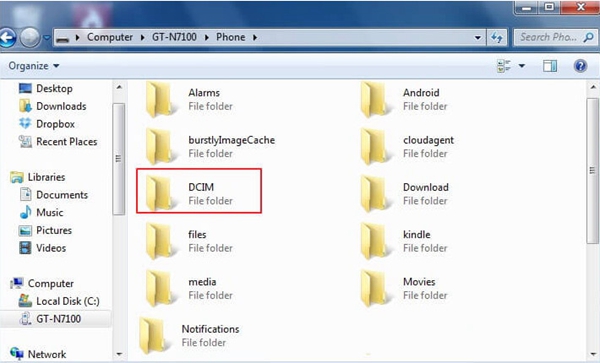
Tips: Bluetooth-ից նկարները գտնվում են Bluetooth թղթապանակում, համացանցից ներբեռնված նկարները պետք է լինեն Ներբեռնման ֆայլերում: Իսկ հավելվածներում ստեղծված կամ ստացված նկարները գտնվում են հատուկ հավելվածների թղթապանակներում, ներառյալ WhatsApp-ի թղթապանակը, Facebook-ի թղթապանակը, Twitter-ի թղթապանակը և այլն:
4. Ընտրեք թղթապանակը, սեղմեք մկնիկի աջ կոճակը և ընտրեք Պատճենել:
5. Վերադառնալ Իմ Համակարգիչը՝ գտնելու ձեր նպատակակետ Android սարքը, որին ցանկանում եք նկարներ փոխանցել: Կրկնակի կտտացրեք այն բացելու համար: Սեղմեք մկնիկի աջ կոճակը և տեղադրեք: Ձեր պատճենված թղթապանակի ֆայլերը կտեղափոխվեն այս Android սարքին: Կրկնեք պատճենեք և տեղադրեք քայլը՝ ավելի շատ նկարների թղթապանակներ փոխանցելու համար:
Ինչպես տեղափոխել լուսանկարներ Samsung-ից մյուսը մեկ սեղմումով
Օգտագործելով վերը նշված մեթոդը, երբեմն կարող եք բաց թողնել որոշ ցանկացող նկարներ՝ մեծ քանակությամբ նկարների պատճառով, և դուք դժվարանում եք պարզել, թե ինչ է ձեզ անհրաժեշտ: Ձեռքով փոխանցումը շատ ժամանակ է պահանջում: Ձեզ խորհուրդ է տրվում օգնություն խնդրել բարեկամական գործիքով, որը կոչվում է Բջջային փոխանցում ներկայացված ստորև:
Հատկություններով հզոր այս գործիքակազմը ձեր լավագույն օգնականն է՝ լուսանկարները ձեր Samsung-ից մյուս Android հեռախոսին պարզ կտտոցներով փոխանցելու համար, ինչպես նաև ձեր այլ տվյալներ, եթե դրանք ձեզ անհրաժեշտ են: Android մոդելների մեծ մասը համատեղելի են: Փոխանցումն իրականացնելու համար տևում է ընդամենը 10 րոպեից պակաս՝ խնայելով ձեր ժամանակի մեծ մասը և ձեզ բոլորովին հանգիստ դարձնելով: Գործողության քայլերը հետևյալն են.
Փորձեք այն անվճար Փորձեք այն անվճար
Քայլ 1. Գործարկեք MobePas Mobile Transfer-ը համակարգչում: Հիմնական ընտրացանկից ընտրեք «Հեռախոսից հեռախոս» գործառույթը:

Քայլ 2. Միացրեք ձեր Samsung հեռախոսը և մյուս Android հեռախոսը համակարգչին՝ համապատասխանաբար USB մալուխների միջոցով:

Նշում: Դուք պետք է համոզվեք, որ Աղբյուր հեռախոսը ձեր Samsung-ն է, իսկ նպատակակետ հեռախոսը մյուս Android սարքն է, որին լուսանկարներ եք փոխանցում: Դուք կարող եք սեղմել «Flip» կոճակը՝ աղբյուրը և նպատակակետը փոխանակելու համար:
Այստեղ ցուցադրության ժամանակ Աղբյուրը Samsung-ն է, իսկ նպատակակետը՝ մեկ այլ Android սարք:
Ձեր նախասիրության համար դուք կարող եք ջնջել ձեր նպատակակետ Android հեռախոսը մինչ փոխանցումը՝ ներքևում ստուգելով «Մաքրել տվյալները նախքան պատճենելը»:
Քայլ 3. Նշեք Լուսանկարներ ընտրության համար նշված տվյալների տեսակներից: Ի դեպ, կարող եք նաև ընտրել փոխանցման այլ ֆայլերի տեսակները: Ընտրելուց հետո սեղմեք «Սկսել»՝ բոլոր լուսանկարները Samsung-ից մյուսին փոխանցելու համար:

Դուք պետք է սպասեք, մինչև տվյալների պատճենահանման առաջընթացի տողն ավարտվի: Շուտով ձեր ընտրած տվյալները կպահվեն Android սարքում:
Նշում: Մի անջատեք հեռախոսներից ոչ մեկը պատճենման գործընթացում:
Արդյո՞ք դա շատ ավելի հարմար է, քան մյուս մեթոդները: Ինչու՞ չփորձել, եթե ձեռքով դանդաղ փոխանցման մեթոդներով գլխացավեր ունեք: MobePas Mobile փոխանցում կարող է պատճենել տվյալները, ներառյալ լուսանկարները, երաժշտությունը, հավելվածները և հավելվածների տվյալները, կոնտակտները, հաղորդագրությունները, մի շարք փաստաթղթեր և այլ ֆայլեր տարբեր սարքերի միջև իսկապես մեկ սեղմումով: Այնքան կատարյալ է, որ սմարթֆոնների շատ օգտատերեր այն օգտագործում էին տվյալներ փոխանցելու համար: Այսպիսով, մենք բարձր խորհուրդ ենք տալիս այն ձեզ: Եթե որևէ խնդիր ունեք, խնդրում ենք կապվել մեզ հետ լրացուցիչ մանրամասների համար: