

Հին Samsung-ից տվյալները նոր Samsung-ին փոխանցելիս կոնտակտը ամենակարևոր կետերից մեկն է: Երկար կուտակումից հետո շփումները, իհարկե, չեն կարող անտեսվել: Այնուամենայնիվ, սարքերի միջև տվյալների փոխանցումն այնքան էլ հեշտ չէ, անհանգստացնում է դրանք ձեռքով ավելացնել նոր Samsung-ին մեկ առ մեկ: Այս դեպքում կարող եք կոնտակտներ փոխանցել SIM քարտի կամ Google հաշվի պահուստավորման միջոցով, եթե դրանք անվավեր են, կարող եք նաև օգտագործել խելացի գործիքակազմը, որը մենք ուզում ենք առաջարկել:
Փոխեք SIM քարտը՝ կոնտակտները Samsung-ից Samsung-ին փոխանցելու համար
SIM քարտը օգտակար է կոնտակտների փոխանցման համար, SIM քարտը փոխանակելով երկու Samsung հեռախոսների վրա, կոնտակտների փոխանցումը ձեր նոր Samsung-ի վրա շատ հեշտ է, նախապայմանով, որ դուք պահպանել եք կոնտակտները ձեր SIM-ում հին Samsung-ի վրա և SIM-ի չափը համապատասխանում է: ձեր նոր Samsung-ը:
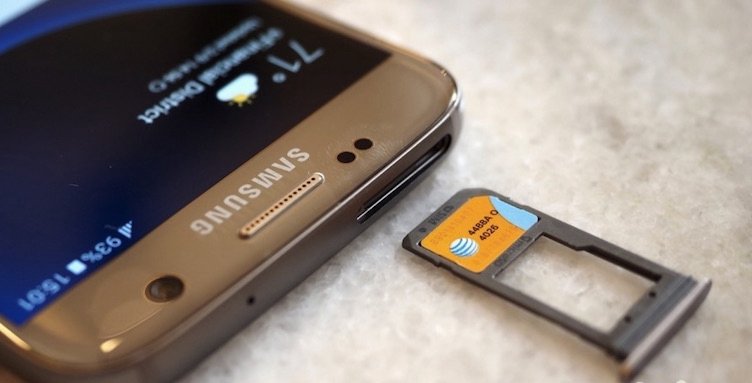
Քայլ 1.
Հին Samsung-ի վրա կոնտակտները պատճենեք SIM քարտին:
Գնացեք Կոնտակտ և վերևի աջ անկյունում գտեք «Ավելին» պատկերակը, հպեք Կարգավորումներ > Ներմուծում/Արտահանում կոնտակտներ > Արտահանում > Արտահանում դեպի SIM քարտ:

Քայլ 2. Հեռացրեք SIM քարտը հին հեռախոսից և տեղադրեք այն նոր հեռախոսի մեջ:
Քայլ 3. Նոր Samsung հեռախոսում. գնացեք Կոնտակտներ հավելված, հպեք «Ավելին» պատկերակին > Ներմուծեք կոնտակտներ > Ներմուծեք SIM քարտից:
Համաժամացրեք կոնտակտները Samsung հեռախոսների միջև Google հաշվի միջոցով
Բացի SIM-ը փոխանակելուց, կոնտակտների փոխանցումը կարող է իրականացվել նաև Google sync-ի միջոցով: Ձեր հին Samsung հեռախոսում մուտք գործեք ձեր ընթացիկ Google հաշիվ (կամ նոր Google հաշիվ)՝ ձեր կոնտակտները համաժամացնելու համար, այնուհետև մուտք գործեք նույն Google հաշիվ նոր Samsung հեռախոսի վրա, և ձեր կոնտակտները կցուցադրվեն ձեր նոր հեռախոսում մի քանի անգամ: րոպե.
Քայլ 1: Կապակցեք Google հաշիվը ձեր նոր Samsung-ում. հպեք Կարգավորումներ > Հաշիվներ > Google և մուտք գործեք նույն Google հաշիվ ձեր հին Samsung-ում:
Քայլ 2: Google հաշվի վերևի էկրանին միացրեք «Համաժամացնել կոնտակտները» կոճակը: Այնուհետև գուցե հարկ լինի սպասել մի քանի վայրկյան՝ ձեր նոր Samsung հեռախոսի համաժամացված կոնտակտները տեսնելու համար:

Փոխանցեք կոնտակտները Samsung հեռախոսի միջև vCard ֆայլի միջոցով
vCard ֆայլը, որը նաև հայտնի է որպես .vcf ֆայլ (Վիրտուալ կոնտակտային ֆայլ), կոնտակտների տվյալների ֆայլի ձևաչափի ստանդարտ է: Samsung սարքերում կարող եք կոնտակտներ ներմուծել/արտահանել vCard ֆայլերի միջոցով տարբեր սարքերի միջև: vCard ֆայլը կարող է փոխանցվել բազմաթիվ սարքերի: Ստորև բերված բացատրության մեջ ստուգեք, թե ինչպես արտահանել կոնտակտները Samsung-ից Samsung:
Քայլ 1: Ձեր սկզբնական Samsung հեռախոսում բացեք «Կոնտակտներ» հավելվածը: Օրինակ վերցրեք Samsung S7-ը, վերևի աջ անկյունում կա More պատկերակ (երեք ուղղահայաց կետ), հպեք պատկերակին և ընտրացանկից սեղմեք «Կարգավորումներ»: Հաջորդը, հպեք «Ներմուծել/Արտահանել կոնտակտներ» > «Արտահանել» > «Արտահանել սարքի պահեստ»:

Քայլ 2: Միացրեք ձեր երկու Samsung սարքերը համակարգչին՝ օգտագործելով USB մալուխներ: Ձեր համակարգչի ֆայլերի հետախույզում բացեք ձեր աղբյուրը Samsung-ը և գտնեք vCard ֆայլը գտնվելու վայրում, այնուհետև փոխանցեք vCard ֆայլը ձեր նպատակակետ Samsung գտնվելու վայր՝ պատճենելով և կպցնելով: Հիշեք պահման վայրը, որը ցույց է տալիս թռուցիկ պատուհանը, որտեղ կպահվի vCard ֆայլը ստեղծվելուց հետո, և սեղմեք OK:
Քայլ 3: Ձեր նպատակակետ Samsung-ում անցեք Կոնտակտների հավելված: Հպեք Լրացուցիչ պատկերակ > Կարգավորումներ > Ներմուծել/Արտահանել կոնտակտներ > Ներմուծել > Ներմուծել սարքի պահեստից: Երբ բացվում է «Պահպանել կոնտակտը» տուփը, ընտրեք «Սարք»: Այնուհետև կտտացրեք «OK» «Ընտրել vCard ֆայլը» վանդակում: Հաջորդը, ընտրեք .vcf ֆայլը և հպեք OK՝ vCard ֆայլից կոնտակտներ ներմուծելու համար:
Մինչդեռ ձեր հին Samsung-ից մեկ այլ նորի տվյալները փոխանցելիս ավելի լավ է փոխանցել այն ամենը, ինչ ցանկանում եք մեկ քայլով: Մինչդեռ Google հաշիվը չի կարող փոխանցել հեռախոսի բոլոր տեսակի տվյալներ և չի կարող տվյալներ փոխանցել մեկ քայլով: Այսպիսով, եթե չեք ցանկանում այդքան հոգնած լինել, դիմեք Phone Transfer ծրագրակազմին, որը կարող է օգնել ձեզ փոխանցել բոլոր տվյալները Samsung-ից Samsung-ին մեկ սեղմումով:
Ինչպես փոխանցել կոնտակտները Samsung հեռախոսների միջև մեկ սեղմումով
MobePas Mobile փոխանցում լավագույն ընտրությունն է, եթե չես ցանկանում վերը նշված մեթոդներում օգտագործվող բարդ քայլերը: Գուցե դա ձեզ համար տարօրինակ է, բայց իսկապես արժե խորհուրդ տալ իր կատարյալ կատարման համար: MobePas Mobile Transfer-ի օգնությամբ ոչ միայն կոնտակտները, այլև ձեր լուսանկարները, երաժշտությունը, հավելվածները, նշումները, զանգերի մատյանները, հաղորդագրությունները, փաստաթղթերը և այլն, անկասկած, կարող են տեղափոխվել Samsung նպատակակետ: Որպես օրինակ՝ ստորև ներկայացված են Phone Transfer Toolkit-ով կոնտակտների փոխանցման քայլերը, որոնցից կարող եք օգնություն ստանալ մեկ սեղմումով տվյալներ փոխանցելու համար:
Փորձեք այն անվճար Փորձեք այն անվճար
Քայլ 1: Գործարկեք MobePas Mobile Transfer-ը համակարգչում: Ընտրեք «Հեռախոսից հեռախոս» գործառույթը մի քանի տարբերակներից:

Քայլ 2: Երբ ձեզ հուշում են, միացրեք երկու Samsung սարքերը համակարգչին համապատասխանաբար USB մալուխների միջոցով: Օգտագործեք «Flip» կոճակը՝ սկզբնաղբյուր և նպատակակետ հեռախոսը փոխելու համար, եթե դրանք աջ կողմում չեն:

Նշում: Դուք պետք է համոզվեք, որ Աղբյուրի և Նպատակակետի կողմերը ցուցադրում են ճիշտ հեռախոսները, որոնք դուք կցանկանայիք:
Քայլ 3: Ընտրեք փոխանցող տվյալների տեսակը, որպեսզի պատճենեք դեպի նպատակակետ Samsung, այստեղ կարող եք նշել Կոնտակտներ, ինչպես նաև կարող եք նշել մյուսները՝ պատճենելու բոլոր տվյալները Աղբյուրից (ձախ կողմից) դեպի նպատակակետ (աջ կողմից): Այս գործիքակազմը թույլ է տալիս ջնջել Destination հեռախոսը, նախքան տվյալները պատճենելն այնտեղ, եթե ցանկանում եք, ստուգեք «Մաքրել տվյալները նախքան պատճենելը»՝ Destination Samsung-ի մոտ:
Քայլ 4: Ընտրելուց հետո սեղմեք «Սկսել» կոճակը՝ փոխանցման գործընթացը սկսելու համար: Այն, ինչ դուք պետք է անեք, այն է, որ համբերատար սպասեք գործընթացի ավարտին: Խնդրում ենք գործընթացի ընթացքում մի անջատեք Samsung-ը: Մի վայրկյանում ձեր ընտրած բոլորը կտեղափոխվեն Samsung-ին, որն ընտրել եք որպես նպատակակետ հեռախոս:

Ակնհայտ է, որ եթե ձեր նպատակակետ Samsung-ը նոր է, ապա առաջարկվում է փոխանցել բոլոր անհրաժեշտ տվյալները հին Samsung-ից, քանի որ ավելի հարմար է օգտագործել նոր Samsung-ը ձեր ստեղծված տվյալների հետ նախկինում հին Samsung-ում: Ինչ վերաբերում է ամբողջական տվյալների փոխանցմանը, իհարկե, դուք կարող եք օգտագործել անվճար Google հաշիվը, բայց իրականում այն չի փոխանցի բոլոր տվյալները, ինչպիսիք են ձեր հավելվածները և հավելվածների տվյալները: Եվ գործողությունը այնքան էլ պարզ չէ, որքան MobePas Mobile փոխանցում . Այսպիսով, խորհուրդ ենք տալիս օգտագործել MobePas Mobile Transfer-ը: Եթե փորձեք այս գործիքը, կտեսնեք, որ այն ոչ միայն տվյալներ է փոխանցում, այլև պահեստավորում և վերականգնում տվյալները սարքերում:
Փորձեք այն անվճար Փորձեք այն անվճար