
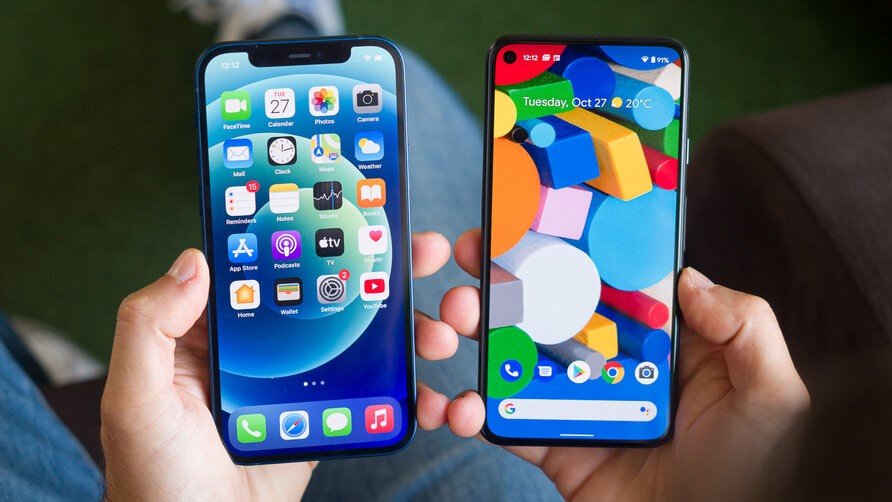
iPhone 13 Pro Max/iPhone 13-ի գալուստով Android-ի շատ օգտատերեր պատրաստ են գնել նոր iPhone, հետո խնդիր է առաջանում՝ կարո՞ղ են հին Android հեռախոսի տվյալները փոխանցվել նոր iPhone-ին: Երկու օպերացիոն համակարգերի միջև եղած տարբերությունների պատճառով տվյալների փոխանցումը մի փոքր դժվար է շատ մարդկանց համար: Անհանգստանո՞ւմ եք փոխանցման գործընթացում որոշ կարևոր տվյալների կորստի մասին: Փնտրու՞մ եք բոլոր տվյալները iPhone տեղափոխելու ամենահարմար և արդյունավետ եղանակներից մեկը: Մենք լավ լուր ունենք ձեզ համար։ Այս հոդվածը կարդալուց հետո դուք բնականաբար կսովորեք, թե ինչպես արագ փոխանցել Android-ի տվյալները iPhone-ին:
Անցեք iPhone-ին Android-ից՝ օգտագործելով «Տեղափոխել դեպի iOS» հավելվածը
Apple-ի առաջին Android հավելվածը՝ Տեղափոխվել iOS հավելված, նախատեսված է ձեր հին Android սարքը նոր Apple սարքերին միացնելու և Android տվյալների մեծ մասը Wi-Fi ցանցի միջոցով փոխանցելու համար: Դա Android-ից iPhone տեղափոխելու անվճար և հարմար միջոց է:
Հետևյալ քայլերը ձեզ կուղղորդեն օգտագործել «Տեղափոխել դեպի iOS» հավելվածը՝ տվյալները Android-ից iPhone տեղափոխելու համար:
Քայլ 1: Նոր iPhone-ի համար, երբ սկզբում կարգավորեք ձեր iPhone-ը և հայտնվեք «Ծրագրեր և տվյալների» էկրան, կտտացրեք «Տեղափոխել տվյալները» Android տարբերակից:
Նշում: Եթե դուք չեք օգտագործում բոլորովին նոր iPhone, դուք պետք է գործարանային վերակայեք ձեր iOS սարքը՝ iPhone-ի կարգավորումների էկրանին անցնելու համար: Եթե չեք ցանկանում ջնջել ձեր iPhone-ի տվյալները, պարզապես անցեք Մաս 2:

Քայլ 2: Տեղադրեք Move to iOS-ը ձեր Android-ում Google Play Store-ից:
Գործարկեք այն, ընդունեք թույլտվությունների հարցումը և տեղափոխեք «Գտեք ձեր կոդը» էկրան, ապա վերևի աջ անկյունում հպեք «Հաջորդ»՝ շարունակելու համար:

Քայլ 3: iPhone-ում Android-ի էկրանից հպեք Շարունակել շարժվելիս: Սպասեք, մինչև կոդ հայտնվի: Եթե ձեր Android սարքը ցույց է տալիս ահազանգ, անտեսեք այն:
Քայլ 4: Մուտքագրեք ձեր iPhone-ում ցուցադրվող կոդը ձեր Android հեռախոսին, որի արդյունքում կհայտնվի «Տվյալների փոխանցման» էկրանը:

Քայլ 5: Ընտրեք տվյալները, որոնք ցանկանում եք փոխանցել ձեր Android սարքի վրա, այնուհետև կտտացրեք «Հաջորդ»: Սպասեք փոխանցման գործընթացի ավարտին, մինչև ձեր iPhone-ում ավարտվի բեռնման բարը: Սպասելու ժամանակը կախված է ձեր տեղափոխվող բովանդակության չափից:
Նշում. Խնդրում ենք մի օգտագործեք ձեր սարքերը տվյալներ փոխանցելիս: Պահեք երկու սարքերը միացված Wi-Fi-ին: Եթե այն չհաջողվի, վերագործարկեք iPhone և Android սարքերը և նորից փորձեք:

Քայլ 6: Ձեր iPhone-ում բեռնման տողն ավարտվելուց հետո դուք կտեսնեք «Փոխանցումն ավարտված» հաղորդագրությունը և՛ iPhone, և՛ Android սարքերում: հպեք Կատարված է Android հեռախոսում:
Կտտացրեք «Կատարված է» Android հեռախոսում և հպեք «Շարունակել iPhone-ի կարգավորումը» ձեր iPhone-ում և հետևեք էկրանի քայլերին՝ ձեր iPhone-ը կարգավորելու համար:

Քայլ 7: Կարգավորման գործընթացն ավարտելուց հետո ստուգեք Android-ից ձեր փոխանցած տվյալները, եթե որոշները բաց են թողնվել, փոխանցեք դրանք ձեռքով: Android-ի հավելվածները հնարավոր չէ տեղափոխել iPhone, դրանք կարող եք ներբեռնել iPhone-ի App Store-ից:
Այնուամենայնիվ, դուք պետք է տեղյակ լինեք, որ «Տեղափոխվել դեպի iOS» հավելվածը չի կարող ամբողջական բովանդակությունը տեղափոխել Android-ից: Օրինակ, այն չի կարող տեղափոխել հավելվածի տվյալները, ինչպիսիք են WhatsApp-ի հաղորդագրությունները, երաժշտությունը և տեսանյութերը: Ավելի վատ, գուցե անհրաժեշտ լինի ջնջել ձեր սարքը՝ օգտագործելով այս մեթոդը, եթե ձեր iPhone-ը նոր չէ: Այսպիսով, վերը նշված խնդիրները վերացնելու համար դուք պետք է դիմեք մեկ այլ իմաստուն քայլի՝ օգտագործելու Հեռախոսի փոխանցման գործիքը: Շարունակեք կարդալ:
Ամբողջովին անցեք iPhone-ին Android-ից՝ օգտագործելով Phone Transfer Tool-ը
MobePas Mobile փոխանցում Android-ի տվյալները iPhone 13/12//11, iPhone Xs/XR/X, iPhone 8 Plus/8/7/6s/6 փոխելու ամենադյուրին ճանապարհն է: Բոլոր տվյալները, ներառյալ լուսանկարները, երաժշտությունը, կոնտակտները, հաղորդագրությունները, օրացույցը, զանգերի մատյանները, հավելվածների և հավելվածների տվյալները և այլն, կարող են մեկ սեղմումով Android-ից տեղափոխվել iPhone: Եվ այն աջակցում է Samsung, LG, HTC, HUAWEI, SONY, MOTO և այլնի Android հեռախոսների մեծամասնությանը: Ավելին, այս գործիքակազմը կարող է կրկնօրինակել ձեր տվյալները համակարգչում, և դուք կարող եք վերականգնել դրանք մեկ սեղմումով: Ցանկանու՞մ եք նայել: Հետևեք ստորև նշված քայլերին.
Փորձեք այն անվճար Փորձեք այն անվճար
Քայլ 1: Գործարկել ծրագիրը
Գործարկեք MobePas Mobile Transfer-ը համակարգչում: Ընտրեք «Հեռախոսից հեռախոս» գործառույթը վահանակից: Միացրեք ձեր Android հեռախոսը և iPhone-ը ձեր համակարգչին:

Քայլ 2: Ձեր Android հեռախոսը և iPhone-ը համապատասխանաբար USB մալուխներով միացրեք համակարգչին՝ հայտնաբերելու համար:
Այնուհետև կտեսնեք մի պատուհան, որը ցույց է տալիս աղբյուրի հեռախոսը և նպատակակետը, ինչպես նաև փոխանցման համար հասանելի տվյալների տեսակները: Կարող եք սեղմել «Flip» կոճակը՝ համոզվելու համար, որ նպատակակետը ձեր iPhone-ն է:

Նշում: օգտագործելով այս գործիքը, դուք կարող եք ընտրել մաքրել iPhone-ի տվյալները, թե ոչ: Եթե ցանկանում եք ջնջել ձեր iPhone-ը մինչ փոխանցումը, ստուգեք «Մաքրել տվյալները նախքան պատճենը»՝ ներքևում՝ նպատակակետի կողմից:
Քայլ 3: Տվյալների փոխանցում Android-ից iPhone
Լռելյայնորեն ընտրված են տվյալների տեսակները, կարող եք դրանք մեկ առ մեկ ընտրողաբար նշել: Այնուհետև կտտացրեք «Սկսել»՝ փոխանցման գործընթացը սկսելու համար:

Որոշ ժամանակ կպահանջվի ձեր ընտրած տվյալները պատճենելու համար: Խնդրում ենք մի անջատեք հեռախոսներից ոչ մեկը, մինչև այն ավարտվի: Դա կախված է նրանից, թե որքան տվյալներ եք փոխանցում:
Փոխանցման գործընթացից հետո կարող եք դիտել, թե արդյոք ձեր ընտրած ֆայլերն ու հավելվածները տեղափոխվել են ձեր iPhone:
Փորձեք այն անվճար Փորձեք այն անվճար
Ստացե՞լ եք այն: Ակնհայտ է, որ Phone Transfer-ը շատ ավելի արդյունավետ է, քան Տեղափոխվելը iOS-ին: Մի կողմից, ձեզ հարկավոր չէ ջնջել ձեր iPhone-ը, մյուս կողմից՝ կարող եք փոխանցել հավելվածները և հավելվածների տվյալները և այլ տվյալներ, որոնք հնարավոր չէ տեղափոխել «Տեղափոխել դեպի iOS» հավելված: Եթե դուք չեք ցանկանում կորցնել որևէ կարևոր տվյալ, MobePas Mobile փոխանցում ձեր լավագույն ընտրությունն է: