

Pokémon Go-ն այս պահին աշխարհի ամենահայտնի խաղերից մեկն է: Թեև շատ խաղացողներ ունեն սահուն փորձ, որոշ մարդիկ կարող են խնդիրներ ունենալ: Վերջերս որոշ խաղացողներ դժգոհում են, որ երբեմն հավելվածը կարող է սառչել և խափանվել առանց որևէ ակնհայտ պատճառի, ինչի հետևանքով սարքի մարտկոցը սովորականից ավելի արագ է սպառվում:
Այս խնդիրն ավելի հաճախ է առաջանում iOS-ի թարմացումից անմիջապես հետո, սակայն այն կարող է առաջանալ նաև սարքում, որն աշխատում է iOS-ի համեմատաբար ավելի հին տարբերակով: Այս հոդվածում մենք պատրաստվում ենք դիտարկել Pokémon Go-ի խափանումների մի քանի ընդհանուր խնդիրներ և ուղղումներ, որոնք կարող եք փորձել լուծել դրանք:
Pokémon Go-ի հետ կապված ընդհանուր խնդիրներ
Նախքան մենք կներկայացնենք արդյունավետ լուծումները, որոնք դուք կարող եք փորձել, եկեք նախ նայենք Pokémon Go-ի խափանումների որոշ ընդհանուր խնդիրներին, որոնք դուք կարող եք հանդիպել.
- Pokémon Գնացեք խափանում, երբ փորձում եք բռնել Pokémon-ին:
- Pokémon Go-ն խափանում է հենց այն գործարկելուն պես:
- Pokémon Go-ն խափանում է, երբ փորձում եք շփվել ձեր ընկերների հետ:
- Pokémon Go-ն խափանում է iOS-ի թարմացումից անմիջապես հետո:
Ինչու՞ է Pokémon Go-ն շարունակում խափանվել:
Երկու պատճառ կա, թե ինչու Pokémon Go-ն շարունակում է խափանվել ձեր iPhone-ում, երբ փորձում եք այն օգտագործել:
Սարքի համատեղելիություն
Ոչ բոլոր iOS սարքերն են համատեղելի Pokémon Go-ի հետ: Հետևաբար, եթե փորձեք խաղը խաղալ անհամատեղելի սարքի վրա, կարող եք պարզել, որ հավելվածը ճիշտ չի աշխատում, կամ նույնիսկ երբ այն սկսում է, այն անընդհատ խափանում է: Ձեր iPhone-ով առանց խնդիրների Pokémon Go խաղալու համար այն պետք է համապատասխանի հետևյալ չափանիշներին.
- Այն պետք է լինի iPhone 5s կամ ավելի նոր:
- Սարքը պետք է աշխատի iOS 10 և ավելի նոր տարբերակներով:
- Դուք պետք է սարքում միացված լինեք տեղորոշման ծառայությունները:
- Սարքը չպետք է ջեյլբրոքված լինի:
Օգտագործելով iOS-ի բետա տարբերակը
Եթե ձեր iPhone-ում աշխատում եք iOS-ի բետա տարբերակով, ապա կարող եք խնդիրներ ունենալ Pokémon Go-ի հետ: Այս դեպքում դուք կնկատեք, որ խնդիրները կսկսվեն հենց որ տեղադրեք ձեր սարքի այս բետա տարբերակը:
Ինչպես շտկել Pokémon Go-ի խափանումը iOS 15-ում
Անկախ նրանից, թե կոնկրետ ինչ խնդիր եք բախվում, հետևյալ լուծումները կօգնեն ձեզ հեշտությամբ շտկել այն և շարունակել խաղալ Pokémon Go խաղը.
Սպասեք որոշ ժամանակ և նորից փորձեք
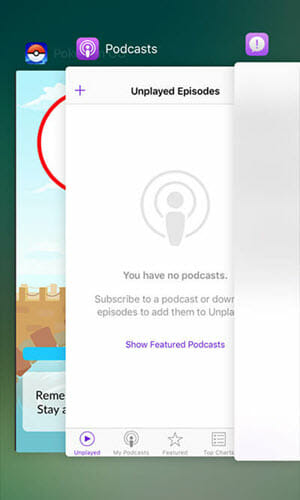
Պարզապես թողեք Pokémon Go հավելվածը այնպես, ինչպես որ կա, ապա նորից գործարկեք այն: Սա կարող է անսովոր թվալ, բայց այն աշխատում է: Ահա թե ինչպես դա անել;
- Երբ Pokémon Go-ն բաց է, սեղմեք Home կոճակը, որպեսզի խաղը թողնեք այնպես, ինչպես կա:
- Բացեք նոր հավելված և փորձեք խաղալ դրա հետ:
- Այնուհետև երկու անգամ սեղմեք «Տուն» կոճակը՝ բազմաֆունկցիոնալ էկրանը բացելու համար:
- Գտեք Pokémon Go հավելվածի քարտը և հպեք դրա վրա: Այժմ շարունակեք խաղալ խաղը՝ տեսնելու, թե արդյոք հավելվածը խափանում է:
Փոխեք iOS սարքի տարածաշրջանը
Դուք կարող եք նաև կանխել Pokémon Go-ի շարունակական խափանումը՝ փոխելով ձեր iOS սարքի տարածաշրջանը: Դա անելու համար հետևեք այս պարզ քայլերին.
- Բացեք «Կարգավորումներ» հավելվածը ձեր iPhone-ում:
- Հպեք ձեր անվան վրա վերևում, այնուհետև ընտրեք «iTunes և App Store»: Կտտացրեք «Apple ID»-ին:
- Կտտացրեք «Դիտել Apple ID-ն» և երբ ձեզ հուշում են, մուտք գործեք ձեր հաշիվ:
- Կտտացրեք «Երկիր/տարածաշրջան» և փոխեք գտնվելու վայրը աշխարհի ցանկացած վայրում:
- Վերագործարկեք սարքը և այնուհետև կրկնեք վերը նշված քայլերը՝ երկիրը/տարածաշրջանը վերադարձնելու լռելյայն:

Pokémon Go-ի և iPhone-ի ծրագրային ապահովման թարմացում
Դուք նաև պետք է մտածեք ինչպես Pokémon Go հավելվածի, այնպես էլ iPhone-ի ծրագրակազմի թարմացման մասին՝ այս խափանումից և այլ խնդիրներից խուսափելու համար:
iOS սարքը թարմացնելու համար;
- Բացեք Կարգավորումները և կտտացրեք «Ընդհանուր» > Ծրագրաշարի թարմացում
- Եթե առկա է թարմացում, հպեք «Ներբեռնել և տեղադրել»՝ սարքը թարմացնելու համար:

Pokémon Go-ն թարմացնելու համար iOS 13 կամ ավելի նոր տարբերակի համար;
- Գնացեք App Store և հպեք ձեր պրոֆիլին:
- Գտեք Pokémon Go-ն, այնուհետև ոլորեք ներքև՝ սեղմելու «Թարմացնել»:
Pokémon Go-ն թարմացնելու համար iOS 12-ի կամ ավելի վաղ;
- Բացեք App Store-ը ձեր սարքում, հպեք «Թարմացումներ» էկրանի ներքևի աջ մասում:
- Գտեք Pokémon Go-ն, այնուհետև հպեք App Store-ի պատկերակին: Ոլորեք ներքև՝ Pokémon Go-ի կողքին հպելու «Թարմացնել»:
- Հավելվածը թարմացնելուց հետո գործարկեք այն՝ տեսնելու, թե արդյոք այն աշխատում է ըստ ցանկության:
Ստիպեք թողնել Pokémon Go-ն
Pokémon Go-ն շտկելու մեկ այլ միջոց, որն անընդհատ խափանում է, հավելվածից դուրս գալն է: Դրանով դուք կարող եք կորցնել որոշ անմիջական տվյալներ, բայց դա հեշտությամբ կլուծի խնդիրը: Ահա թե ինչպես ստիպել թողնել Pokémon Go-ն.
- Խաղից դուրս գալու համար սեղմեք Home կոճակը:
- Այնուհետև կրկնակի սեղմեք Home կոճակը՝ բազմաֆունկցիոնալ էկրանը բացելու համար:
- Գտեք Pokémon Go քարտը և սահեցրեք վերև դրա վրա՝ ստիպելով դուրս գալ հավելվածից:

Ջնջել և նորից տեղադրել Pokémon Go-ն
Սա ևս մեկ լավ լուծում է, երբ Pokémon Go-ն շարունակում է խափանվել ձեր iPhone-ում: Հավելվածը ջնջելու և նորից տեղադրելու համար հետևեք այս քայլերին.
- Գտեք Pokémon Go հավելվածի պատկերակը ձեր հիմնական էկրանին: Հպեք և պահեք հավելվածը:
- Հպեք «X» վերևում և այնուհետև կտտացրեք «Ջնջել» բացվող պատուհանում՝ հաստատելու, որ ցանկանում եք հեռացնել հավելվածը:
- Այժմ գնացեք App Store և նորից տեղադրեք հավելվածը ձեր iPhone-ում:

Կրճատել շարժումը iPhone-ում
Եթե դուք օգտագործում եք Reduce Motion ֆունկցիան ձեր սարքում, դա կարող է ազդել Pokémon Go խաղի գրաֆիկայի վրա՝ դրանով իսկ ազդելով հավելվածի ճիշտ աշխատանքի վրա: Հետևաբար, լավ գաղափար կլինի անջատել այս գործառույթը: Ահա թե ինչպես դա անել;
- iOS 13 կամ ավելի նոր տարբերակի համար անցեք Կարգավորումներ > Մատչելիություն > Շարժում և ապա անջատեք «Նվազեցնել շարժումը»:
- iOS 12-ի կամ ավելի վաղ տարբերակի համար անցեք Կարգավորումներ > Ընդհանուր > Մատչելիություն > Շարժում և ապա անջատեք «Նվազեցնել շարժումը»:

Փակեք ֆոնային հավելվածները
Երբ հետին պլանում բացված են բազմաթիվ հավելվածներ, դուք կարող եք խնդիրներ ունենալ Pokémon Go-ի հետ: Դա պայմանավորված է նրանով, որ դրանք սպառում են սարքի շատ ռեսուրսներ, ներառյալ վերամշակման հզորությունը և օպերատիվ հիշողությունը, ինչը դժվարացնում է Pokémon Go-ի նման զգալի մշակման հզորություն պահանջող խաղեր խաղալը: Հետևաբար, փակեք բոլոր հավելվածները, որոնք կարող են գործարկվել հետին պլանում և նորից փորձեք:

Վերականգնել բոլոր կարգավորումները
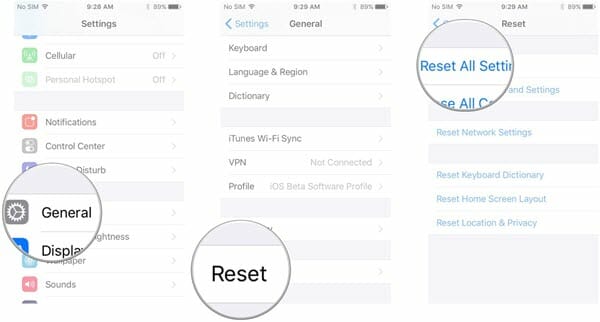
Բոլոր կարգավորումների վերականգնումը կարող է նաև օգնել ձեզ ազատվել այս խնդրից: Ահա թե ինչպես դա անել;
- Բացեք Կարգավորումները և հպեք «Ընդհանուր»: Ոլորեք ներքև՝ հպելու «Վերականգնել»:
- Կտտացրեք «Վերականգնել բոլոր կարգավորումները» և երբ ձեզ հուշում են, մուտքագրեք ձեր անցակոդը և կրկին հպեք «Վերականգնել բոլոր կարգավորումները»՝ հաստատելու համար:
Վերանորոգեք iOS-ը՝ Pokémon Go-ի խափանման խնդիրը շտկելու համար
Քանի որ այս խնդիրը կարող է առաջանալ iOS համակարգում անսարքության պատճառով, հնարավոր է, որ այն շտկելու և Pokémon Go-ն նորից նորմալ աշխատելու լավագույն միջոցը iOS համակարգը վերանորոգելն է: Դա անելու լավագույն միջոցը օգտագործելն է MobePas iOS համակարգի վերականգնում , iOS համակարգի վերանորոգման գործիք, որը թույլ կտա վերանորոգել համակարգը՝ առանց տվյալների կորստի պատճառելու։
MobePas iOS համակարգի վերականգնման հիմնական առանձնահատկությունները
- Դուք կարող եք օգտագործել այն iOS-ի հետ կապված ավելի քան 150 խնդիրներ լուծելու համար, ներառյալ հավելվածի խափանումը, iPhone-ը սառեցված կամ անջատված է, iPhone-ը խրված է և այլն:
- Սա նաև լավ միջոց է մեկ սեղմումով Վերականգնման ռեժիմ մուտք գործելու և դուրս գալու համար:
- Կարող եք նաև թարմացնել կամ իջեցնել iOS-ի տարբերակը՝ առանց iTunes-ի օգտագործման:
- Այն լավ է աշխատում բոլոր iOS սարքերի և iOS բոլոր տարբերակների, նույնիսկ iOS 15 և iPhone 13 մոդելների հետ:
Փորձեք այն անվճար Փորձեք այն անվճար
Ահա թե ինչպես կարելի է շտկել Pokémon Go-ի խափանման այս խնդիրը՝ առանց տվյալների կորստի.
Քայլ 1 Գործարկեք MobePas iOS համակարգի վերականգնումը ձեր համակարգչում տեղադրելուց հետո, այնուհետև միացրեք iPhone-ը USB մալուխի միջոցով: Սեղմեք «Սկսել», երբ ծրագիրը հայտնաբերում է սարքը:
Քայլ 2 Սեղմեք «Fix Now» և կարդացեք ներքևի նշումները, նախքան «Ստանդարտ ռեժիմը» սեղմելը:

Քայլ 3 Եթե ծրագիրը չի կարողանում հայտնաբերել սարքը, հետևեք էկրանի հրահանգներին՝ սարքը վերականգնման կամ DFU ռեժիմում դնելու համար:

Քայլ 4 Հաջորդ պատուհանում սեղմեք «Ներբեռնում»՝ սարքը վերանորոգելու համար անհրաժեշտ որոնվածը ներբեռնելու համար:
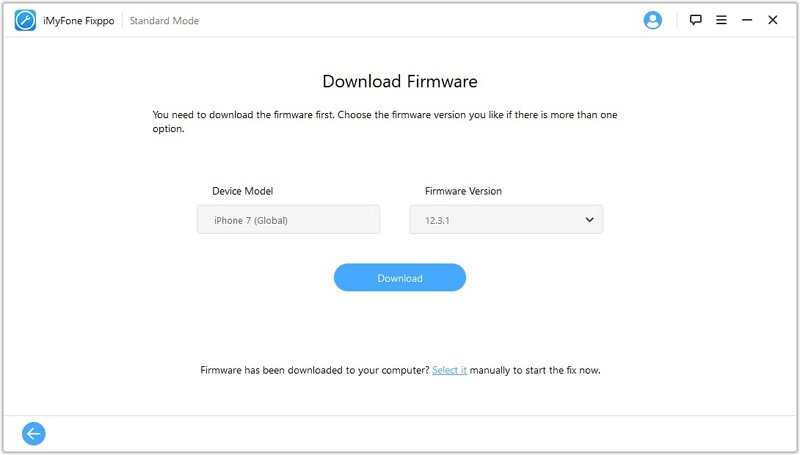
Քայլ 5 Երբ որոնվածը ներբեռնվի ձեր համակարգչում, սեղմեք «Սկսել ստանդարտ վերանորոգումը»՝ սարքը շտկելու համար: Ձեր iPhone-ը կվերագործարկվի, երբ վերանորոգումն ավարտվի, և դուք այլևս խնդիրներ չպետք է ունենաք Pokémon Go խաղալիս:

Եզրակացություն
Խնդիրները, ինչպիսիք են Pokémon Go-ի շարունակական խափանումը, ձեր iPhone-ի iOS որոնվածի հետ կապված ավելի մեծ խնդրի ախտանիշ են: Եվ չնայած վերը նշված լուծումների մեծ մասը կարող է օգնել, միակ լուծումը, որը կարող է երաշխավորել ֆիքսված սարքը, առանց ազդելու սարքի գործառույթի կամ դրա վրա գտնվող որևէ տվյալների վրա. MobePas iOS համակարգի վերականգնում .
Փորձեք այն անվճար Փորձեք այն անվճար