

Tus nyuam qhuav tso tawm iPhone 13/13 Pro Max yog qhov xav tsis thoob thiab xav tau, tej zaum koj yuav yog tus neeg siv Android muaj hmoo uas tau ntshai yuav ib qho, txiav txim siab txav koj Sony Xperia rau iPhone, txog tag nrho koj cov ntaub ntawv suav nrog suab paj nruag, yees duab, duab, hu, daim ntawv qhia hnub. , thiab lwm yam, kom ntseeg tau tias tsis muaj dab tsi poob hauv cov txheej txheem no. Koj tuaj yeem hloov cov ntaub ntawv mus rau lub cuab yeej tshiab los ntawm cov ntaub ntawv sync muaj nuj nqi ntawm Google account, lossis koj tuaj yeem siv cov software thib peb los ua kom tiav cov ntaub ntawv hloov pauv ntawm Android thiab iOS ntawm koj lub computer. Los yog, koj tuaj yeem yooj yim hloov cov neeg los ntawm kev sib pauv koj daim npav SIM uas tau khaws koj cov neeg sib cuag. Tsis paub li cas? Ua raws li cov lus qhia ib kauj ruam dhau los no.
Siv SIM daim npav rho cov neeg los ntawm Sony Xperia rau iPhone
Feem ntau, koj daim npav SIM siv hauv koj lub xov tooj Sony tuaj yeem khaws cov neeg nyob hauv koj lub Sony, thiab tom qab ntawd nws tuaj yeem nqa cov neeg rau koj iPhone yog tias SIM daim npav tuaj yeem tso rau hauv koj lub iPhone. Nyob rau hauv cov nqe lus ntawm SIM phaib, hloov hu los ntawm Sony rau iPhone yuav tsis yooj yim dua.
Kauj ruam 1. Restore koj cov neeg mus rau SIM daim npav ntawm koj Sony Xperia hauv cov chaw hu.

Kauj ruam 2. Tshem tawm Sony SIM daim npav thiab ntxig rau hauv iPhone.
Kauj ruam 3. Tig rau "Chaw" ntawm koj lub iPhone, xaiv "Kev Sib cuag" kev xaiv, thiab coj mus rhaub "Ntshuam SIM hu".
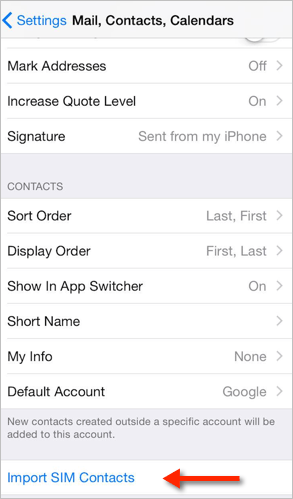
Nco ntsoov:
- Cov neeg sib cuag ntawm Sony tau raug xa mus rau SIM daim npav.
- Daim npav SIM haum rau qhov loj ntawm koj lub iPhone thiab yuav tsis ua rau muaj kev phom sij rau koj lub iPhone. Thaum ua haujlwm yuam kev, SIM daim npav thiab cov neeg yuav raug tawg.
Siv Google Account los sync hu los ntawm Sony Xperia rau iPhone
Yog tias koj tau nkag rau hauv koj tus account Google ntawm koj Sony Xperia, Google yuav sync qee cov ntaub ntawv hauv koj lub xov tooj nrog rau kev sib cuag, duab, xov tooj teeb tsa rau Google huab. Google sync pab ntau hauv cov ntaub ntawv thaub qab thiab hloov cov ntaub ntawv los ntawm ntaus ntawv mus rau ntaus ntawv. Txawm tias thaum koj Sony Xperia tawg los yog raug nyiag lawm, koj tuaj yeem tau txais koj cov neeg rov qab los ntawm Google Contacts thaub qab, cov kauj ruam yuav tsum tau ua hauv PC.
Ua ntej, mus ntsib Google Sib cuag los ntawm koj lub computer browser thiab nkag mus rau hauv koj Sony Xperia Google account. Yog hais tias koj tab tom tso tawm ib tug tshiab version ntawm lub website no nrog ib tug xiav bar nyob rau sab saum toj uas txwv tsis pub koj mus export hu, koj muaj peev xwm nyem "Mus rau lub qub version" kom nkag mus rau lub qhov rais thib ob.
Thaum koj rov credit rau cov qub kev sib cuag lub vev xaib hauv qab no, xaiv khij lub thawv ntawm cov khoom tiv tauj koj xav hloov, yog tias koj xav tau tag nrho cov neeg sib cuag, tsuas yog kos lub thawv rau sab saum toj kom xaiv tag nrho. Tom ntej no, nyem rau ntawm "Ntxiv" cov ntawv qhia zaub mov thiab xaiv "Export".
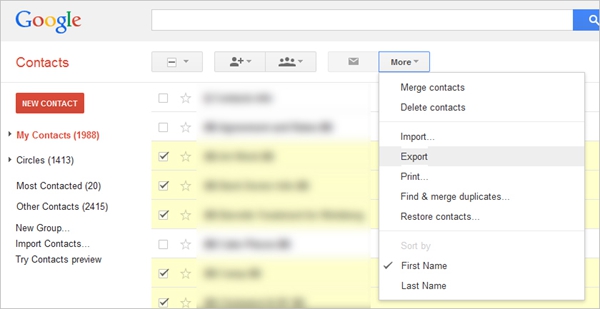
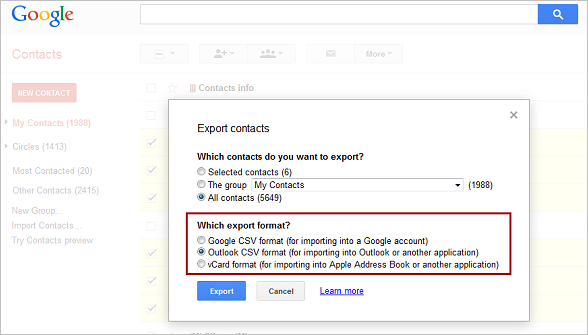
Koj yuav pom lub qhov rais pop-up hu ua "Export hu", tom qab uas koj yuav tsum xaiv "Xaiv hu" rau thawj lo lus nug thiab "vCard hom" nyob rau lo lus nug thib ob, thiab ces nias rau ntawm xiav "Export" khawm nyob rau hauv qab. , uas yuav cia li rub tawm cov ntaub ntawv VCF rau koj daim nplaub tshev Downloads.
Tom ntej no, mus rau iCloud.com nrog koj iPhone Apple ID. Xaiv qhov "Kev Sib cuag" kev xaiv.
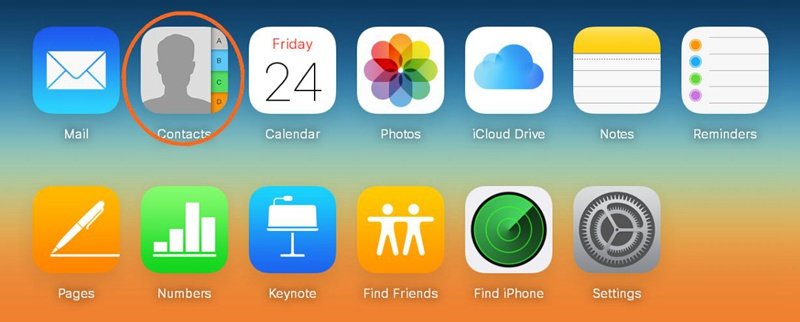
Tshawb nrhiav lub iav icon thiab nyem rau nws, xaiv "Ntshuam vCard", tom qab ntawd koj tuaj yeem import koj cov ntaub ntawv VCF los import cov neeg.
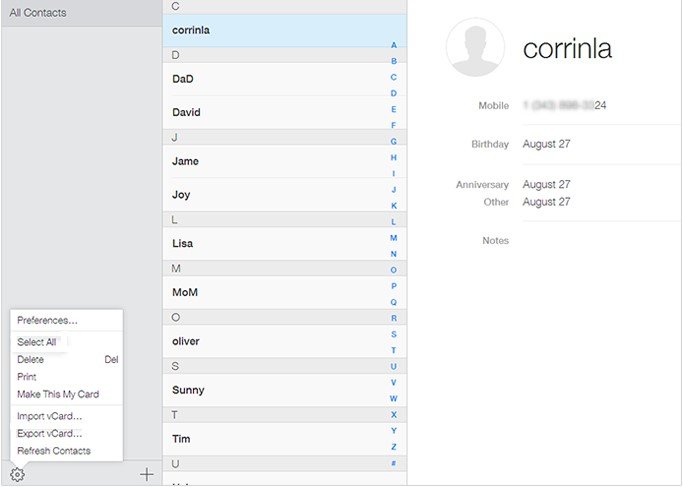
Thaum kawg, sync hu rau koj iPhone yog tias koj nrhiav tsis tau cov neeg tuaj txawv teb chaws. Tig mus rau "Settings" ntawm koj iPhone, xaiv "iCloud". Yog tias qhov "Kev Tiv Thaiv" raug kaw, qhib nws thiab tos ob peb feeb kom ua tiav qhov sync. Los yog koj yuav tsum tua nws ua ntej thiab tom qab ntawd tso tawm qhov kev nce qib raws li saum toj no.
Qhov koj yuav tsum nco ntsoov yog tias txoj kev no tsuas yog ua haujlwm thaum Google ua rau qhib lub vev xaib qub version. Thiab tag nrho cov kev vam meej yog me ntsis inconvenient. Txawm hais tias nws ua tau, nws tsis pom zoo ua thawj pab. Peb nyob ntawm no los qhia koj txog cov kev daws teeb meem zoo tshaj plaws uas siv cov software zoo meej hu ua MobePas Mobile Transfer. Nyeem rau koj yuav xav tsis thoob los ntawm cov ntaub ntawv hloov pauv cov cuab yeej no.
Siv Xov Tooj Hloov Software Hloov Cov Neeg Sib Tham los ntawm Sony Xperia rau iPhone
Siv MobePas Mobile Transfer , koj tuaj yeem luam thiab thaub qab hu rau lub computer (nws tuaj yeem suav nrog lwm hom ntaub ntawv), thiab ua kom tiav ib-nias hloov ntawm Sony Xperia rau iPhone, yog li txuag koj ntau lub sijhawm. Tsis tas li ntawd, tsis muaj kev xav tau, koj tuaj yeem rub tawm cov cuab yeej no los ntawm Is Taws Nem rau koj lub khoos phis tawj tam sim ntawd txhawm rau hloov cov ntaub ntawv.
Tswv yim: Yog hais tias koj tab tom hloov cov ntaub ntawv mus rau ib tug tshiab iPhone, nws yog pom zoo kom hloov tag nrho cov ntaub ntawv koj xav mus rau ib lub sij hawm. Cov cuab yeej no yuav pab koj ua tiav tag nrho cov ntaub ntawv hloov chaw ib zaug.
Kauj ruam 1: Xov tooj txuas
Tua tawm MobePas Txawb Hloov ntawm PC, thaum thawj lub qhov rais tshwm, nyem "Xov tooj rau Xov Tooj" kom pib tag nrho cov kev hloov pauv mus.

Thaum prompted, siv USB cables txuas koj Sony thiab iPhone feem rau lub computer.
Koj puas tau tuaj rau nplooj ntawv hauv qab no? Koj yuav pom ob lub xov tooj nyob hauv lawv qhov chaw ntawm ib sab. Qhov tseem ceeb tshaj plaws yog tias koj yuav tsum ua kom paub tseeb tias lub xov tooj Source yog koj Sony Xperia thiab lub qhov rais Destination yog tso saib koj iPhone. Koj tuaj yeem ntaus "Flip" khawm hauv nruab nrab kom hloov lawv qhov chaw.
Kauj ruam 2: Xaiv cov ntaub ntawv
Thaum koj tau ua qhov tseeb kev twb kev txuas, koj yuav tsum xaiv cov ntaub ntawv hom mus rau iPhone. Kos "Kev Sib cuag" thiab lwm cov ntaub ntawv koj nyiam.

Kauj ruam 3: Hloov cov ntaub ntawv
Tom qab xaiv cov ntaub ntawv, nyem rau ntawm "Start" khawm kom tiav cov neeg hloov chaw. Nco ntsoov tias nws xav tau qee zaum rau qhov kev nce qib, yog li thov tos kom lub bar tiav, yam tsis muaj kev cuam tshuam lub xov tooj.

Ib-nias cov ntaub ntawv hloov lwm lub tsev ntawm Android xov tooj thiab iPhone los muaj tseeb. Txaus siab qhia rau koj tias qhov no yog ib qho ntawm cov cuab yeej muaj npe nrov tshaj plaws. Yog tias koj xav luam thiab txav tag nrho koj cov ntaub ntawv hauv xov tooj rau koj iPhone, tsis yog kev sib cuag nkaus xwb, koj nyob hauv qhov chaw zoo nrog MobePas Mobile Transfer . Piv nrog rau txoj kev pub dawb zoo li Google account, nws yooj yim dua thiab yooj yim dua los daws. Los ntawm txoj kev, tag nrho cov ntaub ntawv xov tooj hloov pauv tsis tuaj yeem ua tiav los ntawm Google account. Li no, yog tias koj txaus siab tshem tawm cov teeb meem thiab kev pheej hmoo, tig mus rau MobePas Mobile Transfer.