

“मेरे पास माइक्रोसॉफ्ट ऑफिस का 2018 संस्करण है और मैं नए 2016 ऐप्स इंस्टॉल करने का प्रयास कर रहा था, लेकिन वे अपडेट नहीं हो रहे थे। मुझे पहले पुराने संस्करण को अनइंस्टॉल करने और पुनः प्रयास करने का सुझाव दिया गया था। लेकिन मुझे नहीं पता कि यह कैसे करना है। मैं अपने Mac से उसके सभी ऐप्स सहित Microsoft Office को कैसे अनइंस्टॉल करूँ?”
हो सकता है कि आप मैक के लिए माइक्रोसॉफ्ट ऑफिस को अनइंस्टॉल करना चाहें या मौजूदा ऐप्स में कुछ बग्स को ठीक करने या अपडेटेड वर्जन इंस्टॉल करने के लिए मैक पर वर्ड को अनइंस्टॉल करना चाहें। इससे कोई फर्क नहीं पड़ता कि आप किस तरह की स्थिति का सामना कर रहे हैं, मैक पर वर्ड, एक्सेल, पावरपॉइंट और अन्य माइक्रोसॉफ्ट ऑफिस एप्लिकेशन को ठीक से अनइंस्टॉल करने के तरीके के बारे में आप यहां उत्तर खोज रहे हैं: मैक पर ऑफिस 2011/2016 और ऑफिस 365 को अनइंस्टॉल करें।
मैक के लिए माइक्रोसॉफ्ट ऑफिस रिमूवल टूल?
माइक्रोसॉफ्ट ऑफिस रिमूवल टूल माइक्रोसॉफ्ट द्वारा पेश किया गया एक आधिकारिक अनइंस्टॉलेशन ऐप है। यह उपयोगकर्ताओं को Microsoft Office के किसी भी संस्करण और उसके सभी ऐप्स को पूरी तरह से हटाने की अनुमति देता है, जिसमें Office 2007, 2010, 2013 और 2016 के साथ-साथ Office 365 भी शामिल है।
दुर्भाग्य से, यह रिमूवल टूल केवल विंडोज सिस्टम के लिए काम करता है, जैसे विंडोज 7, विंडोज 8/8.1 और विंडोज 10/11। Mac पर Microsoft Office को अनइंस्टॉल करने के लिए, आप उन्हें मैन्युअल रूप से हटा सकते हैं या किसी तृतीय-पक्ष अनइंस्टालर उपयोगिता का उपयोग कर सकते हैं। यदि आप अपने मैक से एमएस ऑफिस को पूरी तरह से अनइंस्टॉल करना चाहते हैं, तो इसके बारे में जानने के लिए भाग 3 पर जाएं MobePas मैक क्लीनर .
मैक पर माइक्रोसॉफ्ट ऑफिस को मैन्युअल रूप से कैसे अनइंस्टॉल करें
ध्यान दें कि अपने Mac पर Office 365 को मैन्युअल रूप से अनइंस्टॉल करने के लिए आपको Mac पर व्यवस्थापक के रूप में साइन इन करना होगा।
Mac पर Office 365 (2011) को कैसे अनइंस्टॉल करें
चरण 1: सबसे पहले सभी Office एप्लिकेशन बंद करें, चाहे वह Word, Excel, PowerPoint, या OneNote ही क्यों न हो।
चरण 2: खोजक खोलें > अनुप्रयोग।
चरण 3: Microsoft Office 2011 फ़ोल्डर का पता लगाएँ। और फिर Office को Mac से ट्रैश में हटा दें।
चरण 4: जांचें कि क्या ऐसी कोई चीज़ है जिसे आप अभी भी कूड़ेदान में रखना चाहते हैं। यदि नहीं, तो ट्रैश खाली करें और मैक को पुनरारंभ करें।

Mac पर Office 365 (2016/2018/2020/2021) को कैसे अनइंस्टॉल करें
Mac पर Office 365, 2016 संस्करण को पूरी तरह से अनइंस्टॉल करने में तीन भाग शामिल हैं।
भाग 1. Mac पर MS Office 365 एप्लिकेशन हटाएँ
चरण 1: खोजक खोलें > अनुप्रयोग।
चरण 2: "कमांड" बटन दबाएं और सभी Office 365 अनुप्रयोगों को चुनने के लिए क्लिक करें। '
चरण 3: Ctrl + चयनित एप्लिकेशन पर क्लिक करें और फिर "मूव टू ट्रैश" चुनें।
भाग 2. Mac से Office 365 फ़ाइलें हटाएँ
चरण 1: खोजक खोलें। "कमांड + शिफ्ट + एच" दबाएँ।
चरण 2: फाइंडर में, “देखें >” पर क्लिक करें। सूची के रूप में"।
चरण 3: फिर “देखें >” पर क्लिक करें। दृश्य विकल्प दिखाएँ”
चरण 4: संवाद बॉक्स में, "लाइब्रेरी फ़ोल्डर दिखाएँ" पर टिक करें और "सहेजें" पर क्लिक करें।

चरण 5: फाइंडर पर वापस जाएँ, लाइब्रेरी > पर जाएँ। कंटेनर। यदि मौजूद हो तो नीचे दिए गए प्रत्येक फ़ोल्डर पर Ctrl + क्लिक करें या राइट-क्लिक करें, और "ट्रैश में ले जाएं" चुनें।
- com.microsoft.त्रुटिरिपोर्टिंग
- com.माइक्रोसॉफ्ट.एक्सेल
- com.microsoft.netlib.shippassertprocess
- com.microsoft.Office365ServiceV2
- com.microsoft.आउटलुक
- com.microsoft.पावरपॉइंट
- com.microsoft.RMS-XPCService
- com.microsoft.वर्ड
- com.microsoft.onenote.mac

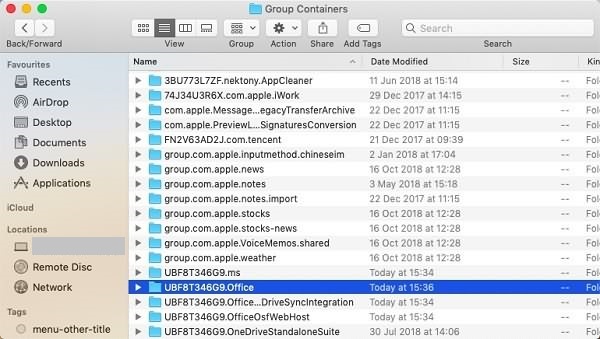
चरण 6: लाइब्रेरी फ़ोल्डर पर वापस जाने के लिए पीछे के तीर पर क्लिक करें। "समूह कंटेनर" खोलें। यदि मौजूद हो तो नीचे दिए गए प्रत्येक फ़ोल्डर पर Ctrl + क्लिक करें या राइट-क्लिक करें, और "ट्रैश में ले जाएं" चुनें।
- UBF8T346G9.ms
- UBF8T346G9.कार्यालय
- UBF8T346G9.OfficeOsfWebHost
भाग 3. Office ऐप्स को डॉक से हटाएँ
चरण 1: यदि आपके Mac पर कोई भी Office ऐप्स डॉक में रखा गया है। उनमें से प्रत्येक का पता लगाएँ.
चरण 2: Ctrl + क्लिक करें और "विकल्प" चुनें।
चरण 3: "डॉक से हटाएँ" चुनें।

उपरोक्त सभी चरणों के बाद, एमएस ऑफिस के लिए अनइंस्टॉलेशन को पूरी तरह से समाप्त करने के लिए अपने मैक को पुनरारंभ करें।
मैक पर माइक्रोसॉफ्ट ऑफिस को आसानी से कैसे अनइंस्टॉल करें & पूरी तरह
यदि आपको लगता है कि मैन्युअल ऑपरेशन में बहुत सारे चरण हैं और यदि आप सभी चरणों का पालन करके थक गए हैं, तो MobePas Mac Cleaner में अनइंस्टालर आपकी बहुत मदद कर सकता है।
MobePas मैक क्लीनर आपको कुछ ही क्लिक के भीतर अपने मैक से Microsoft Office और सभी संबंधित फ़ाइलों को तुरंत अनइंस्टॉल करने की अनुमति देता है। इन्हें मैन्युअल रूप से अनइंस्टॉल करने की तुलना में इन्हें संचालित करना अधिक आसान है। इसके अलावा, यह आपके Mac पर सिस्टम कैश और अन्य जंक फ़ाइलों को भी साफ़ कर सकता है।
MobePas Mac Cleaner के अनइंस्टालर के साथ Mac पर Office को अनइंस्टॉल करने का तरीका यहां दिया गया है:
चरण 1. MobePas Mac Cleaner डाउनलोड करें और लॉन्च करें। बाएं साइडबार पर "अनइंस्टालर" चुनें।

चरण 2. अपने मैक पर इंस्टॉल किए गए सभी ऐप्स को स्कैन करने के लिए "स्कैन" पर क्लिक करें।

चरण 3. ऐप सूची में, सभी Microsoft Office ऐप्स पर क्लिक करें। यदि Office ऐप्स का पता लगाने के लिए बहुत सारे ऐप्स हैं, तो ऊपर दाईं ओर खोज बार का उपयोग करें।
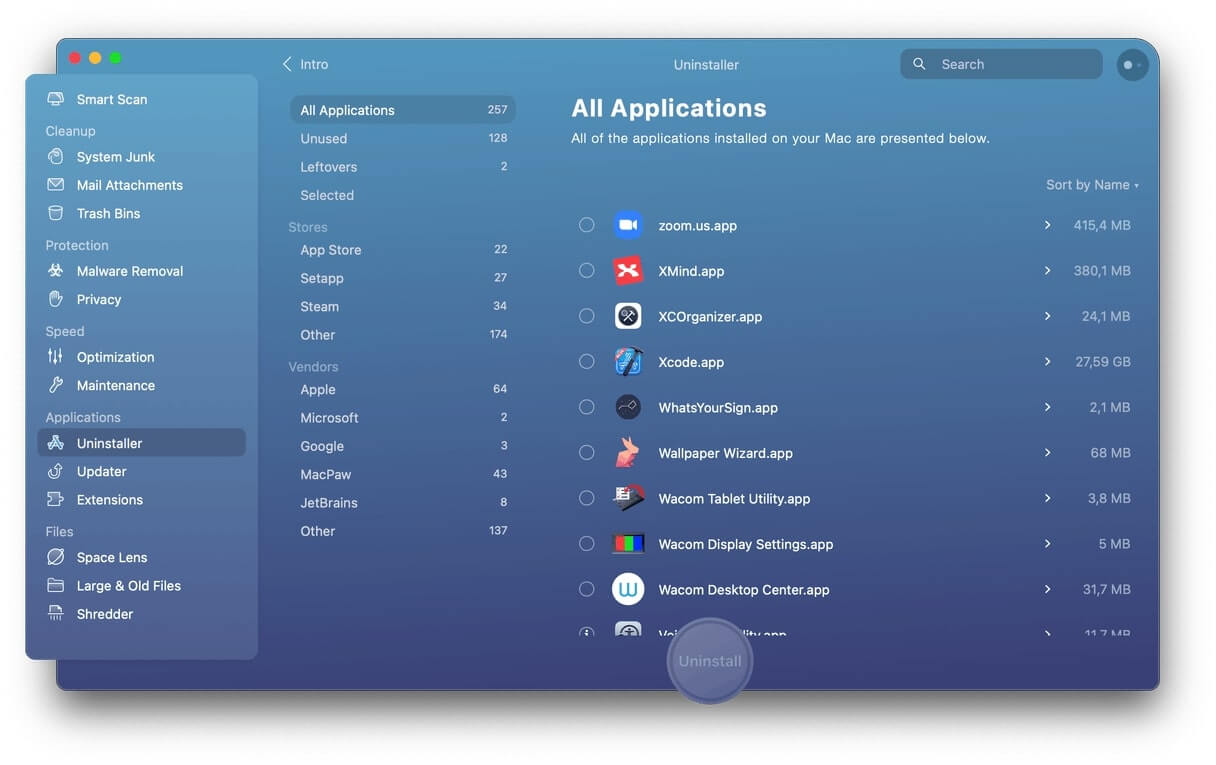
चरण 4. ऐप का नाम टाइप करें और उसे चुनें। "अनइंस्टॉल" बटन पर क्लिक करें। क्लीनअप प्रक्रिया के बाद, आपके Mac से सभी Microsoft Office ऐप्स पूरी तरह से अनइंस्टॉल हो जाते हैं।
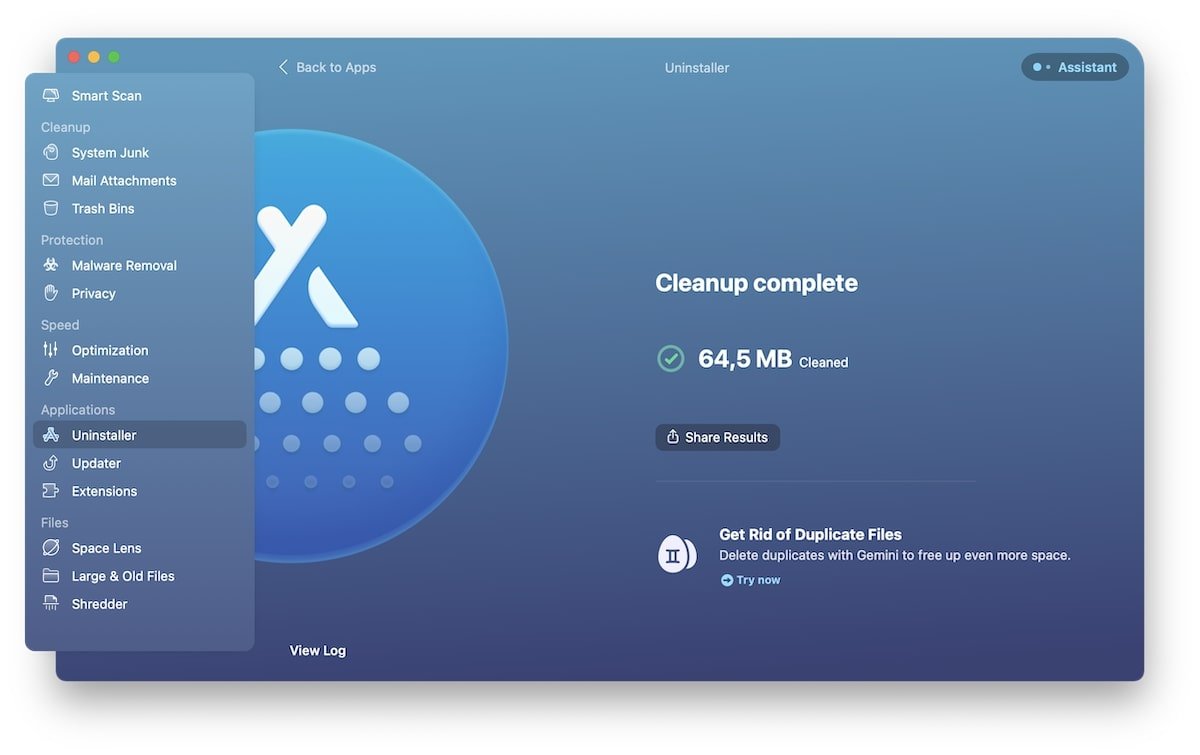
MobePas मैक क्लीनर आपके Mac पर डुप्लिकेट फ़ाइलें, कैश फ़ाइलें, ब्राउज़िंग इतिहास, iTunes जंक और भी बहुत कुछ साफ़ कर सकता है।