
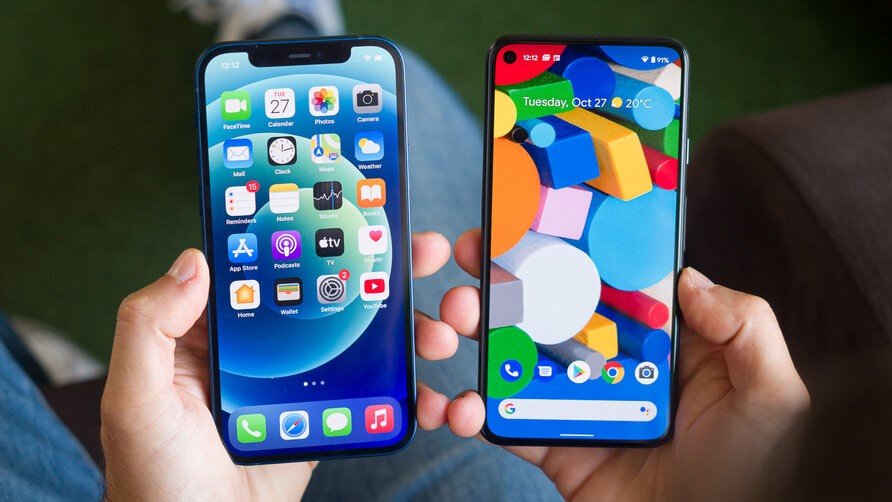
iPhone 13 Pro Max/iPhone 13 के आने से कई Android यूजर्स नया iPhone खरीदने के लिए तैयार हैं, ऐसे में समस्या आती है कि क्या पुराने Android फोन का डेटा नए iPhone में ट्रांसफर किया जा सकता है? दोनों ऑपरेटिंग सिस्टम के बीच अंतर के कारण, कई लोगों के लिए डेटा ट्रांसफर करना थोड़ा मुश्किल है। स्थानांतरण प्रक्रिया के दौरान कुछ महत्वपूर्ण डेटा के खो जाने की चिंता है? क्या आप सभी डेटा को iPhone में स्थानांतरित करने के सबसे सुविधाजनक और कुशल तरीकों में से एक की तलाश कर रहे हैं? हमारे पास आपके लिए अच्छी खबर है. इस लेख को पढ़ने के बाद, आप स्वाभाविक रूप से सीखेंगे कि एंड्रॉइड डेटा को आईफोन में जल्दी से कैसे स्थानांतरित किया जाए।
मूव टू आईओएस ऐप का उपयोग करके एंड्रॉइड से आईफोन पर स्विच करें
ऐप्पल का पहला एंड्रॉइड ऐप, मूव टू आईओएस ऐप, आपके पुराने एंड्रॉइड डिवाइस को नए ऐप्पल डिवाइस से कनेक्ट करने और अधिकांश एंड्रॉइड डेटा को वाई-फाई नेटवर्क के माध्यम से स्थानांतरित करने के लिए डिज़ाइन किया गया है। यह Android से iPhone पर जाने का एक मुफ़्त और सुविधाजनक तरीका है।
निम्नलिखित चरण आपको एंड्रॉइड से आईफोन में डेटा स्थानांतरित करने के लिए मूव टू आईओएस ऐप का उपयोग करने के लिए निर्देशित करेंगे।
स्टेप 1: नए iPhone के लिए, जब आप शुरू में अपना iPhone सेट करते हैं और ऐप्स और डेटा स्क्रीन पर आते हैं, तो एंड्रॉइड विकल्प से डेटा ले जाएं पर टैप करें।
टिप्पणी: यदि आप बिल्कुल नए iPhone का उपयोग नहीं कर रहे हैं, तो आपको iPhone सेटअप स्क्रीन पर जाने के लिए अपने iOS डिवाइस को फ़ैक्टरी रीसेट करना होगा। यदि आप अपने iPhone पर डेटा मिटाना नहीं चाहते हैं, तो बस भाग 2 पर जाएँ।

चरण दो: Google Play Store से अपने Android पर मूव टू iOS इंस्टॉल करें।
इसे लॉन्च करें, अनुमति अनुरोध स्वीकार करें और अपना कोड ढूंढें स्क्रीन पर जाएं, फिर आगे बढ़ने के लिए शीर्ष-दाएं कोने में अगला टैप करें।

चरण 3: iPhone पर, एंड्रॉइड स्क्रीन से मूव पर जारी रखें पर टैप करें। किसी कोड के प्रकट होने की प्रतीक्षा करें. यदि आपका एंड्रॉइड डिवाइस कोई अलर्ट दिखाता है, तो इसे अनदेखा करें।
चरण 4: अपने iPhone पर प्रदर्शित होने वाले कोड को अपने Android फ़ोन पर दर्ज करें, जिससे ट्रांसफर डेटा स्क्रीन दिखाई देगी।

चरण 5: वह डेटा चुनें जिसे आप अपने एंड्रॉइड डिवाइस पर ट्रांसफर करना चाहते हैं और फिर नेक्स्ट पर टैप करें। आपके iPhone पर लोडिंग बार समाप्त होने तक स्थानांतरण प्रक्रिया पूरी होने तक प्रतीक्षा करें। आपको प्रतीक्षा करने का समय आपके द्वारा स्थानांतरित की जा रही सामग्री के आकार पर निर्भर करता है।
नोट: कृपया डेटा स्थानांतरित करते समय अपने उपकरणों का उपयोग न करें। दोनों डिवाइस को वाई-फाई से कनेक्ट रखें। यदि यह विफल रहता है, तो iPhone और Android दोनों डिवाइसों को पुनरारंभ करें और पुनः प्रयास करें।

चरण 6: आपके iPhone पर लोडिंग बार समाप्त होने के बाद, आपको अपने iPhone और Android डिवाइस दोनों पर "स्थानांतरण पूर्ण" संदेश दिखाई देगा। एंड्रॉइड फोन पर Done पर टैप करें।
एंड्रॉइड फोन पर डन पर टैप करें और अपने आईफोन पर "आईफोन सेट करना जारी रखें" पर टैप करें और अपने आईफोन को सेट करने के लिए ऑनस्क्रीन चरणों का पालन करें।

चरण 7: एक बार जब आप सेटअप प्रक्रिया पूरी कर लें, तो एंड्रॉइड से आपके द्वारा स्थानांतरित किए गए डेटा की जांच करें, यदि कुछ छूट गए हैं, तो उन्हें मैन्युअल रूप से स्थानांतरित करें। एंड्रॉइड पर ऐप्स को आईफोन में नहीं ले जाया जा सकता है, आप उन्हें आईफोन पर ऐप स्टोर से डाउनलोड कर सकते हैं।
हालाँकि, आपको इस बात की जानकारी होनी चाहिए कि मूव टू आईओएस ऐप का उपयोग करने से संपूर्ण सामग्री को एंड्रॉइड से स्थानांतरित नहीं किया जा सकता है। उदाहरण के लिए, यह व्हाट्सएप संदेश, संगीत और वीडियो जैसे ऐप डेटा को स्थानांतरित नहीं कर सकता है। इससे भी बदतर, यदि आपका iPhone नया नहीं है, तो आपको इस विधि का उपयोग करके अपने डिवाइस को मिटाने की आवश्यकता हो सकती है। इसलिए, उपरोक्त समस्याओं से छुटकारा पाने के लिए, आपको फ़ोन ट्रांसफ़र टूल का उपयोग करने के लिए एक और बुद्धिमान कदम उठाना चाहिए। पढ़ते रहिये।
फ़ोन ट्रांसफ़र टूल का उपयोग करके Android से iPhone पर पूरी तरह से स्विच करें
MobePas मोबाइल स्थानांतरण Android डेटा को iPhone 13/12//11, iPhone Xs/XR/X, iPhone 8 Plus/8/7/6s/6 पर स्विच करने का सबसे आसान तरीका है। फोटो, संगीत, संपर्क, संदेश, कैलेंडर, कॉल लॉग, ऐप और ऐप डेटा आदि सहित सभी डेटा को एक क्लिक से एंड्रॉइड से आईफोन में ले जाया जा सकता है। और यह सैमसंग, एलजी, एचटीसी, हुआवेई, सोनी, मोटो आदि के अधिकांश एंड्रॉइड फोन मॉडल का समर्थन करता है। इसके अलावा, यह टूलकिट आपके डेटा का कंप्यूटर पर बैकअप ले सकता है, और आप इसे एक क्लिक में पुनर्स्थापित कर सकते हैं। देखना चाहते हैं? नीचे दिए गए चरणों का पालन करें.
मुफ्त में आजमाएं मुफ्त में आजमाएं
स्टेप 1: कार्यक्रम का शुभारंभ
कंप्यूटर पर MobePas मोबाइल ट्रांसफर लॉन्च करें। डैशबोर्ड से "फ़ोन टू फ़ोन" सुविधा चुनें। अपने Android फ़ोन और iPhone को अपने कंप्यूटर में प्लग करें।

चरण दो: पता लगाने के लिए अपने एंड्रॉइड फोन और आईफोन को क्रमशः यूएसबी केबल के साथ कंप्यूटर में प्लग करें।
फिर आपको स्रोत फ़ोन और गंतव्य फ़ोन और स्थानांतरण के लिए उपलब्ध डेटा प्रकार दिखाने वाली एक विंडो दिखाई देगी। यह सुनिश्चित करने के लिए कि गंतव्य आपका iPhone है, आप "फ़्लिप" बटन पर क्लिक कर सकते हैं।

टिप्पणी: इस टूल का उपयोग करके, आप iPhone डेटा को साफ़ करना या नहीं करना चुन सकते हैं। यदि आप स्थानांतरण से पहले अपने iPhone को मिटाना चाहते हैं, तो गंतव्य पक्ष के नीचे "कॉपी करने से पहले डेटा साफ़ करें" को चेक करें।
चरण 3: एंड्रॉइड से आईफोन में डेटा ट्रांसफर करें
डिफ़ॉल्ट रूप से, डेटा प्रकार चयनित होते हैं, आप उन्हें चयनात्मक रूप से एक-एक करके टिक कर सकते हैं। फिर स्थानांतरण प्रक्रिया शुरू करने के लिए "प्रारंभ" पर क्लिक करें।

आपके द्वारा चयनित डेटा को कॉपी करने में कुछ समय लगेगा। कृपया पूरा होने तक किसी भी फ़ोन को डिस्कनेक्ट न करें! यह इस बात पर निर्भर करता है कि आप कितना डेटा ट्रांसफर कर रहे हैं।
स्थानांतरण प्रक्रिया के बाद, आप देख सकते हैं कि आपके द्वारा चुनी गई फ़ाइलें और ऐप्स आपके iPhone में स्थानांतरित हो गए हैं या नहीं।
मुफ्त में आजमाएं मुफ्त में आजमाएं
उसे ले लो? जाहिर है, आईओएस पर जाने की तुलना में फोन ट्रांसफर कहीं अधिक कुशल है। एक ओर, आपको अपने iPhone को मिटाने की आवश्यकता नहीं है, दूसरी ओर, आप ऐप्स और ऐप डेटा और अन्य डेटा को स्थानांतरित कर सकते हैं जिन्हें iOS ऐप में ले जाकर स्थानांतरित नहीं किया जा सकता है। यदि आप कोई महत्वपूर्ण डेटा नहीं खोना चाहते हैं, MobePas मोबाइल स्थानांतरण आपकी सबसे अच्छी पसंद है.