
Sauya wayoyi akai-akai a wannan zamani yana da matukar al'ada, yayin da ake canza wayar Android, ya zama dole a canja wurin bayanan tsohuwar wayar Android zuwa sabuwar, wanda zai taimaka maka wajen sarrafa sabuwar wayar hannu ta Android da sauri. . Tare da Apps da App data koma sabuwar wayar, ya fi dacewa a gare ku don amfani da sabuwar wayar ku. Anan ga yadda zaku iya canja wurin duk mahimman bayanan Apps daga tsohuwar wayar ku ta Android zuwa sabuwar wayar ku ta Android.
Yadda ake Canja wurin Apps da Data zuwa Sabuwar Android ta Google Sync
Tun da Android 5.0, Google sync yana ba da sabis na canja wurin bayanan aikace-aikacen. Google zai adana bayanan Apps ɗin ku ta atomatik bayan shiga cikin asusun Google. Sannan idan ka bude sabuwar wayar Android ka hada Google account daya, za ka ga zabin maido da tsoffin Apps da App data. Don haka yana da sauƙi a canza bayanan App zuwa sabuwar wayar ku ta Android. Duba yadda ake canja wurin Apps da bayanan App tsakanin na'urorin Android ta Google.
1. Lokacin da ka saita sabuwar wayar Android (na wayar Android bayan sake saitin masana'anta), fara tsarin harshe da saitunan cibiyar sadarwa.
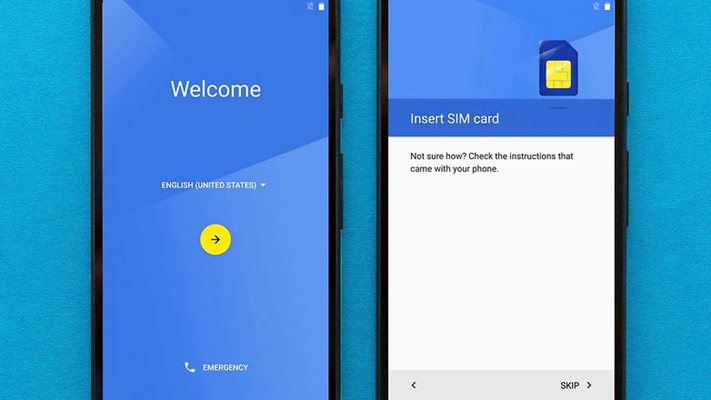
2. Na gaba, za ku ga shafi da ya damu game da tambaya game da samun damar sirrinku, zaɓi Karɓa, sannan zaku iya ƙara asusun Google ɗinku da aka yi amfani da shi a tsohuwar wayar ku ta Android.

3. Za ku fuskanci sashin da ke neman samun Apps da bayanai daga tsohuwar na'ura, wanda shine mafi mahimmancin shafi don canja wurin Apps da Data. Kawai zaɓi tsohuwar wayar ku ta Android wacce kuke son canja wurin bayanai daga gare ta, sannan ku dawo da Apps daga gare ta. Idan kawai kuna son canja wurin wani ɓangare na bayanan tsohuwar wayarku ta Android, zaku iya buga kibiya kuma zaɓi Apps ɗin da kuke son canjawa.

Hanyar ta Google ba ta da inganci da inganci, sau da yawa ba za ka sami komai game da Apps da bayanan su ba. Idan kana canja wurin Apps da bayanai zuwa wani ta amfani da wayar Android kana buƙatar fara sake saitin masana'anta, wanda zai iya haifar da asarar bayanai. To, abubuwa na iya zama mafi kyau. Amma idan kun yi amfani da software na ɓangare na uku masu amfani lokaci guda.
Yadda ake Canja wurin Apps da Data daga Android zuwa Wani tare da dannawa ɗaya
MobePas Mobile Canja wurin Toolkit ƙwararre ne wajen motsa bayanan waya a cikin na'urori. Yana da sauƙi da sauri don ɗaukar bayanan ciki har da Apps da bayanan App, hotuna, kiɗa, bidiyo, lambobin sadarwa, tarihin kira, kalanda, da dai sauransu tare da manufa Android da kuke fata. A cikin mintuna da yawa duk bayanan zasu tsaya akan sabuwar wayar. Lokacin da ake buƙata ya dogara da adadin bayanan da kuke motsawa. Kuna iya zazzage kayan aikin daga gidan yanar gizon zuwa kwamfutarka. Sai mu tafi kamar haka.
Gwada Shi Kyauta Gwada Shi Kyauta
Mataki 1: Run Mobile Transfer kuma danna kan "Phone to Phone" a cikin babban menu.

Mataki na 2: Toshe wayoyin ku na Android cikin kwamfuta tare da kebul na USB don a gane su ta MobePas Mobile Transfer.

Mataki na 3: Bincika tushen wayar da wayar inda ake nufi. Akwatin da aka nufa ya kamata ya nuna wayar da kake tura bayanai zuwa gare ta. Danna FLIP idan ba a nuna daidai ba.
Mataki na 4: Da zarar ka sake tabbatar da wayoyin Android guda biyu, zaɓi nau'in fayil ɗin da kake son matsawa zuwa wayar da kake son zuwa. Don zaɓar bayanai, duba akwatunan nau'ikan bayanan ɗaya bayan ɗaya. Bayan haka, zaku iya zaɓar goge tsohuwar Android ta hanyar yin ticking akwatin "Clear data kafin kwafi".
Mataki na 5: Canja wurin Apps tsakanin Android, wannan kayan aikin yana buƙatar tabbatarwa don ci gaba. Da fatan za a danna maballin Tabbatarwa lokacin da ya bayyana. Sannan danna START. Yanzu kawai kuna buƙatar jira har sai tsarin ya ƙare. Yayin aiwatar da kwafin, ba za ku iya cire haɗin na'urorin biyu ba.

Ee, wani abu yana tafiya lafiya? Lokacin amfani MobePas Mobile Canja wurin don matsar da Apps da App data, da sauran nau'ikan bayanai, ba za a sami asarar data ba. Ya kamata ka san cewa shi ma zai iya yin madadin da mayar da na'urarka tare da dannawa daya. Apps da bayanan da suka gabata zasu kasance akan sabuwar wayar ku ta Android nan da wani lokaci. Dukkanin canja wurin bayanai tabbas an yi shi da kyau ta amfani da MobePas Mobile Transfer. Kuna son gwadawa? Ko kuna da wasu tambayoyi? Barka da zuwa tuntube mu a lokaci guda.
Gwada Shi Kyauta Gwada Shi Kyauta