

"મારી પાસે માઈક્રોસોફ્ટ ઓફિસની 2018 ની આવૃત્તિ છે અને હું નવી 2016 એપ્સ ઇન્સ્ટોલ કરવાનો પ્રયાસ કરી રહ્યો હતો, પરંતુ તે અપડેટ થશે નહીં. મને પહેલા જૂના સંસ્કરણને અનઇન્સ્ટોલ કરવા અને ફરી પ્રયાસ કરવાનું સૂચન કરવામાં આવ્યું હતું. પરંતુ તે કેવી રીતે કરવું તે મને ખબર નથી. હું મારા Mac માંથી Microsoft Office ને તેની બધી એપ્સ સહિત કેવી રીતે અનઇન્સ્ટોલ કરી શકું?â€
તમે Mac માટે Microsoft Office ને અનઇન્સ્ટોલ કરી શકો છો અથવા હાલની એપ્લિકેશન્સમાં કેટલીક ભૂલોને ઠીક કરવા અથવા અપડેટ કરેલ સંસ્કરણ ઇન્સ્ટોલ કરવા માટે ફક્ત Mac પર Word ને અનઇન્સ્ટોલ કરી શકો છો. તમે કેવા પ્રકારની પરિસ્થિતિનો સામનો કરી રહ્યાં છો તે મહત્વનું નથી, Mac પર Word, Excel, PowerPoint અને અન્ય Microsoft Office એપ્લિકેશનને કેવી રીતે યોગ્ય રીતે અનઇન્સ્ટોલ કરવી તે વિશે તમે શોધી રહ્યાં છો તે જવાબ અહીં છે: Office 2011/2016, અને Office 365 Mac પર અનઇન્સ્ટોલ કરો .
Mac માટે માઈક્રોસોફ્ટ ઓફિસ રીમુવલ ટૂલ?
Microsoft Office Removal Tool એ Microsoft દ્વારા ઑફર કરવામાં આવતી અધિકૃત અનઇન્સ્ટોલેશન એપ્લિકેશન છે. તે વપરાશકર્તાઓને માઈક્રોસોફ્ટ ઑફિસના કોઈપણ સંસ્કરણ અને ઑફિસ 2007, 2010, 2013 અને 2016 તેમજ ઑફિસ 365 સહિત તેની તમામ એપ્લિકેશનોને સંપૂર્ણપણે દૂર કરવાની મંજૂરી આપે છે.
કમનસીબે, આ દૂર કરવાનું સાધન ફક્ત Windows 7, Windows 8/8.1 અને Windows 10/11 જેવી Windows સિસ્ટમ્સ માટે જ કામ કરે છે. Mac પર Microsoft Office ને અનઇન્સ્ટોલ કરવા માટે, તમે તેને મેન્યુઅલી દૂર કરી શકો છો અથવા તૃતીય-પક્ષ અનઇન્સ્ટોલર ઉપયોગિતાનો ઉપયોગ કરી શકો છો. જો તમે તમારા Mac પરથી MS Office ને સંપૂર્ણપણે અનઇન્સ્ટોલ કરવા માંગતા હો, તો તેના વિશે જાણવા માટે ભાગ 3 પર જાઓ મોબેપાસ મેક ક્લીનર .
મેક પર માઈક્રોસોફ્ટ ઓફિસને મેન્યુઅલી કેવી રીતે અનઇન્સ્ટોલ કરવું
નોંધ કરો કે તમારા Mac પર Office 365 ને મેન્યુઅલી અનઇન્સ્ટોલ કરવા માટે તમારે Mac પર એડમિનિસ્ટ્રેટર તરીકે સાઇન ઇન કરવું જરૂરી છે.
Mac પર Office 365 (2011) કેવી રીતે અનઇન્સ્ટોલ કરવું
પગલું 1: સૌપ્રથમ બધી ઑફિસ એપ્લિકેશન્સ છોડી દો, પછી ભલે તે વર્ડ, એક્સેલ, પાવરપોઈન્ટ અથવા વનનોટ હોય.
પગલું 2: ફાઈન્ડર > એપ્લિકેશનો ખોલો.
પગલું 3: Microsoft Office 2011 ફોલ્ડર શોધો. અને પછી ઓફિસને Mac થી ટ્રેશમાં દૂર કરો.
પગલું 4: તમે હજી પણ ટ્રેશમાં રાખવા માંગો છો તે કંઈપણ છે કે કેમ તે તપાસો. જો નહિં, તો ટ્રેશ ખાલી કરો અને Mac પુનઃપ્રારંભ કરો.

Mac પર Office 365 (2016/2018/2020/2021) કેવી રીતે અનઇન્સ્ટોલ કરવું
Mac પર Office 365, 2016 આવૃત્તિને સંપૂર્ણપણે અનઇન્સ્ટોલ કરવામાં ત્રણ ભાગોનો સમાવેશ થાય છે.
ભાગ 1. Mac પર MS Office 365 એપ્લિકેશનને દૂર કરો
પગલું 1: ફાઇન્ડર > એપ્લિકેશન્સ ખોલો.
પગલું 2: "કમાન્ડ" બટન દબાવો અને બધી Office 365 એપ્લિકેશન પસંદ કરવા માટે ક્લિક કરો. ‘
પગલું 3: Ctrl + પસંદ કરેલ એપ્લિકેશનો પર ક્લિક કરો અને પછી "Trash માં ખસેડો" પસંદ કરો.
ભાગ 2. Mac માંથી Office 365 ફાઇલો કાઢી નાખો
પગલું 1: ફાઇન્ડર ખોલો. "Command + Shift + h" દબાવો.
પગલું 2: ફાઇન્ડરમાં, "જુઓ > સૂચિ તરીકે" પર ક્લિક કરો.
પગલું 3: પછી "જુઓ > દૃશ્ય વિકલ્પો બતાવો" પર ક્લિક કરો.
પગલું 4: સંવાદ બોક્સમાં, "શો લાઇબ્રેરી ફોલ્ડર" પર ટિક કરો અને "સાચવો" પર ક્લિક કરો.

પગલું 5: ફાઇન્ડર પર પાછા જાઓ, લાઇબ્રેરી > કન્ટેનર પર જાઓ. જો હાજર હોય તો નીચે આપેલા દરેક ફોલ્ડર્સ પર Ctrl + ક્લિક કરો અથવા જમણું-ક્લિક કરો અને "Trash માં ખસેડો" પસંદ કરો.
- com.microsoft.errorreporting
- com.microsoft.Excel
- com.microsoft.netlib.shipasserprocess
- com.microsoft.Office365ServiceV2
- com.microsoft.Outlook
- com.microsoft.Powerpoint
- com.microsoft.RMS-XPCSservice
- com.microsoft.Word
- com.microsoft.onenote.mac

પગલું 6: લાઇબ્રેરી ફોલ્ડરમાં પાછા જવા માટે પાછળના તીરને ક્લિક કરો. "ગ્રૂપ કન્ટેનર" ખોલો. જો હાજર હોય તો નીચે આપેલા દરેક ફોલ્ડર્સ પર Ctrl + ક્લિક કરો અથવા જમણું-ક્લિક કરો અને "Trash માં ખસેડો" પસંદ કરો.
- UBF8T346G9.ms
- UBF8T346G9.Office
- UBF8T346G9.OfficeOsfWebHost
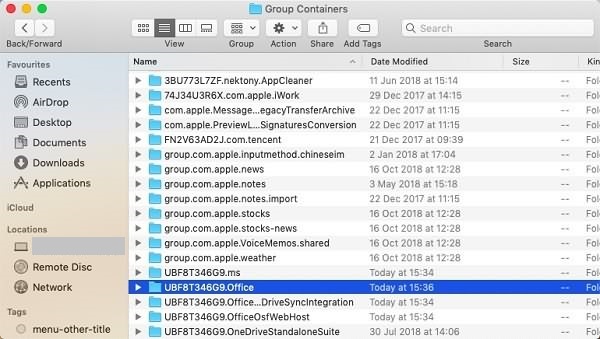
ભાગ 3. ડોકમાંથી ઓફિસ એપ્સ દૂર કરો
પગલું 1: જો તમારા Mac પર કોઈપણ Office એપ્સ ડોકમાં મૂકવામાં આવી હોય. તેમાંના દરેકને શોધો.
પગલું 2: Ctrl + ક્લિક કરો અને "વિકલ્પો" પસંદ કરો.
પગલું 3: "ડોકમાંથી દૂર કરો" પસંદ કરો.

ઉપરોક્ત તમામ પગલાંઓ પછી, MS Office માટે સંપૂર્ણપણે અનઇન્સ્ટોલ કરવાનું સમાપ્ત કરવા માટે તમારા Macને પુનઃપ્રારંભ કરો.
Mac પર માઈક્રોસોફ્ટ ઓફિસને સરળતાથી અને સંપૂર્ણ રીતે કેવી રીતે અનઇન્સ્ટોલ કરવું
જો તમને મેન્યુઅલ ઑપરેશનમાં ઘણા બધા પગલાંઓ છે અને જો તમે બધા પગલાંને અનુસરીને કંટાળી ગયા હોવ, તો MobePas Mac Cleaner માં અનઇન્સ્ટોલર તમને ઘણી મદદ કરી શકે છે.
મોબેપાસ મેક ક્લીનર તમને થોડી જ ક્લિક્સમાં તમારા Mac માંથી Microsoft Office અને બધી સંકળાયેલ ફાઇલોને ઝડપથી અનઇન્સ્ટોલ કરવાની મંજૂરી આપે છે. તમે તેને મેન્યુઅલી અનઇન્સ્ટોલ કરો તેના કરતાં ઓપરેટ કરવું સરળ છે. વધુ શું છે, તે તમારા Mac પર સિસ્ટમ કેશ અને અન્ય જંક ફાઇલોને પણ સાફ કરી શકે છે.
MobePas Mac Cleaner's Uninstaller સાથે Mac પર Office ને કેવી રીતે અનઇન્સ્ટોલ કરવું તે અહીં છે:
પગલું 1. MobePas Mac Cleaner ડાઉનલોડ કરો અને લોંચ કરો. ડાબી સાઇડબારમાં "અનઇન્સ્ટોલર" પસંદ કરો.

પગલું 2. તમારા Mac પર ઇન્સ્ટોલ કરેલી બધી એપ્લિકેશનોને સ્કેન કરવા માટે "સ્કેન" પર ક્લિક કરો.

પગલું 3. એપ્લિકેશન સૂચિમાં, બધી Microsoft Office એપ્લિકેશનો પર ક્લિક કરો. જો ઓફિસ એપ્સ શોધવા માટે ઘણી બધી એપ્સ હોય, તો ઉપર જમણી બાજુએ શોધ બારનો ઉપયોગ કરો.
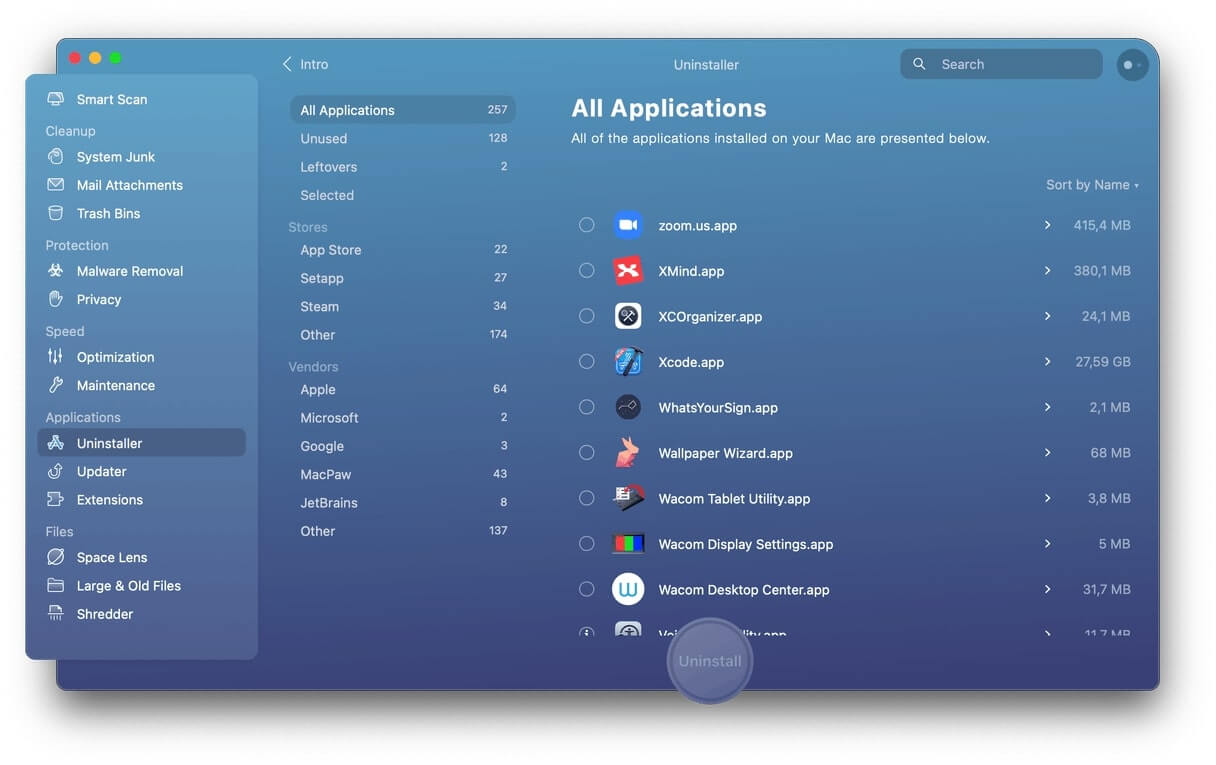
પગલું 4. એપ્લિકેશનનું નામ લખો અને તેને પસંદ કરો. "અનઇન્સ્ટોલ" બટન પર ક્લિક કરો. સફાઈ પ્રક્રિયા પછી, બધી Microsoft Office એપ્લિકેશનો તમારા Mac પરથી સંપૂર્ણપણે અનઇન્સ્ટોલ થઈ ગઈ છે.
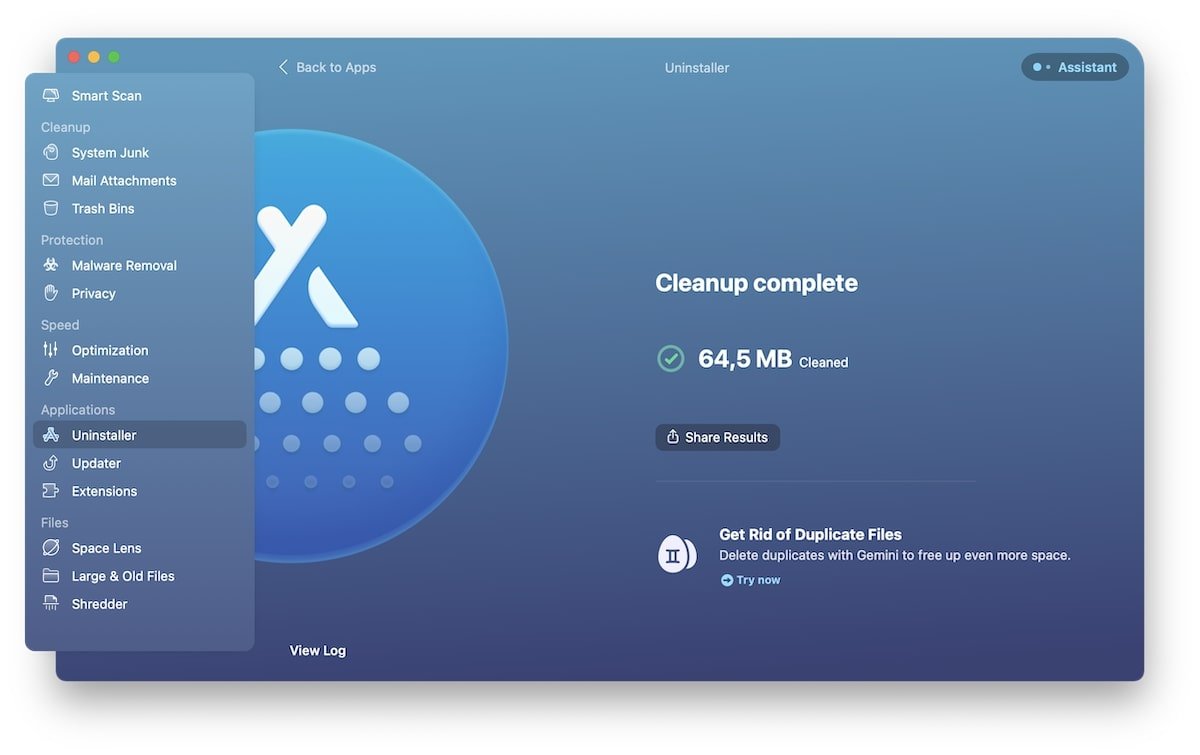
મોબેપાસ મેક ક્લીનર તમારા Mac પર ડુપ્લિકેટ ફાઇલો, કેશ ફાઇલો, બ્રાઉઝિંગ ઇતિહાસ, iTunes જંક અને વધુ સાફ કરી શકે છે.