

સ્માર્ટફોનના વધતા રિઝોલ્યુશન સાથે, લોકો તેમના ફોન સાથે ફોટા લેવા માટે વધુને વધુ ટેવાયેલા છે, અને દિવસેને દિવસે, અમારા ફોન ધીમે ધીમે હજારો હાઇ-ડેફિનેશન ફોટાઓથી ભરાઈ ગયા છે. જો કે આ કિંમતી ફોટા જોવા માટે તે અનુકૂળ છે, તે પણ મોટી મુશ્કેલીને આકર્ષિત કરે છે: જ્યારે આપણે આ હજારો ફોટાને સેમસંગમાંથી બીજા Android ફોનમાં સ્થાનાંતરિત કરવા માંગીએ છીએ, જેમ કે Samsung Note 22/21/20, Galaxy S22/S21/S20 થી HTC, Google Nexus, LG, અથવા HUAWEI, કદાચ નવો ફોન બદલવાને કારણે, અને કદાચ કારણ કે જૂની સેમસંગ મેમરી સમાપ્ત થઈ ગઈ છે અને મહત્તમ કુલ મેમરીનો ફોટો દૂર કરવો પડ્યો હતો. બ્લૂટૂથ કે ઈ-મેલ દ્વારા એક પછી એક આટલા બધા ચિત્રો મોકલવાનું કોઈને ગમતું નથી ને? તમે કેવી રીતે ઝડપથી સેમસંગથી બીજા એન્ડ્રોઇડ પર ઘણા બધા ફોટા ટ્રાન્સફર કરો ?
જેમ આપણે જાણીએ છીએ, ગૂગલ એકાઉન્ટ ડેટા સ્ટોરેજ અને ટ્રાન્સફરમાં ઘણી મદદ કરે છે. Google Photos ઘણા બધા ફોટા સ્ટોર કરી શકે છે અને એકવાર તમે બીજા ઉપકરણ પર તમારા Google એકાઉન્ટમાં સાઇન ઇન કરો, પછી ફોટા Google એકાઉન્ટ સાથે આવશે. તેથી, Google Photos નો ઉપયોગ કરીને, તમે તમારા ફોટાને સેમસંગથી બીજા Android ઉપકરણ પર સ્થાનાંતરિત કરવા માટે આરામ કરી શકો છો.
Google Photos વડે સેમસંગથી અન્ય Android ઉપકરણ પર ફોટા સમન્વયિત કરો
તમારા જૂના ફોન પર Google Photos એપ વડે તમારા ચિત્રોને Google ક્લાઉડ સાથે સમન્વયિત કરો, પછી તમારા નવા ફોન પર તમારા Google Photos પર લૉગ ઇન કરો અને તમે ફોટા તમારા ફોન પર આપમેળે લોડ થતા જોશો. નીચેના ચોક્કસ પગલાં અનુસરો:
1. તમારા સેમસંગ ઉપકરણ પર Google Photos માં તમારા Google એકાઉન્ટમાં સાઇન ઇન કરો.

2. ઉપરના ડાબા ખૂણામાં, મેનૂ આયકનને ટેપ કરો.
"સેટિંગ્સ" > "બેકઅપ અને સમન્વયિત કરો" ને ટેપ કરો અને તેને ચાલુ પર સ્વિચ કરો. ખાતરી કરો કે તમારો ફોન Wi-Fi સાથે જોડાયેલ છે.

3. Google Photos પર "Photos" ને ટૅપ કરીને તમારા સેમસંગ ફોટાનો સારી રીતે બેકઅપ લેવાયો છે કે કેમ તે તપાસો.
આગળ, તમારે બીજા Android ઉપકરણ પર જવું જોઈએ કે જેને તમે ફોટા સ્થાનાંતરિત કરવા માંગો છો:
- Google Photos ઇન્સ્ટોલ કરો અને ચલાવો.
- ઉપર ડાબી બાજુએ મેનૂ આઇકોનને ટેપ કરો અને તમારા સેમસંગ ફોનમાં લૉગ ઇન કરેલા Google એકાઉન્ટમાં સાઇન ઇન કરો.
- લૉગિન કર્યા પછી, તમારા ફોટા જે Google એકાઉન્ટ સાથે સમન્વયિત છે તે તમારા Android ઉપકરણ પર Google Photos એપ્લિકેશન પર દેખાશે.

તમારા Android ફોન પર Google Photos માંથી ફોટા ડાઉનલોડ કરવા માટે, એક ફોટો ખોલો અને ત્રણ બિંદુઓને ટેપ કરો અને પછી ડાઉનલોડ પસંદ કરો.
જો તમે ઝડપથી બહુવિધ ફોટા ડાઉનલોડ કરવા માંગતા હો, તો તમારા ફોનમાં ફોટા ડાઉનલોડ કરવા માટે Google ડ્રાઇવ એપ્લિકેશન ઇન્સ્ટોલ કરો.
બીજી પદ્ધતિ એ છે કે કમ્પ્યુટર દ્વારા સેમસંગથી અન્ય Android ઉપકરણ પર ચિત્રોને મેન્યુઅલી ટ્રાન્સફર કરવી. હા, તમારે જે કરવાની જરૂર છે તે તમારા કમ્પ્યુટર પર પ્રદર્શિત ફાઇલો તરીકે ચિત્રોની નકલ અને પેસ્ટ કરવાની છે.
કમ્પ્યુટર દ્વારા સેમસંગથી અન્ય Android ઉપકરણો પર ચિત્રો સ્થાનાંતરિત કરો
આ પદ્ધતિ કોઈ વ્યક્તિ માટે કંઈક અંશે થકવી નાખનારી છે. તમારે કમ્પ્યુટર પર ચોક્કસ ફોટો ફાઇલ ફોલ્ડર્સ શોધવાની જરૂર છે, અને તેને મેન્યુઅલી એક પછી એક બીજા Android ઉપકરણ પર કૉપિ અને પેસ્ટ કરવાની જરૂર છે.
1. તમારા સેમસંગ અને અન્ય Android ઉપકરણને સંબંધિત USB કેબલ દ્વારા કમ્પ્યુટર સાથે કનેક્ટ કરો.
2. મીડિયા ઉપકરણ (MTP મોડ) તરીકે કનેક્ટ કરો પર ટૅપ કરો.

3. તમારા સેમસંગ ફોલ્ડરને ડબલ ક્લિક્સ સાથે ખોલો.

કમ્પ્યુટર પર ફાઇલ ફોડર્સ પ્રદર્શિત થાય છે, DCIM ફોલ્ડર્સ શોધો. ચિત્રોની દરેક ફાઇલ ફોલ્ડર તપાસો, જેમ કે કેમેરા, ચિત્રો, સ્ક્રીનશોટ વગેરે.
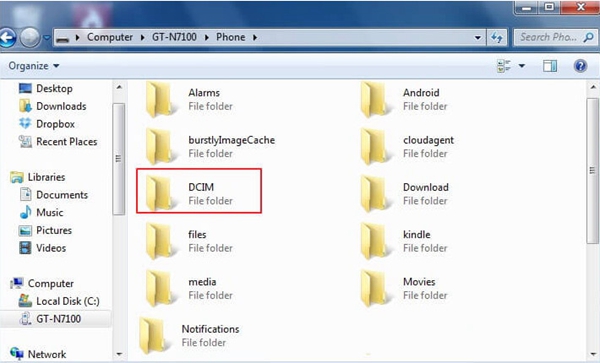
ટિપ્સ: બ્લૂટૂથના ચિત્રો બ્લૂટૂથ ફોલ્ડરમાં છે, વેબ પરથી ડાઉનલોડ કરેલા ચિત્રો ડાઉનલોડ ફાઇલોમાં હોવા જોઈએ. અને એપ્સ પર બનાવેલ અથવા પ્રાપ્ત કરેલ ચિત્રો ચોક્કસ એપ ફોલ્ડરમાં હોય છે જેમાં WhatsApp ફોલ્ડર, Facebook ફોલ્ડર, Twitter ફોલ્ડર વગેરેનો સમાવેશ થાય છે.
4. ફોલ્ડર પસંદ કરો, જમણું માઉસ બટન ક્લિક કરો અને કૉપિ પસંદ કરો.
5. તમારા ગંતવ્ય Android ઉપકરણને શોધવા માટે મારા કમ્પ્યુટર પર પાછા જાઓ કે જેના પર તમે ચિત્રો સ્થાનાંતરિત કરવા માંગો છો. તેને ખોલવા માટે ડબલ ક્લિક કરો. જમણું માઉસ બટન ક્લિક કરો અને પેસ્ટ કરો. તમારી કૉપિ કરેલી ફોલ્ડર ફાઇલો આ Android ઉપકરણ પર ટ્રાન્સફર કરવામાં આવશે. વધુ ચિત્ર ફોલ્ડર્સ સ્થાનાંતરિત કરવા માટે કોપી અને પેસ્ટ પગલાંને પુનરાવર્તિત કરો.
એક ક્લિક વડે સેમસંગથી બીજામાં ફોટા કેવી રીતે ટ્રાન્સફર કરવા
ઉપરોક્ત પદ્ધતિનો ઉપયોગ કરીને, ઘણી વખત ચિત્રોની મોટી માત્રાને કારણે તમે કેટલીક ઈચ્છિત ચિત્રોને છોડી શકો છો અને તમને શું જોઈએ છે તે શોધવાનું મુશ્કેલ છે. મેન્યુઅલ ટ્રાન્સફરમાં ઘણો સમય લાગે છે. તમને મૈત્રીપૂર્ણ સાધન તરીકે મદદ માટે પૂછવાની ભલામણ કરવામાં આવે છે મોબાઇલ ટ્રાન્સફર નીચે રજૂ કરેલ.
આ સુવિધા-મજબૂત ટૂલકીટ એ તમારા સેમસંગમાંથી ફોટાને અન્ય Android ફોનમાં સરળ ક્લિક્સમાં સ્થાનાંતરિત કરવા માટે તમારી શ્રેષ્ઠ સહાયક છે, તેમજ જો તમને જરૂર હોય તો તમારો અન્ય ડેટા છે. મોટાભાગના એન્ડ્રોઇડ મોડલ્સ સુસંગત છે. તે સ્થાનાંતરણમાંથી પસાર થવામાં માત્ર 10 મિનિટથી પણ ઓછો સમય લે છે, તમારો મોટાભાગનો સમય બચાવે છે અને તમને બધી રીતે સરળ બનાવે છે. ઓપરેટિંગ પગલાં નીચે મુજબ છે.
તેને મફત અજમાવી જુઓ તેને મફત અજમાવી જુઓ
પગલું 1. કમ્પ્યુટર પર MobePas મોબાઇલ ટ્રાન્સફર શરૂ કરો. મુખ્ય મેનૂમાંથી "ફોન ટુ ફોન" સુવિધા પસંદ કરો.

પગલું 2. તમારા સેમસંગ ફોન અને અન્ય Android ફોનને અનુક્રમે USB કેબલનો ઉપયોગ કરીને કમ્પ્યુટરમાં પ્લગ કરો.

નૉૅધ: તમારે ખાતરી કરવી પડશે કે સોર્સ ફોન તમારો સેમસંગ છે અને ડેસ્ટિનેશન ફોન એ અન્ય Android ઉપકરણ છે જેના પર તમે ફોટા ટ્રાન્સફર કરી રહ્યાં છો. સ્ત્રોત અને ગંતવ્યની આપલે કરવા માટે તમે "ફ્લિપ" બટન પર ક્લિક કરી શકો છો.
અહીંના પ્રદર્શનમાં, સ્ત્રોત સેમસંગ છે, અને ડેસ્ટિનેશન એ બીજું Android ઉપકરણ છે.
તમારી પસંદગી માટે, તમે તળિયે "કોપી પહેલાં ડેટા સાફ કરો" ને ચેક કરીને ટ્રાન્સફર પહેલાં તમારા ગંતવ્ય Android ફોનને ભૂંસી શકો છો.
પગલું 3. પસંદગી માટે સૂચિબદ્ધ ડેટા પ્રકારોમાંથી ફોટા પર ટિક કરો. તમે માર્ગ દ્વારા સ્થાનાંતરિત કરવા માટે અન્ય ફાઇલ પ્રકારો પણ પસંદ કરી શકો છો. પસંદગી કર્યા પછી, સેમસંગથી બીજા ફોટાને સ્થાનાંતરિત કરવા માટે "સ્ટાર્ટ" પર ક્લિક કરો.

ડેટા કોપી કરવાનો પ્રોગ્રેસ બાર સમાપ્ત થાય ત્યાં સુધી તમારે રાહ જોવી પડશે. ટૂંક સમયમાં તમારો પસંદ કરેલ ડેટા Android ઉપકરણ પર સંગ્રહિત થશે.
નૉૅધ: કૉપિ પ્રક્રિયા દરમિયાન કોઈપણ ફોનને ડિસ્કનેક્ટ કરશો નહીં.
શું તે અન્ય પદ્ધતિઓ કરતાં વધુ અનુકૂળ છે? જો તમને ધીમી મેન્યુઅલ ટ્રાન્સફર પદ્ધતિઓથી માથાનો દુખાવો થતો હોય તો શા માટે પ્રયાસ કરશો નહીં? મોબેપાસ મોબાઇલ ટ્રાન્સફર ફોટા, સંગીત, એપ્લિકેશન્સ અને એપ્લિકેશન ડેટા, સંપર્કો, સંદેશાઓ, વિવિધ દસ્તાવેજો અને અન્ય ફાઇલો સહિત વિવિધ ઉપકરણો વચ્ચેના ડેટાને ખરેખર એક ક્લિકમાં નકલ કરી શકે છે. તે એટલું પરફેક્ટ છે કે ઘણા સ્માર્ટફોન યુઝર્સ ડેટા ટ્રાન્સફર કરવા માટે તેનો ઉપયોગ કરી રહ્યા છે. તેથી અમે તમને તેની ખૂબ ભલામણ કરીએ છીએ. જો તમને કોઈ સમસ્યા હોય તો કૃપા કરીને વધુ વિગતો માટે અમારો સંપર્ક કરો.