
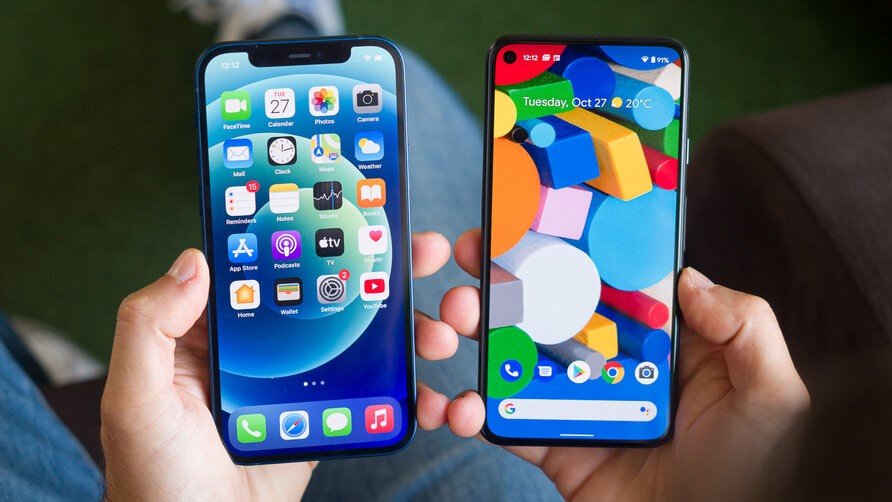
iPhone 13 Pro Max/iPhone 13 ના આગમન સાથે, ઘણા Android વપરાશકર્તાઓ નવો iPhone ખરીદવા માટે તૈયાર છે, પછી સમસ્યા આવે છે, શું જૂના Android ફોન ડેટાને નવા iPhone પર ટ્રાન્સફર કરી શકાય છે? બે ઓપરેટિંગ સિસ્ટમો વચ્ચેના તફાવતોને કારણે, ઘણા લોકો માટે ડેટા ટ્રાન્સફર થોડું મુશ્કેલ છે. ટ્રાન્સફર પ્રક્રિયા દરમિયાન કેટલાક મહત્વપૂર્ણ ડેટાના નુકસાન વિશે ચિંતા કરો છો? બધા ડેટાને iPhone પર ખસેડવાની સૌથી અનુકૂળ અને કાર્યક્ષમ રીતોમાંથી એક શોધી રહ્યાં છો? અમારી પાસે તમારા માટે સારા સમાચાર છે. આ લેખ વાંચ્યા પછી, તમે કુદરતી રીતે શીખી શકશો કે કેવી રીતે ઝડપથી Android ડેટાને iPhone પર ટ્રાન્સફર કરવો.
Move to iOS એપનો ઉપયોગ કરીને Android થી iPhone પર સ્વિચ કરો
Appleની પ્રથમ Android એપ્લિકેશન, Move to iOS App, તમારા જૂના Android ઉપકરણને નવા Apple ઉપકરણો સાથે કનેક્ટ કરવા અને મોટાભાગના Android ડેટાને Wi-Fi નેટવર્ક દ્વારા સ્થાનાંતરિત કરવા માટે ડિઝાઇન કરવામાં આવી છે. Android માંથી iPhone પર જવાની આ એક મફત અને અનુકૂળ રીત છે.
નીચેના પગલાં તમને Android થી iPhone પર ડેટા ખસેડવા માટે Move to iOS એપ્લિકેશનનો ઉપયોગ કરવા માટે નિર્દેશિત કરશે.
પગલું 1: નવા iPhone માટે, જ્યારે તમે શરૂઆતમાં તમારો iPhone સેટ કરો અને એપ્સ અને ડેટા સ્ક્રીન પર આવો, ત્યારે Android વિકલ્પમાંથી Move Data પર ટેપ કરો.
નૉૅધ: જો તમે એકદમ નવા iPhone નો ઉપયોગ કરતા નથી, તો તમારે iPhone સેટઅપ સ્ક્રીન પર જવા માટે તમારા iOS ઉપકરણને ફેક્ટરી રીસેટ કરવું પડશે. જો તમે તમારા iPhone પરનો ડેટા ભૂંસી નાખવા માંગતા નથી, તો ફક્ત ભાગ 2 પર જાઓ.

પગલું 2: Google Play Store પરથી તમારા Android પર iOS પર ખસેડો ઇન્સ્ટોલ કરો.
તેને લોંચ કરો, પરવાનગીની વિનંતી સ્વીકારો અને તમારો કોડ શોધો સ્ક્રીન પર જાઓ, પછી આગળ વધવા માટે ઉપર-જમણા ખૂણે આગળ ટૅપ કરો.

પગલું 3: iPhone પર, Android સ્ક્રીન પરથી આગળ વધો પર ચાલુ રાખો પર ટેપ કરો. કોડ દેખાય ત્યાં સુધી રાહ જુઓ. જો તમારું Android ઉપકરણ ચેતવણી બતાવે છે, તો તેને અવગણો.
પગલું 4: તમારા Android ફોન પર તમારા iPhone પર પ્રદર્શિત થતો કોડ દાખલ કરો, જે ટ્રાન્સફર ડેટા સ્ક્રીનને દેખાવા તરફ દોરી જશે.

પગલું 5: તમે તમારા Android ઉપકરણ પર જે ડેટા ટ્રાન્સફર કરવા માંગો છો તે પસંદ કરો અને પછી આગળ ટેપ કરો. તમારા iPhone પર લોડિંગ બાર સમાપ્ત થાય ત્યાં સુધી ટ્રાન્સફર પ્રક્રિયા પૂર્ણ થાય ત્યાં સુધી રાહ જુઓ. તમારે જે સમય રાહ જોવાની જરૂર છે તે સામગ્રીના કદ પર આધાર રાખે છે જે તમે ખસેડી રહ્યાં છો.
નોંધ: ડેટા ટ્રાન્સફર કરતી વખતે કૃપા કરીને તમારા ઉપકરણોનો ઉપયોગ કરશો નહીં. બે ઉપકરણોને Wi-Fi થી કનેક્ટેડ રાખો. જો તે નિષ્ફળ જાય, તો iPhone અને Android બંને ઉપકરણોને પુનઃપ્રારંભ કરો અને ફરી પ્રયાસ કરો.

પગલું 6: તમારા iPhone પર લોડિંગ બાર સમાપ્ત થયા પછી, તમે તમારા iPhone અને Android બંને ઉપકરણો પર "Transfer complete" સંદેશ જોશો. Android ફોન પર પૂર્ણ પર ટેપ કરો.
Android ફોન પર થઈ ગયું પર ટૅપ કરો અને તમારા iPhone પર "iPhone સેટ કરવાનું ચાલુ રાખો" પર ટૅપ કરો અને તમારા iPhone સેટ કરવા માટે ઑનસ્ક્રીન પગલાં અનુસરો.

પગલું 7: એકવાર તમે સેટઅપ પ્રક્રિયા પૂર્ણ કરી લો તે પછી, તમે Android માંથી ટ્રાન્સફર કરેલ ડેટાને તપાસો, જો અમુક અવગણવામાં આવ્યા હોય, તો તેને મેન્યુઅલી ટ્રાન્સફર કરો. Android પરની એપ્સને iPhone પર ખસેડી શકાતી નથી, તમે તેને iPhone પર App Store પર ડાઉનલોડ કરી શકો છો.
જો કે, તમારે ધ્યાન રાખવું જોઈએ કે Move to iOS એપનો ઉપયોગ કરવાની રીત Androidમાંથી સંપૂર્ણ સામગ્રીને ખસેડી શકતી નથી. ઉદાહરણ તરીકે, તે WhatsApp સંદેશાઓ, સંગીત અને વીડિયો જેવા એપ્લિકેશન ડેટાને ખસેડી શકતું નથી. ખરાબ, જો તમારો iPhone નવો ન હોય તો તમારે આ પદ્ધતિનો ઉપયોગ કરીને તમારા ઉપકરણને ભૂંસી નાખવાની જરૂર પડી શકે છે. તેથી, ઉપરોક્ત સમસ્યાઓને દૂર કરવા માટે, તમારે ફોન ટ્રાન્સફર ટૂલનો ઉપયોગ કરવા માટે, અન્ય મુજબની ચાલ તરફ વળવું જોઈએ. આગળ વાંચો.
ફોન ટ્રાન્સફર ટૂલનો ઉપયોગ કરીને Android થી iPhone પર સંપૂર્ણપણે સ્વિચ કરો
મોબેપાસ મોબાઇલ ટ્રાન્સફર Android ડેટાને iPhone 13/12//11, iPhone Xs/XR/X, iPhone 8 Plus/8/7/6s/6 પર સ્વિચ કરવાનો સૌથી સહેલો રસ્તો છે. ફોટા, સંગીત, સંપર્કો, સંદેશા, કેલેન્ડર, કોલ લોગ્સ, એપ અને એપ ડેટા વગેરે સહિતનો તમામ ડેટા એક ક્લિકથી એન્ડ્રોઇડ પરથી iPhone પર ખસેડી શકાય છે. અને તે Samsung, LG, HTC, HUAWEI, SONY, MOTO, વગેરેના મોટાભાગના Android ફોન મોડલ્સને સપોર્ટ કરે છે. તદુપરાંત, આ ટૂલકીટ કમ્પ્યુટર પર તમારા ડેટાનો બેકઅપ લઈ શકે છે, અને તમે તેને એક ક્લિકમાં પુનઃસ્થાપિત કરી શકો છો. એક નજર કરવા માંગો છો? નીચેના પગલાંઓ અનુસરો.
તેને મફત અજમાવી જુઓ તેને મફત અજમાવી જુઓ
પગલું 1: પ્રોગ્રામ લોંચ કરો
કમ્પ્યુટર પર MobePas Mobile ટ્રાન્સફર શરૂ કરો. ડેશબોર્ડમાંથી "ફોન ટુ ફોન" સુવિધા પસંદ કરો. તમારા એન્ડ્રોઇડ ફોન અને આઇફોનને તમારા કમ્પ્યુટરમાં પ્લગ કરો.

પગલું 2: તમારા એન્ડ્રોઇડ ફોન અને આઇફોનને અનુક્રમે યુએસબી કેબલ સાથે કોમ્પ્યુટરમાં પ્લગ કરો જેથી તે શોધી શકાય.
પછી તમે સોર્સ ફોન અને ડેસ્ટિનેશન ફોન અને ટ્રાન્સફર કરવા માટે ઉપલબ્ધ ડેટા પ્રકારો દર્શાવતી વિન્ડો જોશો. ગંતવ્ય તમારો iPhone છે તેની ખાતરી કરવા માટે તમે "ફ્લિપ" બટનને ક્લિક કરી શકો છો.

નૉૅધ: આ સાધનનો ઉપયોગ કરીને, તમે iPhone ડેટા સાફ કરવાનું પસંદ કરી શકો છો કે નહીં. જો તમે સ્થાનાંતરણ પહેલાં તમારા iPhoneને ભૂંસી નાખવા માંગતા હો, તો ગંતવ્ય બાજુએ તળિયે "કોપી પહેલાં ડેટા સાફ કરો" તપાસો.
પગલું 3: એન્ડ્રોઇડથી આઇફોન પર ડેટા ટ્રાન્સફર કરો
ડિફૉલ્ટ રૂપે, ડેટા પ્રકારો પસંદ કરવામાં આવે છે, તમે તેમને એક પછી એક પસંદ કરી શકો છો. પછી ટ્રાન્સફર પ્રક્રિયા શરૂ કરવા માટે "સ્ટાર્ટ" પર ક્લિક કરો.

તમે પસંદ કરેલા ડેટાની નકલ કરવામાં થોડો સમય લાગશે. જ્યાં સુધી તે પૂર્ણ ન થાય ત્યાં સુધી કૃપા કરીને કોઈપણ ફોનને ડિસ્કનેક્ટ કરશો નહીં! તે તમે કેટલો ડેટા ટ્રાન્સફર કરી રહ્યા છો તેના પર આધાર રાખે છે.
ટ્રાન્સફર પ્રક્રિયા પછી, તમે જોઈ શકો છો કે તમે પસંદ કરેલી ફાઇલો અને એપ્લિકેશન્સ તમારા iPhone પર ખસેડવામાં આવી છે કે કેમ.
તેને મફત અજમાવી જુઓ તેને મફત અજમાવી જુઓ
મેળવો છો? દેખીતી રીતે, ફોન ટ્રાન્સફર iOS પર ખસેડવા કરતાં વધુ કાર્યક્ષમ છે. એક તરફ, તમારે તમારા આઇફોનને સાફ કરવાની જરૂર નથી, બીજી તરફ, તમે એપ્લિકેશનો અને એપ્લિકેશન ડેટા અને અન્ય ડેટાને સ્થાનાંતરિત કરી શકો છો જે iOS એપ્લિકેશન પર ખસેડો દ્વારા ખસેડી શકાતા નથી. જો તમે કોઈપણ મહત્વપૂર્ણ ડેટા ગુમાવવા માંગતા નથી, મોબેપાસ મોબાઇલ ટ્રાન્સફર તમારી શ્રેષ્ઠ પસંદગી છે.