

“Cheannaich mi iPhone 13 Pro Max ùr, toilichte airson a choileanadh sàr-mhath agus a fheartan làidir. Ach, tha an dàta luathaichte fad-ùine air an t-seann Motorola agam cho cudromach dhomh agus mar sin tha mi an dùil an dàta agam a ghluasad bho Motorola gu iPhone, gu sònraichte an luchd-aithne agam. Tha conaltradh nas cudromaiche dhomh a-nis. Faodaidh duine sam bith innse dhomh mar a ghluaiseas mi mo luchd-aithne bho Motorola gu iPhone?"
- Aithris bho fhòram Android.
Toilichte ceistean sam bith a fhreagairt mu fhònaichean a dh’ fhaodadh tu tighinn tarsainn. Tha e fìor gu bheil an luchd-aithne a shàbhail sinn cho riatanach ge bith dè na fònaichean a tha sinn gu bhith a’ cleachdadh. Gus do Motorola caraidean a ghluasad, tha grunn dhòighean againn dhut a thaghadh. Faodaidh tu sioncranachadh leis a’ chunntas Google agad, cairt SIM no inneal gluasad gluasadach treas-phàrtaidh a chleachdadh gus do luchd-aithne a ghluasad bho Motorola chun iPhone agad.
Sioncronaich caraidean gu iPhone tro chunntas Google
Ma tha Cunntas Google agad, is urrainn dhut logadh a-steach gu furasta don chunntas Google agad air an fhòn Motorola agad agus sioncronaichidh e do luchd-aithne gu sgòth Google gu fèin-ghluasadach. An uairsin ceangail an aon chunntas Google air na roghainnean conaltraidh iPhone agad, agus thèid na ceanglaichean sioncronaich a chopaigeadh chun iPhone agad.
Ceum 1: Clàraich a-steach don chunntas Google agad air do Motorola an toiseach. Mura h-eil cunntas Google agad, faodaidh tu fear a chruthachadh.
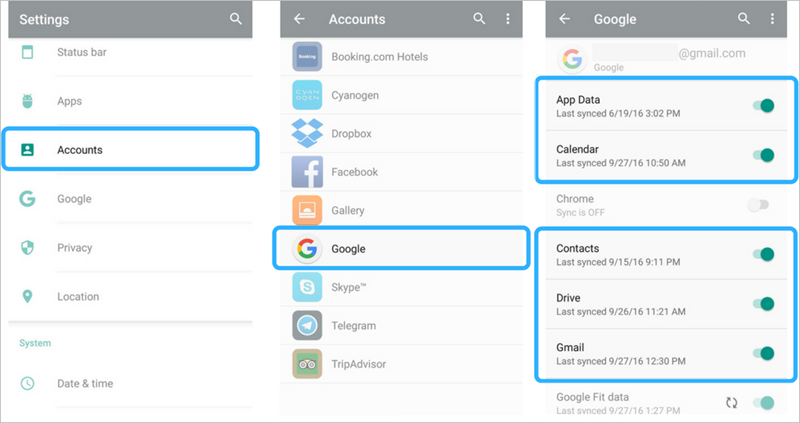
Thoir a-mach do Motorola, rachaibh gu “Roghainnean”> “Cunntasan is sioncranachadh”> “Google”, clàraich a-steach don chunntas Google agad no cuir cunntas ùr ris.
Às deidh do fòn Motorola a bhith co-cheangailte ri cunntas Google, tionndaidhidh e air a ’phutan sioncranachaidh de cheanglaichean gu bunaiteach. Thèid an luchd-aithne agad air Motorola a shioncronachadh don chunntas Google agad.
Ceum 2: Rach gu do roghainnean iPhone> Caraidean> Cuir Account, thoir gnogag air Google agus log a-steach an cunntas Google a tha co-cheangailte ri do Motorola.

Ceum 3: Fuirich beagan mhionaidean agus bu chòir fios a bhith aig Google air an iPhone agad.
Thoir an aire: Tha feart sioncranachaidh cunntas Google a’ ciallachadh gum faodadh an dàta a sguabas tu às air aon inneal co-cheangailte ris a’ chunntas Google a bhith air a dhubhadh às air an inneal eile a tha co-cheangailte ris a’ chunntas Google seo. Ma tha thu airson feart sioncranachaidh Google a chuir dheth, bu chòir dhut a dhol gu Cunntas Google agus cuir dheth am putan Sync agus cùl-taic.
Dèan iomlaid air SIM gus fiosan a ghluasad gu sgiobalta bho Motorola gu iPhone
An seo tha sinn a 'leantainn air adhart leis an dàrna dòigh a ghluasad caraidean bho Motorola gu iPhone. Leis gun urrainn don chairt SIM an dàta conaltraidh a stòradh, faodaidh tu SIM atharrachadh gus na ceanglaichean a tha air an stòradh san SIM a ghluasad gu sgiobalta.
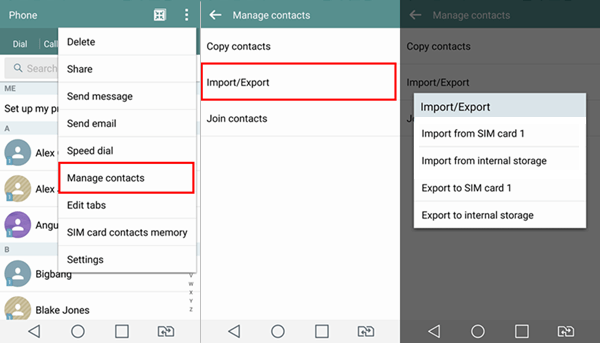
Ceum 1. Air do Motorola, às-mhalairt do luchd-aithne gu cairt SIM air do Motorola gus tòiseachadh.
Ceum 2. Cuir a-steach a’ chairt SIM a-steach don iPhone agad.
Ceum 3. Fosgail an aplacaid Settings agus tagh “Contacts” air an iPhone agad, tap air “Import Sim Contact”.

Ceum 4. Aon uair ‘s gu bheil e air leth-bhreac a dhèanamh, thoir air falbh cairt SIM Motorola agus cleachd SIM an iPhone agad.
Ach, thoir an aire gu bheil iPhone a’ cleachdadh cairt nano-SIM, mura h-eil do chairt LG SIM freagarrach airson do iPhone, tilg air an dòigh seo.
Tha roghainn eile an-asgaidh againn fhathast, gus fiosan a ghluasad bho LG gu iPhone tro fhaidhle vCard leis a’ chunntas Google agad.
Cuir thairis fiosan bho Motorola gu iPhone tro vCard File
Gus an dòigh seo a chleachdadh, dèan cinnteach gu bheil thu air do luchd-aithne a shioncronachadh don chunntas Google agad. Tha thu gu bhith às-mhalairt am faidhle conaltraidh agad bho sgòth Google agus an uairsin cuir a-steach don iPhone agad.
Rach gu Luchd-fios Google duilleag air brabhsair coimpiutair. Mura h-eil thu san uinneig gu h-ìosal, cliog air “Rach don t-seann dreach”.
Faodaidh tu diog a chuir gu roghnach ris an rud conaltraidh a tha thu ag iarraidh aon às deidh aon air na liostaichean, no tagh a h-uile fios le bhith a’ briogadh air a’ bhogsa sgrùdaidh air an oisean gu h-àrd air an taobh chlì. An uairsin cliog air “Tuilleadh” agus an uairsin air “Export”.
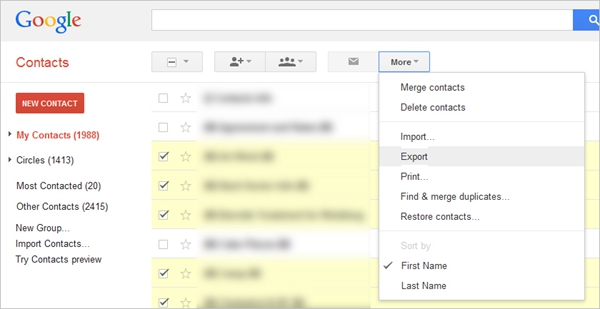
Nuair a chì thu an pop-up uinneig, tagh "Tagh caraidean" agus "vCard cruth" bho na roghainnean. An uairsin sàbhail am faidhle vCard gu stòradh ionadail a’ choimpiutair agad.

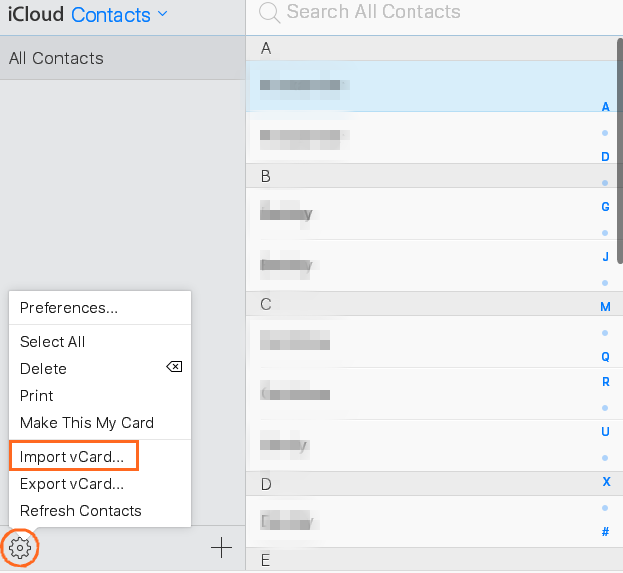
Is e an ath cheum a dhol gu iCloud.com agus log a-steach don Apple ID agad a chleachdas tu air an iPhone agad. An uairsin cuir a-steach an duilleag “Contacts”.
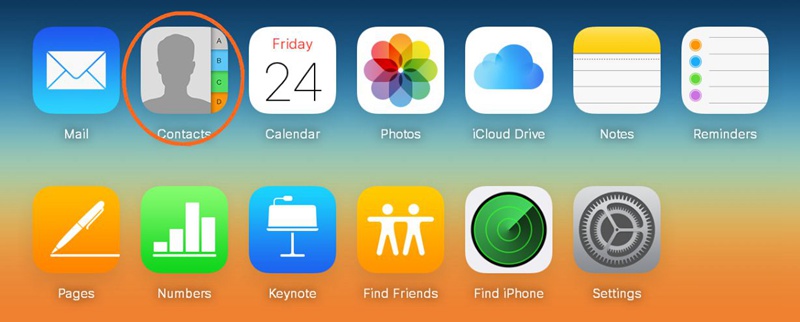
An ath rud, cliog air an ìomhaigh gèar aig a’ bhonn chlì, agus tagh “Import vCard”.
Air clàr-taice brabhsair faidhle tagh am faidhle vCard a chaidh às-mhalairt bhon luchd-aithne Google agad, a-nis thèid an luchd-aithne agad a ghluasad chun iPhone agad sa bhad.
Na h-uimhir de shìolaidhean is thrioblaidean a th’ air an dòigh gu h-àrd, nach eil? Dh’ fhaodadh aon duilgheadas nas motha èirigh gum faodadh ceanglaichean dùblaichte a bhith agad às deidh dhut an dàta agad a ghluasad. Gu fìrinneach chan fheum thu a bhith cho draghail, tha inneal ann ris an canar Gluasad Fòn-làimhe a dh’ fhaodas seasamh a-mach às aonais duilgheadasan mar sin. Anns a’ mhòr-chuid de shuidheachaidhean, chan eil e iom-fhillte a bhith a’ gluasad dàta a’ toirt a-steach fiosan ma tha thu an urra ri Gluasad Fòn-làimhe.
A’ cleachdadh Gluasad Fòn-làimhe gus Caraidean a ghluasad bho Motorola gu iPhone
A 'cleachdadh Gluasad gluasadach MobePas , Tha cead agad a bhith a 'gluasad diofar sheòrsaichean dàta leithid caraidean, teachdaireachdan, dealbhan agus faidhlichean eile bho Motorola gu iPhone agad le grunn cliogan. Sàbhalaidh e an ùine chudromach agad, ag obair a dh’ fheumas an àithne cliogaidh agad. Chan eil feum air teicneòlas, faodaidh tu a dhol a-nuas aig an aon àm gus an inneal seo a luchdachadh sìos bhon eadar-lìn chun choimpiutair agad.
Feuch e an-asgaidh
Feuch e an-asgaidh
Ceum 1:
Cuir air bhog Mobile Transfer
Ruith MobePas Mobile Transfer aon uair ‘s gu bheil thu air a chuir a-steach. Tagh an gluasad feart "Fòn gu Phone".

Ceum 2: Ceangail na h-innealan agad
Bu chòir dhut dà USB càball ullachadh airson do Motorola agus iPhone ann an co-cheangal. Plug an dà inneal agad a-steach don choimpiutair tro chàbaill USB. Chì thu na h-innealan agad ceangailte.

Thoir an aire: Dèan cinnteach gum bu chòir do Motorola a bhith air a thaisbeanadh air an taobh chlì mar an stòr. Agus bu chòir do iPhone a bhith taobh deas mar am fòn ceann-uidhe. Ma lorgas tu gu bheil iad san àite ceàrr, dèan iomlaid orra le bhith a’ briogadh air a’ phutan “Dèan flip”.
Ceum 3: Tagh an seòrsa dàta
A-nis bu chòir dhut an dàta a tha thu airson gluasad gu iPhone a thaghadh. Cuir diog “Contacts” sa chùis seo. Ma thogras tu faodaidh tu diog a chuir ri feadhainn eile cuideachd.
Thoir an aire: Ma tha thu an dòchas, faodaidh tu an dàta air an iPhone agad a ghlanadh mus dèan thu leth-bhreac den dàta ùr. Thoir sùil air “Clear dàta mus dèan thu leth-bhreac”.
Ceum 4: Tòisich am pròiseas gluasaid
Aon uair ‘s gu bheil thu air an taghadh gu math agus air an Stòr agus Ceann-uidhe a dhearbhadh, cliog air“ Start ”. A-nis tha am pròiseas gluasaid a 'tòiseachadh. Feuch an fuirich thu airson mionaid. Bu chòir don luchd-aithne agad a bhith air an iPhone agad mar a chrìochnaicheas am bàr pròiseas.

Co-dhùnadh
Gus na h-obraichean iom-fhillte a sheachnadh, gu sònraichte dha seilcheagan agus fir a tha dall le teic, bha feum agad air barrachd Gluasad gluasadach MobePas gus do luchd-aithne a ghluasad chun iPhone agad bho Motorola. Gu dearbh, tha am bathar-bog gluasad seo a 'toirt taic don mhòr-chuid de innealan Android agus innealan Apple.
Feuch e an-asgaidh Feuch e an-asgaidh