

An bhfuil tú ag tabhairt aghaidh ar fhadhb na bhfógraí Snapchat nach bhfuil ag obair ar do iPhone? Nó an é fuaim na bhfógraí Snapchat nach bhfuil ag obair an uair seo? Is cuma má thugann tú aghaidh ar an bhfadhb seo go minic nó uair amháin ar feadh tamaill mar tá sé trioblóideach ar aon nós. Mar gheall ar an easpa fógraí seo, ní chailleann tú amach ar an gcuid is mó de na meabhrúcháin agus na fógraí tábhachtacha atá agat. Na Snapstreaks go bhfuil tú ag cothabháil ar feadh tamaill agus tá bainte amach 300, 500, nó i gcásanna áirithe fiú 1000 lá. Níl ann ach leibhéal eile trioblóide éirí as na stríoca sin.
Mar sin, más mian leat an cheist seo a réiteach sula n-éireoidh sé in olcas, lean ort leis an treoir seo. Táimid tar éis teacht suas le 9 bealaí chun fógraí Snapchat nach bhfuil ag obair ar iPhone a shocrú. Mar sin, a ligean isteach é.
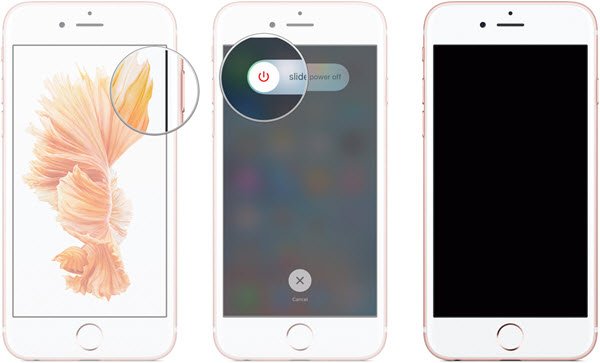
Bealach 1. Atosaigh Do iPhone
Ní mór dúinn na saincheisteanna sealadacha a réiteach ar dtús a d'fhéadfadh a bheith mar chúis le fógraí Snapchat nach bhfuil ag obair. Mar sin, sula dtéann tú i mbun aon bhealach casta fabhtcheartaithe, dírigh ar na céimeanna simplí go léir. Mar sin, ní mór duit deireadh a chur leis na próisis, na seirbhísí agus na apps go léir trí do iPhone a atosú.
Má atosaíonn tú do iPhone, réiteofar aon mhioncheist bogearraí más é is cúis leis an bhfadhb agus réiteofar d’fhadhb maidir le fógra Snapchat. Más é sin an cás, ní gá duit dul i ngleic le céimeanna casta eile ach mura bhfuil, bog ar aghaidh go dtí an chéad chéim eile.
Bealach 2. Seiceáil an bhfuil iPhone i Mód Chiúin
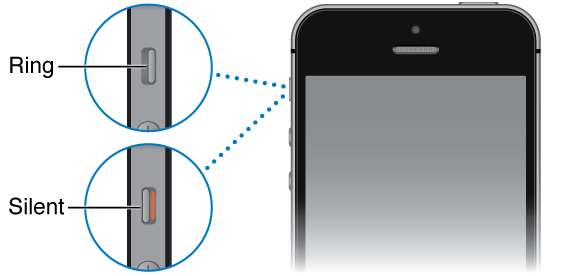
Cúis eile le fógraí Snapchat nach bhfuil ag obair ná go bhfuil do iPhone ar Mhód Chiúin. Ach níl aon rud imní ort mar a tharlaíonn sé seo i bhformhór na gcásanna. Rinne na húsáideoirí dearmad a n-iPhone a athrú ó mhodh ciúin, agus níorbh fhéidir fuaim na bhfógraí a chloisteáil.
Tagann iPhones le cnaipe beag bídeach atá suite ar thaobh barr clé an fheiste. Déileálann an cnaipe seo le modh ciúin an iPhone. Ní mór duit an cnaipe seo a bhrú i dtreo an scáileáin chun mód ciúin a chasadh as. Má fheiceann tú an líne oráiste fós, tá do ghuthán fós ar mhodh ciúin. Mar sin, déan cinnte nach bhfuil an líne oráiste le feiceáil níos mó.
Bealach 3. Díchumasaigh Ná Cuir Isteach
Is gné é “Do Not Disturb” a dhíchumasaíonn na fógraí go léir. Úsáidtear é seo go príomha le linn cruinnithe nó oíche chun stop a chur le fógraí a fháil. Is í an chéad chéim eile d’fhabhtcheartú ná seiceáil an bhfuil do iPhone sa mhód “Ná Cuir Isteach”. Seans go raibh tú tar éis é a chumasú san oíche agus go ndearna tú dearmad ar an modh seo a dhíchumasú.
Lean na céimeanna simplí seo agus cas as an mód seo :
- Téigh go dtí “Settings” ar do iPhone.
- Sroich an cluaisín “Ná Cuir Isteach” agus scoránaigh chun é a mhúchadh.
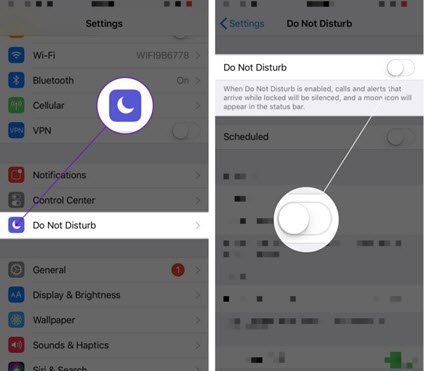
Má tá sé múchta cheana féin, ná cuir ar siúl é. Mura bhfuil do cheist réitithe fós, lean ort leis an treoir seo don chéad chéim eile.
Bealach 4. Logáil Amach ar Snapchat agus Logáil Ar Ais Isteach
Is céim eile í logáil amach ó do chuntas Snapchat agus Logáil Ar Ais a d’fhéadfadh cabhrú leat an fhadhb seo a réiteach. Breathnaíonn an chéim seo fánach, ach molann foireann Snapchat é freisin. Mar sin, aon uair a thugann tú aghaidh ar an bhfadhb seo, lean na céimeanna thíos agus logáil amach ó do chuntas Snapchat.
- Cliceáil ar do dheilbhín próifíle atá i láthair ar an gcúinne uachtarach ar chlé. Tapáil an táb Socruithe suite ar an taobh uachtarach ar dheis.
- Ag an roghchlár socruithe, scrollaigh síos go dtí go sroicheann tú an rogha Logáil Amach. Beartaíonn air.
- Bain an app ó na apps déanaí roimh logáil isteach arís.

Bealach 5. Seiceáil le haghaidh Fógra App
Is é an chéad chéim eile ná socruithe fógra do App Snapchat a sheiceáil. Má tá na fógraí díchumasaithe ón Snapchat App, ní bhfaighidh tú aon fhógraí uaidh. Díchumasaítear na socruithe seo ina n-aonar i gcásanna áirithe, tar éis nuashonraithe den chuid is mó. Mar sin, d'fhéadfadh sé seo a bheith ina chúis le fógraí Snapchat nach n-oibríonn.
Chun na fógraí Snapchat a chur ar siúl, lean na céimeanna simplí seo :
- Téigh go dtí an deilbhín próifíle ar an gcúinne uachtarach ar chlé. Cliceáil ar an deilbhín Socruithe atá i láthair ar an taobh uachtarach ar dheis.
- Ar an roghchlár socruithe, scrollaigh síos agus sroich an táb Fógraí. Cliceáil air agus cas ar na fógraí do do app Snapchat.

Is féidir leat na socruithe go léir a mhúchadh agus a chur ar siúl freisin chun fógraí aip Snapchat a athnuachan.
Bealach 6. Nuashonraigh an App Snapchat
Más mian leat do Snapchat a bheith ag rith gan aon cheist bogearraí, déan cinnte é a nuashonrú ó am go chéile. Seans nach n-oibreoidh do Snapchat i gceart mar gheall ar na saincheisteanna bogearraí, rud a fhágann go bhfuil fadhb na bhfógraí ann. Eisíonn Snapchat roinnt ceartúcháin ar fhabhtanna chun na saincheisteanna teicniúla go léir a réiteach le gach nuashonrú.
Ach d’fhéadfadh go dtógfaidh sé dhá nó trí lá chun an cheist seo a réiteach nuair a bheidh an nuashonrú críochnaithe agat. Mar sin, ná bí ag súil le socrú láithreach agus fan ar feadh roinnt laethanta. Tá sé éasca nuashonruithe a sheiceáil don aip Snapchat. Níl le déanamh agat ach cuairt a thabhairt ar leathanach aip Snapchat ar do App Store. Má fheiceann tú cluaisín nuashonraithe anseo, cliceáil ar an táb agus tá tú curtha in eagar. Mura bhfuil cluaisín nuashonraithe le feiceáil, ciallaíonn sé go bhfuil d'aip ar an leagan is déanaí cheana féin.

Bealach 7. Nuashonraigh iOS go Leagan is déanaí
Seans go bhfuil sé seo sean, ach is féidir le leagan iOS atá as dáta a bheith ar cheann de na cúiseanna leis an bhfadhb seo. Má dhéanann tú do iOS a nuashonrú, seans go réiteofar an fhadhb seo le fógraí Snapchat. Seans go réiteodh nuashonrú do iOS roinnt saincheisteanna eile freisin.
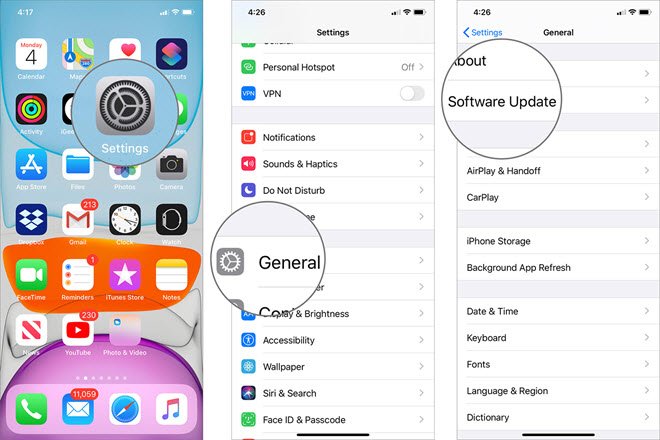
Ní mór duit na céimeanna seo a leanúint le haghaidh nuashonrú iOS :
- Déan teagmháil le Socruithe > Ginearálta > Nuashonrú Bogearraí.
- Má fhaigheann tú nuashonrú ar do iOS, íoslódáil agus suiteáil é. Mura bhfuil aon nuashonrú ann, is é do iOS an leagan is déanaí cheana féin.
Bealach 8. Deisigh iPhone le Uirlis Tríú páirtí
Mura bhfuil na céimeanna thuasluaite go léir tar éis an cheist a réiteach, d'fhéadfadh fadhb éigin a bheith ann le iOS. Mar sin, ní mór duit an córas a shocrú ag baint úsáide as uirlisí tríú páirtí cosúil le Aisghabháil Córas MobePas iOS . Déanfar an cheist a réiteach le cliceáil amháin ag baint úsáide as an uirlis seo. Ina theannta sin, coimeádfaidh sé do chuid sonraí go léir. Tá an uirlis deisithe iOS seo éifeachtach freisin maidir le roinnt fadhbanna iOS eile a réiteach lena n-áirítear nach gcuirfidh iPhone ar siúl, coinníonn an iPhone ag atosú, scáileán dubh an bháis, etc.
Bain triail as sé saor in aisce, Bain triail as sé saor in aisce,
Seo iad na céimeanna nach mór duit a ghlacadh chun an cheist a réiteach :
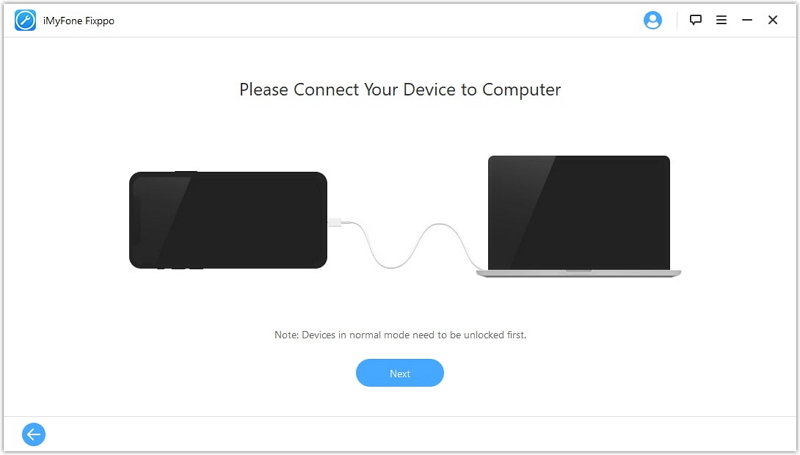
Céim 1 : Suiteáil an uirlis ar do ríomhaire agus rith ann. Ceangail do iPhone leis an ríomhaire.

Céim 2 : Cliceáil ar an “Modh Caighdeánach†ar an bpríomhfhuinneog. Ansin tapáil ar “Next” chun dul ar aghaidh.
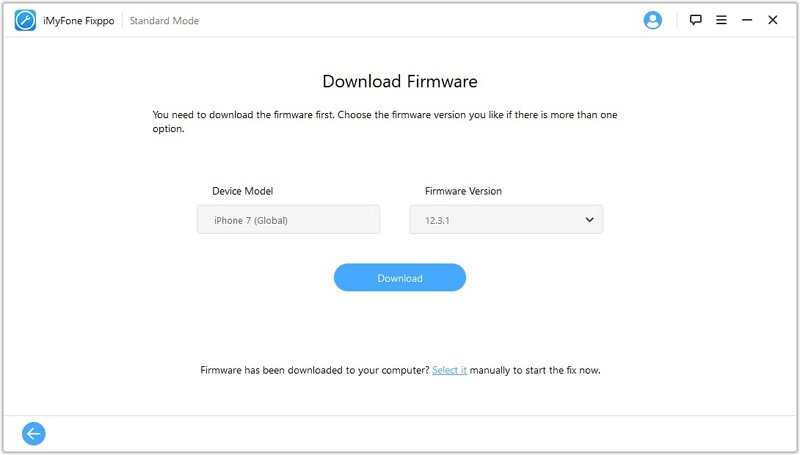
Céim 3 : Beartaíonn Íoslódáil agus a fháil ar an pacáiste firmware is déanaí do do iPhone íoslódáil.
Céim 4 : Cliceáil ar “Repair Now” tar éis don íoslódáil a bheith críochnaithe agus cuir tús leis an bpróiseas deisiúcháin.

Bain triail as sé saor in aisce, Bain triail as sé saor in aisce,
Bealach 9. Athchóirigh iPhone go Réamhshocruithe Monarcha
Is é an chéim dheireanach agus deiridh a chur ar ais do iPhone. Beidh sé seo wipe amach na sonraí go léir ar do iPhone agus a dhéanamh breathnú cosúil le ceann nua. Lean na céimeanna seo:
- Ceangail do iPhone le ríomhaire agus seoladh an leagan is déanaí de iTunes.
- Cliceáil ar an rogha "Athchóirigh iPhone".
- Beidh gach do shonraí a scriosadh agus beidh an gléas ag obair cosúil le ceann nua.

Conclúid
Tá na 9 bealaí seo go léir chun Fógraí Snapchat nach bhfuil ag obair ar iPhone a shocrú éifeachtach go leor chun déileáil leis an bhfadhb. Go raibh maith agat as ár dtreoir a leanúint. Bígí ag súil le tuilleadh treoraithe dá leithéid amach anseo!
Bain triail as sé saor in aisce, Bain triail as sé saor in aisce,