

با افزایش وضوح تلفن های هوشمند، مردم بیشتر و بیشتر به عکس گرفتن با گوشی خود عادت می کنند و روز به روز تلفن های ما به تدریج پر از هزاران عکس با کیفیت بالا می شوند. اگر چه برای مشاهده این عکسهای باارزش مساعد است، اما دردسر بزرگی را نیز به همراه داشت: زمانی که میخواهیم این هزاران عکس را از سامسونگ به یک گوشی اندرویدی دیگر منتقل کنیم، مانند Samsung Note 22/21/20، Galaxy S22/S21/S20 به HTC، Google Nexus، LG یا HUAWEI، شاید به دلیل تعویض گوشی جدید، و شاید به دلیل تمام شدن حافظه قدیمی سامسونگ و حذف عکس حداکثر کل حافظه. هیچ کس دوست ندارد این همه عکس را یکی یکی از طریق بلوتوث یا ایمیل ارسال کند، درست است؟ چطوری سریع بسیاری از عکس ها را از سامسونگ به اندروید دیگری منتقل کنید ?
همانطور که می دانیم اکانت گوگل کمک زیادی به ذخیره سازی و انتقال داده ها می کند. Google Photos میتواند عکسهای زیادی را ذخیره کند و پس از ورود به حساب Google خود در دستگاه دیگری، عکسها به همراه حساب Google ارائه میشوند. بنابراین، با استفاده از Google Photos، میتوانید برای انتقال عکسهای خود از سامسونگ به دستگاه اندرویدی دیگر استراحت کنید.
عکسهای سامسونگ را با سایر دستگاههای اندرویدی با Google Photos همگامسازی کنید
تصاویر خود را با Google cloud با برنامه Google Photos در تلفن قدیمیتان همگامسازی کنید، سپس با گوشی جدید خود وارد Google Photos شوید، و خواهید دید که عکسها به طور خودکار در تلفن شما بارگیری میشوند. مراحل خاص زیر را دنبال کنید:
1. در دستگاه سامسونگ خود در Google Photos وارد حساب Google خود شوید.

2. در گوشه بالا سمت چپ، روی نماد منو ضربه بزنید.
روی «تنظیمات» > «پشتیبانگیری و همگامسازی» ضربه بزنید و آن را روی روشن قرار دهید. مطمئن شوید که گوشی شما به وای فای متصل است.

3. با ضربه زدن روی “Photos†در Google Photos، بررسی کنید که آیا از عکس های سامسونگ شما به خوبی پشتیبان گیری شده است.
در مرحله بعد، باید به دستگاه اندروید دیگری که میخواهید عکسها را منتقل کنید بروید:
- Google Photos را نصب و اجرا کنید.
- روی نماد منو در بالا سمت چپ ضربه بزنید و وارد حساب Google شوید که به گوشی سامسونگ شما وارد شده است.
- پس از ورود به سیستم، عکسهای شما که با حساب Google همگامسازی شدهاند در برنامه Google Photos دستگاه اندرویدی شما ظاهر میشوند.

برای دانلود عکسها از Google Photos در تلفن اندرویدی خود، یک عکس را باز کنید و روی سه نقطه ضربه بزنید و سپس Download را انتخاب کنید.
اگر میخواهید چند عکس را سریع دانلود کنید، برنامه Google Drive را نصب کنید تا عکسها را در گوشی خود دانلود کنید.
روش دوم انتقال دستی تصاویر از سامسونگ به دستگاه اندرویدی دیگر از طریق رایانه است. بله، کاری که باید انجام دهید این است که تصاویر را به عنوان فایل های نمایش داده شده در رایانه خود کپی و جایگذاری کنید.
انتقال تصاویر از سامسونگ به سایر دستگاه های اندرویدی از طریق رایانه
این روش تا حدودی برای کسی خسته کننده است. باید پوشه های فایل عکس خاص را در رایانه پیدا کنید و آنها را یکی یکی به صورت دستی در دستگاه اندروید دیگری کپی و جایگذاری کنید.
1. سامسونگ و دیگر دستگاه اندرویدی خود را از طریق کابل های USB مربوطه به رایانه متصل کنید.
2. روی اتصال به عنوان دستگاه رسانه (حالت MTP) ضربه بزنید.

3. پوشه سامسونگ خود را با دوبار کلیک باز کنید.

فدرهای فایل در رایانه نمایش داده می شوند، پوشه های DCIM را پیدا کنید. هر پوشه فایلی از تصاویر مانند دوربین ها، تصاویر، تصاویر صفحه و غیره را بررسی کنید.
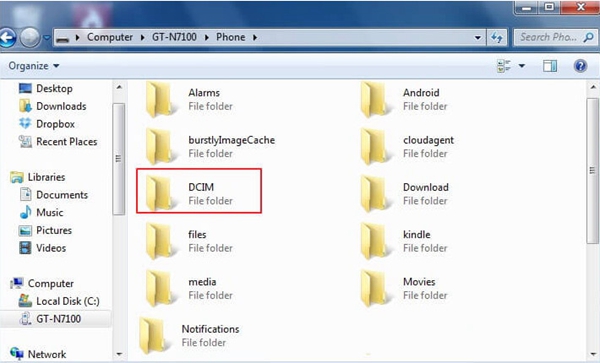
نکات: تصاویر بلوتوث در پوشه بلوتوث هستند، تصاویر دانلود شده از وب باید در فایل های دانلود قرار گیرند. و تصاویر ایجاد شده یا دریافت شده در برنامه ها در پوشه های برنامه خاص از جمله پوشه WhatsApp، پوشه فیس بوک، پوشه توییتر و غیره هستند.
4. پوشه را انتخاب کنید، روی دکمه سمت راست ماوس کلیک کنید و Copy را انتخاب کنید.
5. برای یافتن دستگاه Android مقصد خود که میخواهید تصاویر را به آن منتقل کنید، به My Computer برگردید. دوبار کلیک کنید تا باز شود. روی دکمه سمت راست ماوس کلیک کنید و Paste کنید. فایل های پوشه کپی شده شما به این دستگاه اندرویدی منتقل می شود. برای انتقال پوشه های عکس بیشتر، مرحله کپی و چسباندن را تکرار کنید.
چگونه با یک کلیک عکس ها را از سامسونگ به دیگری منتقل کنیم
با استفاده از روش فوق، گاهی اوقات ممکن است برخی از تصاویر دلخواه را به دلیل تعداد زیاد تصاویر حذف کنید و به سختی می توانید آنچه را که نیاز دارید پیدا کنید. انتقال دستی زمان زیادی دارد. به شما توصیه می شود با یک ابزار دوستانه به نام کمک بخواهید انتقال موبایل در زیر معرفی شده است.
این جعبه ابزار قدرتمند بهترین دستیار شما برای انتقال عکس ها از سامسونگ به تلفن اندرویدی دیگر با کلیک ساده و همچنین سایر داده های شما در صورت نیاز است. اکثر مدل های اندروید سازگار هستند. فقط کمتر از 10 دقیقه طول می کشد تا انتقال را انجام دهید، در زمان شما صرفه جویی می شود و در کل شما را راحت می کند. مراحل عملیات به شرح زیر است.
امتحانش مجانی است امتحانش مجانی است
مرحله 1. MobePas Mobile Transfer را روی رایانه اجرا کنید. ویژگی «تلفن به تلفن» را از منوی اصلی انتخاب کنید.

گام 2. گوشی سامسونگ و گوشی اندرویدی دیگر را به ترتیب با استفاده از کابل USB به کامپیوتر وصل کنید.

توجه داشته باشید: باید مطمئن شوید که تلفن مبدا سامسونگ شماست و تلفن مقصد دستگاه اندروید دیگری است که عکسها را به آن منتقل میکنید. برای تبادل مبدا و مقصد می توانید بر روی دکمه “Flipâ € کلیک کنید.
در نمایش اینجا، منبع سامسونگ است و مقصد دستگاه اندرویدی دیگری است.
برای ترجیح خود، میتوانید تلفن Android مقصد خود را قبل از انتقال با علامت زدن «پاک کردن دادهها قبل از کپی» در پایین، پاک کنید.
مرحله 3. عکس ها را از انواع داده های فهرست شده برای انتخاب علامت بزنید. همچنین می توانید انواع فایل های دیگر را برای انتقال انتخاب کنید. پس از انتخاب، روی «شروع» کلیک کنید تا همه عکسها از سامسونگ به دیگری منتقل شوند.

باید منتظر بمانید تا نوار پیشرفت کپی کردن داده ها تمام شود. به زودی داده های انتخابی شما در دستگاه Android ذخیره می شود.
توجه داشته باشید: در طول فرآیند کپی، اتصال هیچ یک از تلفن ها را قطع نکنید.
آیا این روش بسیار راحت تر از روش های دیگر است؟ اگر با روش های انتقال دستی آهسته سردرد دارید، چرا امتحان نکنید؟ انتقال موبایل MobePas می تواند داده ها از جمله عکس ها، موسیقی، برنامه ها و داده های برنامه، مخاطبین، پیام ها، انواع اسناد و فایل های دیگر را بین دستگاه های مختلف واقعاً با یک کلیک کپی کند. بسیار عالی است که بسیاری از کاربران گوشی های هوشمند از آن برای انتقال داده استفاده می کنند. بنابراین ما آن را به شدت به شما توصیه می کنیم. اگر مشکلی دارید لطفا برای جزئیات بیشتر با ما تماس بگیرید.