

اگر از یک تلفن Android استفاده میکردید و اکنون آن را به یک تلفن Android جدید، مانند داغترین گوشیهای Samsung Galaxy S22/S21، HTC U، Moto Z/M، Sony Xperia XZ Premium، یا LG G6/G5، انتقال میدهید، بهروزرسانی میکنید. مخاطبین احتمالا اولین چیزی در لیست کارهای شما خواهند بود. در پاراگراف زیر قصد دارم چند روش کارآمد برای انتقال مخاطبین از اندروید به اندروید را معرفی کنم.
قسمت 1: انتقال مخاطبین به سامسونگ از طریق سوئیچ هوشمند سامسونگ
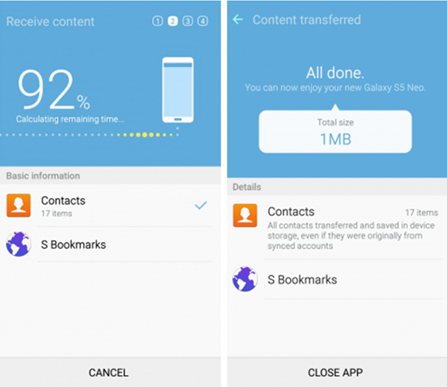
سوئیچ هوشمند سامسونگ به شما کمک می کند مخاطبین قبلی، موسیقی، عکس ها، تقویم، پیام های متنی و موارد دیگر را به Samsung جدید خود منتقل کنید. در اینجا یک چیزی است که باید در نظر داشته باشید، سوئیچ هوشمند سامسونگ فقط از گوشی های سامسونگ به عنوان گیرنده پشتیبانی می کند، به این معنی که آیفون یا گوشی اندروید دیگری باید فرستنده باشد.
مراحل دقیق برای انتقال مخاطبین از سامسونگ به سامسونگ از طریق سوئیچ هوشمند
مرحله 1: دو راه برای اجرای سوئیچ هوشمند سامسونگ وجود دارد.
به ترتیب زیر ضربه بزنید: Setting > Backup and Reset > Smart Switch را در تلفن سامسونگ خود باز کنید. اگر این گزینه وجود ندارد، باید سوئیچ هوشمند سامسونگ را از گوگل پلی دانلود کنید.
توجه داشته باشید : مطمئن شوید که سوئیچ هوشمند سامسونگ را در هر دو گوشی اندرویدی راه اندازی کرده اید.
گام 2: در صفحات ابتدایی تلفن سامسونگ جدید خود، روی «بی سیم» و «دریافت» ضربه بزنید. سپس، هنگامی که از شما خواسته می شود دستگاه قدیمی را انتخاب کنید، گزینه «دستگاه اندروید» را انتخاب کنید. در همین حال، تلفن Android قدیمی خود را بردارید و روی «اتصال» ضربه بزنید.

مرحله 3: پس از مدت کوتاهی، دو گوشی شما به هم متصل می شوند. تا این زمان، شما قرار است انواع داده های نمایش داده شده در دستگاه اندرویدی قدیمی خود را ببینید. مورد «مخاطبین» را انتخاب کنید و روی «ارسال» ضربه بزنید تا مخاطبین قبلی شما به گوشی جدید سامسونگ منتقل شوند.
قسمت 2: نحوه انتقال مخاطبین به تلفن ال جی از طریق سوئیچ موبایل ال جی (فرستنده)
سوئیچ موبایل ال جی تقریباً تمام داده های تلفن شما مانند مخاطبین، پیامک ها، عکس ها، فیلم ها و غیره را منتقل می کند.
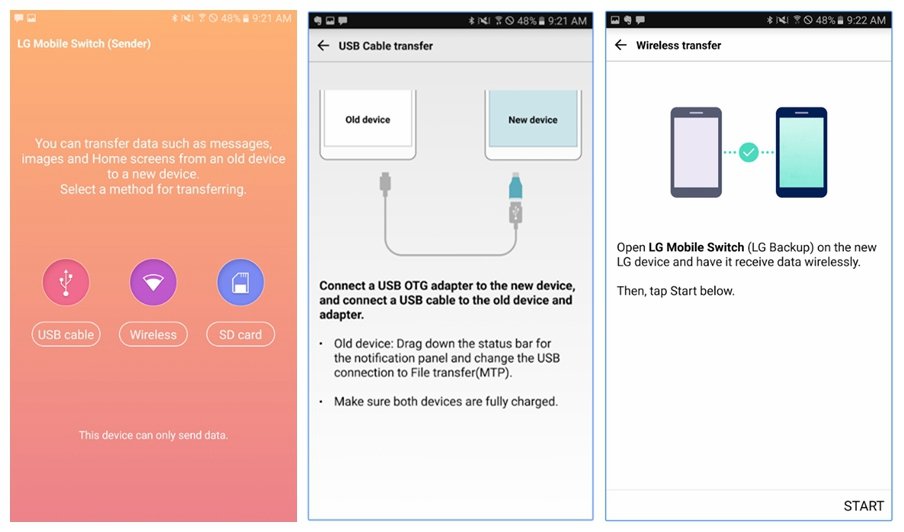
مرحله 1: در LG G6 جدید خود، به پوشه «Management» در صفحه اصلی بروید و App LG Mobile Switch (LG Backup) را باز کنید و روی Receive data ضربه بزنید.
گام 2: در تلفن قدیمی خود، برنامه LG Mobile Switch (فرستنده) را دانلود کنید. روی ارسال داده به صورت بی سیم ضربه بزنید و پس از اطمینان از آماده بودن هر دو دستگاه، روی START ضربه بزنید.
 مرحله 3:
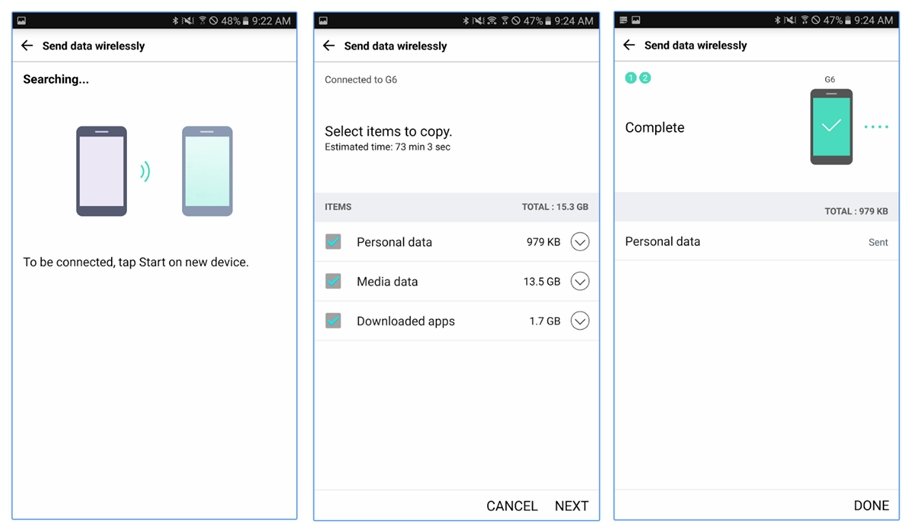
پس از انتخاب نام گوشی جدید الجی خود در دستگاه قدیمی خود، روی ACCEPT ضربه بزنید، اعلان دریافت داده را بررسی کنید و روی دریافت در گوشی جدید الجی ضربه بزنید. سپس، برای بررسی مواردی که امیدوارید منتقل شوند، ضربه بزنید و دکمه NEXT را در تلفن قدیمی خود بزنید تا داده ها به طور خودکار منتقل شوند.
مرحله 3:
پس از انتخاب نام گوشی جدید الجی خود در دستگاه قدیمی خود، روی ACCEPT ضربه بزنید، اعلان دریافت داده را بررسی کنید و روی دریافت در گوشی جدید الجی ضربه بزنید. سپس، برای بررسی مواردی که امیدوارید منتقل شوند، ضربه بزنید و دکمه NEXT را در تلفن قدیمی خود بزنید تا داده ها به طور خودکار منتقل شوند.
مرحله 4: در نهایت، روی DONE ضربه بزنید و تلفن قدیمی خود را راه اندازی مجدد کنید.
قسمت 3: نحوه انتقال مخاطبین به Moto از طریق Motorola Migrate
با کمک Motorola Migrate، می توانید داده ها را از تلفن اندرویدی قدیمی خود به گوشی جدید Moto خود تنها در چند مرحله به صورت بی سیم منتقل کنید.
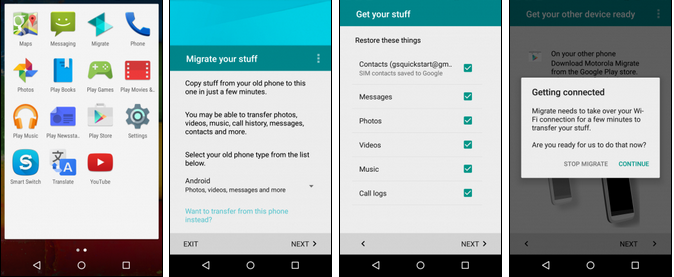
مرحله 1: این برنامه موتورولا مهاجرت باید روی گوشی های قدیمی و جدید شما نصب شده باشد. اگر به طور پیش فرض نصب نشده است، به شما توصیه می شود آن را از فروشگاه Google Play دانلود کنید.
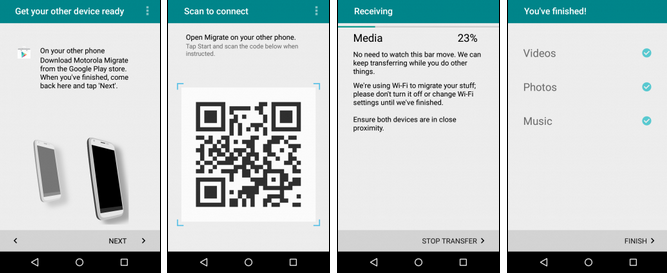
گام 2: Motorola Migrate را در تلفن موتورولا جدید خود شروع کنید، هنگامی که از شما خواسته شد تا نوع تلفن قدیمی خود را انتخاب کنید، Android را انتخاب کنید، توجه داشته باشید که یک فلش برای باز کردن لیست وجود دارد. سپس، روی دکمه «بعدی» ضربه بزنید، هر موردی را که میخواهید از دستگاه قدیمی خود منتقل کنید، با دیدن فهرستی از دادههای نشانداده شده علامت بزنید، و «بعدی» را برای ادامه فشار دهید. در نهایت، هنگامی که یک پنجره بازشو از شما میپرسد که آیا برای استفاده از Migrate آماده هستید یا خیر، روی Continue ضربه بزنید، که اتصال Wi-Fi شما را برای انتقال موارد شما در اختیار میگیرد.
مرحله 3: پس از راه اندازی Motorola Migrate در تلفن اندرویدی قدیمی خود، روی Next در هر دو گوشی اندرویدی خود ضربه بزنید. یک کد QR در موتورولای جدید شما نمایش داده می شود. در اینجا باید تلفن قدیمی خود را بردارید تا کد نشان داده شده در تلفن جدیدتان را اسکن کنید. سپس، به شما گفته می شود که داده های مورد نظر شما در حال انتقال است. منتظر بمانید تا پنجره «شما تمام شد» ظاهر شود و می توانید برای تکمیل فرآیند انتقال، روی Finish ضربه بزنید.
توجه داشته باشید : مطمئن شوید که هر دو گوشی شما به Wi-Fi متصل هستند و در اینجا صبور باشید زیرا فرآیند انتقال زمان زیادی طول خواهد کشید.
قسمت 4: نحوه انتقال مخاطبین به HTC از طریق HTC Transfer Tool
این نرم افزار ساده ابزار انتقال HTC از Wi-Fi Direct برای انتقال داده های مهم شما مانند مخاطبین، گزارش تماس پیام ها، موسیقی، عکس ها و موارد دیگر به صورت بی سیم به تلفن جدید HTC شما استفاده می کند.
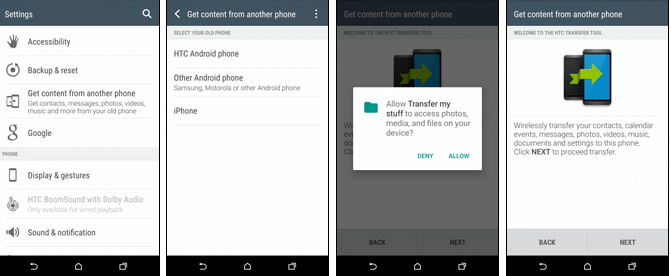
مرحله 1: در تلفن جدید HTC خود، روی تنظیمات ضربه بزنید و صفحه را به پایین اسکرول کنید تا گزینه «دریافت محتوا از تلفن دیگری» را پیدا کنید، سپس آن را بزنید. هنگامی که از شما خواسته می شود تلفن قبلی خود را انتخاب کنید، می توانید HTC یا گوشی اندرویدی دیگری را برحسب مورد انتخاب کنید. سپس، هنگامی که پنجره ای برای درخواست مجوز برای دسترسی به دستگاه شما ظاهر می شود، روی Allow continuing ضربه بزنید و برای ادامه انتقال در صفحه بعدی روی Next کلیک کنید.
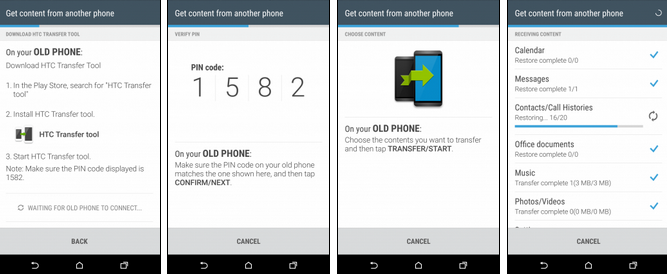
گام 2: در گوشی اندرویدی قدیمی خود، اپلیکیشنی با نام HTC Transfer Tool را از فروشگاه Play دانلود و نصب کنید. آن را اجرا کنید، تأیید کنید کدهای پین هر دو گوشی مطابقت دارند و سپس تأیید را فشار دهید.
مرحله 3: شما مجاز به انتخاب داده هایی هستید که امیدوارید با علامت زدن جعبه های تلفن اندرویدی قدیمی خود، انتقال دهید. پس از آن، روی Transfer/Start ضربه بزنید. پس از اتمام انتقال، Done را فشار دهید تا فرآیند انتقال کامل شود.
قسمت 5: نحوه انتقال مخاطبین به Sony از طریق Xperia Transfer Mobile
Xperia Transfer Mobile به کاربران کمک می کند داده ها را از هر دستگاه تلفن همراه در دستگاه Sony Xperia کپی کنند. البته مخاطبین، پیامها، عکسها، بوکمارکها و غیره همگی گنجانده شدهاند. فقط بررسی کنید که چگونه می توانید مخاطبین را با استفاده از برنامه از Android به Sony Xperia منتقل کنید.
مرحله 1: در تلفن Android قدیمی خود و تلفن Sony، آن را نصب و راه اندازی کنید Xperia Transfer Mobile .
گام 2: هنگامی که تلفن Android قدیمی شما در حال ارسال دستگاه است، Sony خود را به عنوان دستگاه گیرنده تنظیم کنید. همان روش اتصال "بی سیم" را در دو دستگاه انتخاب کنید.

مرحله 3: در اینجا خواهید دید که یک کد پین در سونی شما ظاهر می شود، لطفاً کد را در اندروید خود وارد کنید تا این دو تلفن همراه را به هم متصل کنید و روی «پذیرش» در تلفن سونی خود ضربه بزنید تا دعوت به اتصال اجازه دهد.
مرحله 4: محتویاتی را که باید از Android به گوشی سونی خود دریافت کنید، انتخاب کنید، پس از ضربه زدن روی دکمه «انتقال»، داده های قبلی شما شروع به انتقال از تلفن Android قدیمی به تلفن جدید سونی شما می کند.

قسمت 6: نحوه انتقال مخاطبین بین هر تلفن اندرویدی با یک کلیک
مخاطبین، پیامک ها، عکس ها، ویدیوها، موسیقی، برنامه، گزارش تماس و غیره را از هر اندرویدی به اندروید دیگر تنها با یک کلیک، بدون توجه به سامسونگ، ال جی، موتو، اچ تی سی، سونی، گوگل نکسوس، انتقال دهید. انتقال موبایل MobePas در مقایسه با آنچه در بالا ذکر کردم بسیار راحت است. بنابراین، بخوانید و نحوه استفاده از آن را بیاموزید!
امتحانش مجانی است امتحانش مجانی است
مرحله 1: MobePas Mobile Transfer را روی رایانه شخصی خود نصب کنید، نرم افزار را اجرا کنید و سپس روی «تلفن به تلفن» کلیک کنید.

گام 2: هر دو گوشی اندرویدی خود را به رایانه متصل کنید، MobePas Mobile Transfer آنها را به طور خودکار شناسایی می کند. در اینجا منبع سمت چپ نشان دهنده تلفن Android قدیمی شما و منبع سمت راست نشان دهنده تلفن Android جدید شما است. دکمه “Flip†به شما کمک می کند تا موقعیت های آنها را در مواقع لزوم مبادله کنید.

مرحله 3: اگر فقط میخواهید مخاطبین را انتقال دهید، باید علامتها را قبل از محتوای مربوطه حذف کنید و سپس روی دکمه «شروع» کلیک کنید.

توجه داشته باشید : زمان صرف شده برای تکمیل فرآیند انتقال به تعداد مخاطبین مورد نظر شما بستگی دارد، بنابراین در اینجا صبور باشید.
امتحانش مجانی است امتحانش مجانی است