
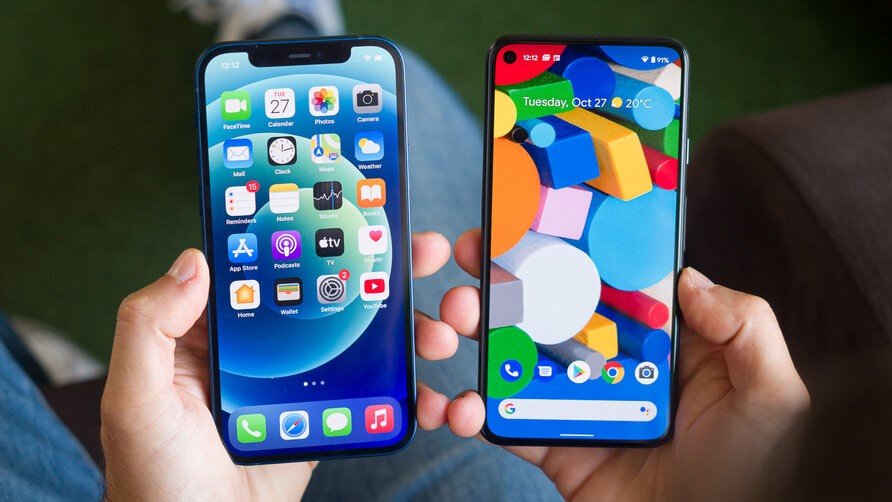
iPhone 13 Pro Max/iPhone 13-en etorrerarekin, Android erabiltzaile asko iPhone berri bat erosteko prest daude, orduan arazoa dator, Android telefono zaharraren datuak iPhone berrira transferitu al daitezke? Bi sistema eragileen arteko desberdintasunak direla eta, datuen transferentzia pixka bat zaila da jende askorentzat. Transferentzia prozesuan zehar datu garrantzitsu batzuk galtzeaz kezkatzen al zara? Datu guztiak iPhonera eramateko modurik eroso eta eraginkorrenetako bat bilatzen ari zara? Berri onak ditugu zuretzat. Artikulu hau irakurri ondoren, modu naturalean ikasiko duzu nola azkar transferitu Android datuak iPhonera.
Aldatu iPhonera Android-etik Mugitu iOS aplikazioa erabiliz
Appleren lehen Android aplikazioa, Move to iOS App, zure Android gailu zaharra Apple gailu berrietara konektatzeko eta Android datu gehienak Wi-Fi sare baten bidez transferitzeko diseinatuta dago. Androidetik iPhonera mugitzeko doako eta erosoa da.
Hurrengo urratsek Move to iOS aplikazioa erabiltzera bideratuko zaitu Android-etik iPhonera datuak eramateko.
1. urratsa: iPhone berrirako, hasiera batean zure iPhonea konfiguratzen duzunean eta Aplikazioak eta datuak pantailara iristen zarenean, sakatu Mugitu datuak Android aukeratik.
Ohar: iPhone berri bat erabiltzen ari ez bazara, iOS gailuaren fabrika berrezarri behar duzu iPhone konfigurazio pantailara joateko. Ez baduzu zure iPhoneko datuak ezabatu nahi, joan 2. zatira.

2. urratsa: Instalatu Move to iOS zure Android-en Google Play Store-tik.
Abiarazi, onartu baimen-eskaera eta mugitu Bilatu zure kodea pantailara, eta, ondoren, sakatu Hurrengoa goiko eskuineko izkinan aurrera jarraitzeko.

3. urratsa: iPhonean, ukitu Jarraitu Mugitu aukeran, Android pantailako. Itxaron kode bat agertu arte. Zure Android gailuak alerta bat erakusten badu, ez ikusi egin.
4. urratsa: Sartu zure iPhonean bistaratzen den kodea zure Android telefonoan, eta horrek Transferitzeko datuak pantaila agertuko du.

5. urratsa: Hautatu zure Android gailura transferitu nahi dituzun datuak eta, ondoren, sakatu Siguiente. Itxaron transferentzia-prozesua amaitu arte kargatzeko barra zure iPhonean amaitzen den arte. Itxaron behar duzun denbora mugitzen ari zaren edukiaren tamainaren araberakoa da.
Oharra: Mesedez, ez erabili zure gailuak datuak transferitzean. Mantendu bi gailuak Wi-Fi sarearekin konektatuta. Huts egiten badu, berrabiarazi iPhone eta Android gailuak eta saiatu berriro.

6. urratsa: Zure iPhonean kargatzeko barra amaitu ondoren, “Transferentzia amaituta†mezua ikusiko duzu iPhone zein Android gailuetan. sakatu Eginda Android telefonoan.
Ukitu Eginda Android telefonoan eta sakatu “Jarraitu iPhonea konfiguratzen†zure iPhonean eta jarraitu pantailako urratsei zure iPhonea konfiguratzeko.

7. urratsa: Konfigurazio-prozesua amaitzen duzunean, egiaztatu Android-etik transferitu dituzun datuak, batzuk baztertzen badira, eskuz transferitu. Android-eko aplikazioak ezin dira iPhonera eraman, iPhone-ko App Store-n deskarga ditzakezu.
Hala ere, kontuan izan behar duzu Move to iOS aplikazioa erabiltzeko moduak ezin duela Android-etik eduki osoa mugitu. Adibidez, ezin ditu aplikazioaren datuak mugitu WhatsApp mezuak, musika eta bideoak bezalakoak. Okerrago, baliteke zure gailua ezabatu behar izatea metodo hau erabiliz zure iPhone berria ez bada. Beraz, goiko arazoak ateratzeko, beste mugimendu jakintsu batera jo beharko zenuke, Telefonoa transferitzeko tresna erabiltzeko. Irakurri.
Erabat aldatu iPhonera Android-etik Telefonoa transferitzeko tresna erabiliz
MobePas Mugikorreko transferentzia Android datuak iPhone 13/12//11, iPhone Xs/XR/X, iPhone 8 Plus/8/7/6s/6ra aldatzeko modurik errazena da. Datu guztiak barne, argazkiak, musika, kontaktuak, mezuak, egutegia, deien erregistroak, aplikazioen eta aplikazioen datuak, etab. iPhonera eraman daitezke Android-etik klik batekin. Eta Samsung, LG, HTC, HUAWEI, SONY, MOTO eta abarren Android telefono modelo gehienak onartzen ditu. Gainera, tresna-kit honek zure datuen babeskopia egin dezake ordenagailuan, eta klik bakarrean leheneratu ditzakezu. Begirada bat eman nahi? Jarraitu beheko urratsak.
1. urratsa: Abiarazi programa
Abiarazi MobePas Mobile Transfer ordenagailuan. Aukeratu “Telefonotik telefonora†funtzioa aginte-paneletik. Konektatu Android telefonoa eta iPhonea ordenagailura.

2. urratsa: Konektatu zure Android telefonoa eta iPhone ordenagailura USB kableekin, hurrenez hurren, detektatzeko.
Ondoren, iturburuko telefonoa eta helmugako telefonoa eta transferitzeko dauden datu motak erakusten dituen leiho bat ikusiko duzu. “Flip†botoian klik egin dezakezu helmuga zure iPhonea dela ziurtatzeko.

Ohar: tresna hau erabiliz, iPhone datuak garbitu edo ez aukeratu dezakezu. Transferitu aurretik zure iPhonea ezabatu nahi baduzu, egiaztatu “Garbitu datuak kopiatu aurretik†behealdean helmuga aldean.
3. urratsa: Transferitu datuak Androidetik iPhonera
Lehenespenez, datu motak hautatzen dira, banan-banan markatu ditzakezu selektibo. Ondoren, egin klik “Hasi†transferentzia prozesua hasteko.

Denbora pixka bat beharko da hautatu dituzun datuak kopiatzeko. Mesedez, ez deskonektatu bi telefonoak amaitu arte! Transferitzen ari zaren datuen araberakoa da.
Transferentzia prozesuaren ondoren, hautatu dituzun fitxategiak eta aplikazioak zure iPhonera mugitzen diren ikus dezakezu.
Lortu? Jakina, Telefonoaren transferentzia iOS-era mugitu baino askoz eraginkorragoa da. Alde batetik, ez duzu zure iPhonea ezabatu beharrik, bestetik, aplikazioak eta aplikazioen datuak eta Move to iOS App-ekin mugitu ezin diren beste datu batzuk transferi ditzakezu. Ez baduzu datu garrantzitsurik galdu nahi, MobePas Mugikorreko transferentzia zure aukerarik onena da.