

„Mul on Microsoft Office'i 2018. aasta väljaanne ja ma proovisin installida uusi 2016. aasta rakendusi, kuid neid ei värskendatud. Mul soovitati kõigepealt vanem versioon desinstallida ja uuesti proovida. Aga ma ei tea, kuidas seda teha. Kuidas desinstallida Microsoft Office'i oma Macist koos kõigi selle rakendustega?
Võimalik, et soovite desinstallida Microsoft Office for Mac või lihtsalt desinstallida Wordi Macis, et parandada olemasolevates rakendustes esinevaid vigu või installida värskendatud versioon. Olenemata olukorrast, mida otsite, leiate siit vastuse, kuidas õigesti desinstallida Wordi, Exceli, PowerPointi ja muid Microsoft Office'i rakendusi Macis: desinstallige Office 2011/2016 ja Office 365 Macis. .
Microsoft Office'i eemaldamise tööriist Macile?
Microsoft Office'i eemaldamise tööriist on Microsofti pakutav ametlik desinstallirakendus. See võimaldab kasutajatel täielikult eemaldada kõik Microsoft Office'i versioonid ja kõik selle rakendused, sealhulgas Office 2007, 2010, 2013 ja 2016 ning Office 365.
Kahjuks töötab see eemaldamistööriist ainult Windowsi süsteemide jaoks, nagu Windows 7, Windows 8/8.1 ja Windows 10/11. Microsoft Office'i desinstallimiseks Macis saate need käsitsi eemaldada või kasutada kolmanda osapoole desinstalli utiliiti. Kui soovite MS Office'i oma Macist täielikult desinstallida, minge selle kohta lisateabe saamiseks 3. osa juurde MobePas Mac Cleaner .
Kuidas Microsoft Office'i Macist käsitsi desinstallida
Pange tähele, et Office 365 käsitsi desinstallimiseks Macis peate olema Macis administraatorina sisse logitud.
Office 365 (2011) desinstallimine Macis
1. samm: sulgege esmalt kõik Office'i rakendused, olenemata sellest, kas see on Word, Excel, PowerPoint või OneNote.
2. samm: avage Finder > Applications.
3. samm: leidke Microsoft Office 2011 kaust. Seejärel eemaldage Office Macist prügikasti.
4. samm: kontrollige, kas prügikastis on veel midagi, mida soovite hoida. Kui ei, tühjendage prügikast ja taaskäivitage Mac.

Office 365 (2016/2018/2020/2021) desinstallimine Macis
Office 365 (2016. aasta väljaande) täielik desinstallimine Macis koosneb kolmest osast.
1. osa. Eemaldage Macist MS Office 365 rakendused
1. samm: avage Finder > Applications.
2. samm: vajutage nuppu „Käsk” ja klõpsake kõigi Office 365 rakenduste valimiseks. ‘
3. samm: Ctrl + klõpsake valitud rakendustel ja seejärel valige „Teisalda prügikasti”.
2. osa. Office 365 failide kustutamine Macist
1. toiming: avage Finder. Vajutage klahvikombinatsiooni Command + Shift + h.
2. toiming: klõpsake Finderis valikul „Vaade > loendina” .
3. samm: seejärel klõpsake valikul „Vaade > Kuva vaatesuvandid”.
4. samm: märkige dialoogiboksis "Näita raamatukogu kausta" ja klõpsake nuppu "Salvesta".

5. toiming. Tagasi Finderisse, minge jaotisse Teek > Konteinerid. Ctrl + klõpsake või paremklõpsake kõigil allolevatel kaustadel, kui need on olemas, ja valige käsk „Teisalda prügikasti”.
- com.microsoft.errorreporting
- com.microsoft.Excel
- com.microsoft.netlib.shipassertprocess
- com.microsoft.Office365ServiceV2
- com.microsoft.Outlook
- com.microsoft.Powerpoint
- com.microsoft.RMS-XPCService
- com.microsoft.Word
- com.microsoft.onenote.mac

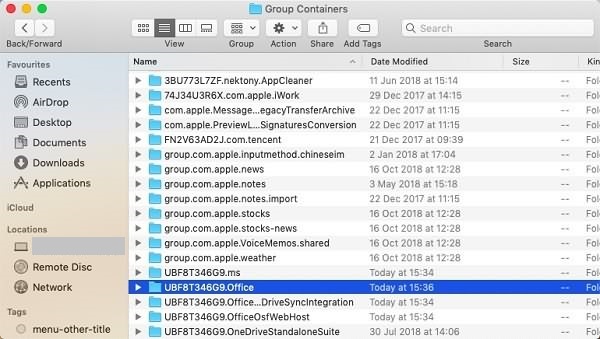
6. samm: kausta Library naasmiseks klõpsake tagasinoolt. Avage jaotis „Rühmakonteinerid”. Ctrl + klõpsake või paremklõpsake kõigil allolevatel kaustadel, kui need on olemas, ja valige käsk „Teisalda prügikasti”.
- UBF8T346G9.ms
- UBF8T346G9.Kontor
- UBF8T346G9.OfficeOsfWebHost
3. osa. Office'i rakenduste eemaldamine dokist
1. toiming: kui mõni Office'i rakendus on teie Maci dokki pandud. Otsige üles igaüks neist.
2. samm: Ctrl + klõps ja valige „Valikud”.
3. samm: valige käsk „Eemalda dokist”.

Pärast kõiki ülaltoodud samme taaskäivitage oma Mac, et MS Office'i desinstallimine täielikult lõpule viia.
Microsoft Office'i desinstallimine Macis lihtsalt ja täielikult
Kui leiate, et käsitsi toimimises on liiga palju samme ja olete kõigi sammude järgimisest väsinud, võib MobePas Mac Cleaneri desinstalliprogramm teid palju aidata.
MobePas Mac Cleaner võimaldab teil kiiresti desinstallida Microsoft Office'i ja kõik sellega seotud failid oma Macist vaid mõne klõpsuga. Seda on lihtsam kasutada, kui neid käsitsi desinstallida. Veelgi enam, see võib puhastada ka teie Maci süsteemi vahemälu ja muid rämpsfaile.
Office'i desinstallimine Macis MobePas Mac Cleaneri desinstalliprogrammiga toimib järgmiselt.
Samm 1. Laadige alla ja käivitage MobePas Mac Cleaner. Valige vasakpoolsel külgribal „Uninstaller”.

2. samm. Kõigi Maci installitud rakenduste skannimiseks klõpsake nuppu „Skanni”.

Samm 3. Rakenduste loendis klõpsake kõigil Microsoft Office'i rakendustel. Kui Office'i rakenduste leidmiseks on liiga palju rakendusi, kasutage paremas ülanurgas olevat otsinguriba.
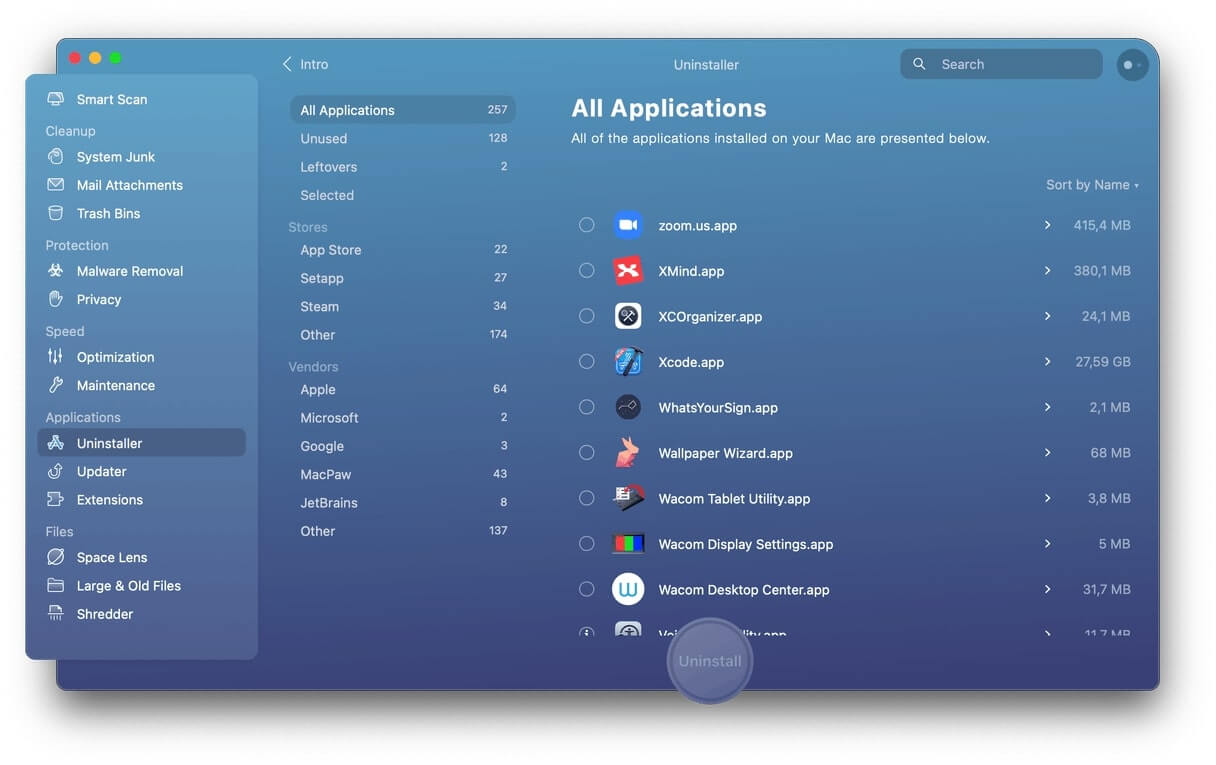
Samm 4. Sisestage rakenduse nimi ja valige see. Klõpsake nuppu "Desinstalli". Pärast puhastusprotsessi desinstallitakse kõik Microsoft Office'i rakendused teie Macist täielikult.
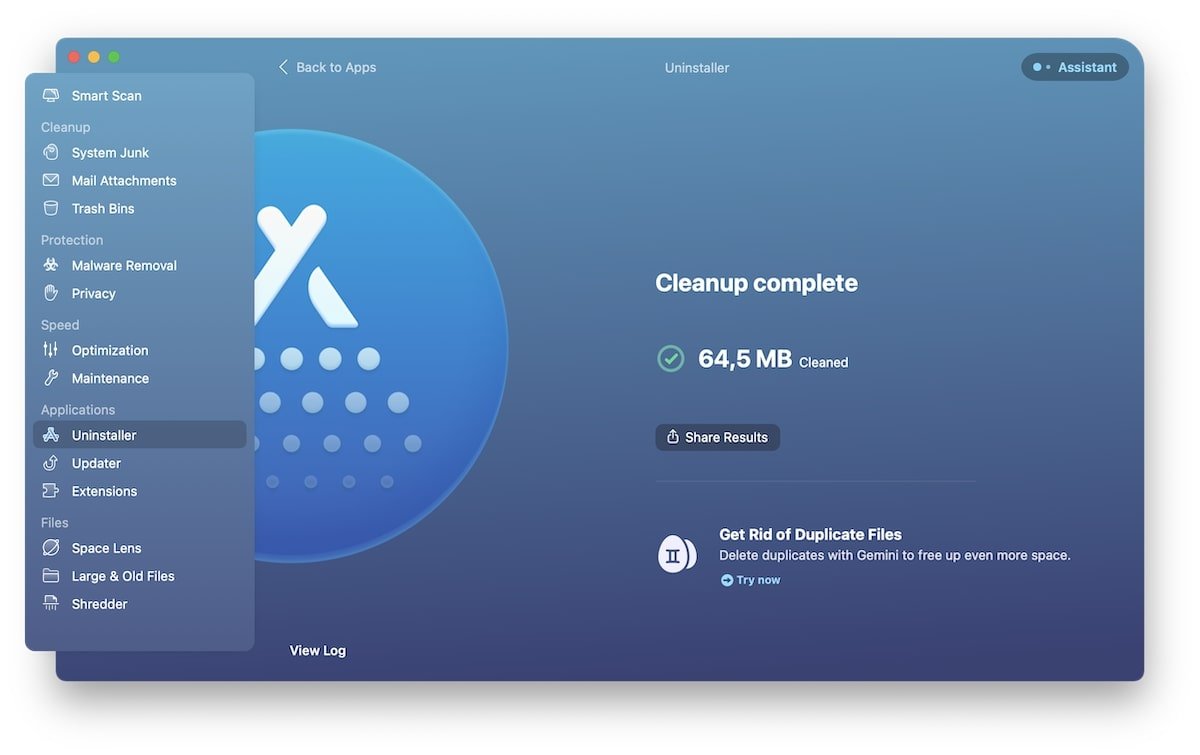
MobePas Mac Cleaner Samuti saab teie Macis puhastada dubleerivaid faile, vahemälufaile, sirvimisajalugu, iTunes'i rämpsu ja muud.