
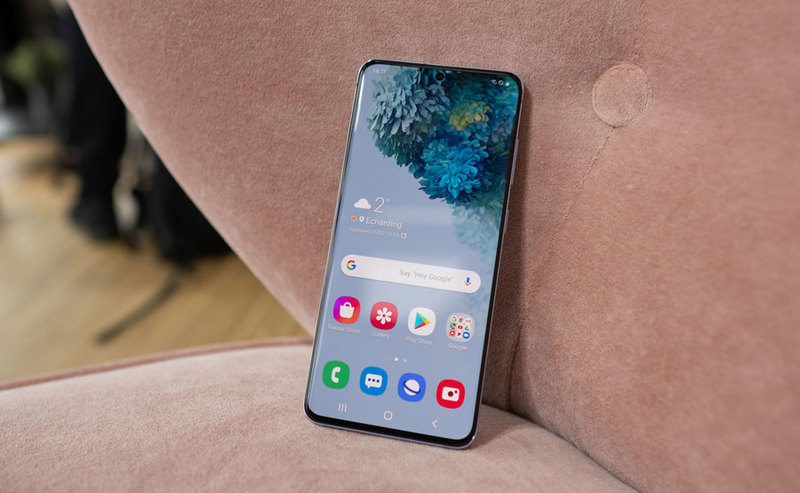
Võimalikud on erinevad ootamatud sündmused, mis põhjustavad Samsung Galaxy video kadumise, näiteks juhuslik kustutamine, tehase taastamine, OS-i värskendamine või juurdumine, seadme purunemine/lukustamine, ROM-i vilkumine ja muud teadmata põhjused. Kui kaotasite Samsung Galaxy telefonidest (nt S9, S8, S7, S6) mõned olulised videod, kas need on tõesti igaveseks kadunud? Tegelikult salvestatakse kustutatud videod endiselt telefoni mällu, kuid need on märgitud kasutuks ja nähtamatuks, nii et te ei saa neid Samsung Galaxys otse vaadata.
Kui mõistate, et mõned olulised failid on puudu, peaksite oma Android-telefoni kasutamise lõpetama, sest kui kustutatud videod on uute andmetega üle kirjutatud, ei saa te neid enam taastada. Samsung Galaxyst kaotatud videote taastamiseks on Android Data Recovery teie parim valik kustutatud andmete tõhusaks ja turvaliseks tagasisaamiseks.
Androidi andmete taastamine , professionaalne Samsung Galaxy failitaastetarkvara, on hea võimalus kaotatud ja kustutatud andmete taastamiseks peaaegu igasugustest Samsungi andmetest. See mitte ainult ei toeta kustutatud tekstiandmete (sõnumid, kontaktid, kõnelogid, WhatsApp ja muud tüüpi dokumendifailid) tagasi saamist, vaid võimaldab teil taastada ka meediumiandmeid (pildid, APP-i fotod, helid, videod ja WhatsApp-i manused). ).
Saate taastada andmeid Samsungi telefonide jaoks, nagu Galaxy S22/S21/S20/S10/S9/S8/S7/S6/S5, Galaxy Note 22/21/20/9/ 8/7/5/4/Edge, Galaxy A, Galaxy C9 Pro/C8, Galaxy Grand jne eksliku kustutamise, tehase lähtestamise, süsteemi krahhi, unustatud parooli jms tõttu.
Androidi taastetööriist võimaldab teil enne taastamist vaadata skannimistulemustes kõiki kustutatud ja olemasolevaid andmeid, saate kinnitada, et kõik kustutatud failid ei ole uute failidega üle kirjutatud ja need on endiselt telefoni sisemällus salvestatud, seejärel saate valikuliselt taastada. need kasutamiseks arvutisse. Samuti toetab see Androidi andmete valikulist ja paindlikku varundust ja taastamist ühe klõpsuga.
Peale selle pakub see katkise Androidi andmete ekstraheerimise funktsiooni, et saaksite professionaalselt parandada ja eraldada faile katkisest/külmutatud Android-telefonist. Kui teie Android-seade jääb katkisele ekraanile, süsteem on kahjustatud, ekraan on must või ekraan ei reageeri, te ei saa sisestada parooli või ei saa ekraani puudutada, takerdub käivituskuvasse, takerdub allalaadimisrežiimi, võib olemasoleva taastada andmed ja parandage mõni probleem, et telefon selle režiimi kasutamise ajal normaalseks saaks, kuid praegu toetab see ainult mõnda Samsungi seadet.
Nüüd laadime alla ja installime arvutisse Android Data Recovery tarkvara prooviversiooni ning järgime üksikasjalikke juhiseid kadunud videote hõlpsaks taastamiseks.
Proovige seda tasuta Proovige seda tasuta
Kuidas Samsungist kustutatud videoid alla laadida
Samm 1. Ühendage Samsung arvutiga
Käivitage arvutis Android Data Recovery tarkvara ja valige „Android Data Recovery”. Kasutage Samsungi telefoni arvutiga ühendamiseks USB-kaablit.

Samm 2. Lubage USB silumine
Kui te seda sisse ei lülita, peate lubama telefonis USB silumiseks, vastasel juhul ei saa tarkvara teie telefoni skannida, järgige lihtsalt USB-silumisrežiimi avamiseks juhiseid ja puudutage nuppu OK, et jätka.
- Android 2.3 või varasemate versioonide puhul: sisestage „Settings” < Klõpsake „Applications” < Klõpsake „Development” < Kontrollige „USB silumine”.
- Android 3.0 kuni 4.1: sisestage „Settings” < Klõpsake „Arendaja valikud” < Kontrollige „USB silumine”.
- Android 4.2 või uuema versiooni puhul: sisestage „Seaded” < Klõpsake „Teave telefoni kohta” < Puudutage mitu korda valikut „Ehita number”, kuni kuvatakse teade „Olete arendajarežiimis” < Tagasi jaotisse „Seaded” < Klõpsake nuppu „Ehita number”. €œArendaja valikud†< Kontrollige “USB silumine†.

Samm 3. Skannige pilte ja fotosid
Alloleval liidesel kuvatakse aknas kõik skannitavad andmetüübid. Kustutatud videote skannimiseks ja taastamiseks märkige lihtsalt üksus „Videod” ja klõpsake käsul „Järgmine”, et lubada programmil teie seadet skannida. Oodake kannatlikult skannimistulemust.

Kui näete allolevat akent, peab tarkvara saama õiguse rohkemate kustutatud failide skannimiseks, saate uuesti oma Samsungi seadmele lülituda, klõpsata seadmel käsul „Luba” ja veenduda, et taotlus on igaveseks meelde jäänud, seejärel pöörduge tagasi. arvutisse ja klõpsake jätkamiseks nuppu „Start”. Kui teie seadmes pole imemise hüpikakent, klõpsake uuesti proovimiseks nuppu „Proovi uuesti”.
Samm 4. Kontrollige ja taastage kustutatud videod
Kui skannimine on lõppenud, kuvatakse liideses kõik skannimistulemused. Saate akna ülaosas sisse lülitada lüliti „Kuva ainult kustutatud üksus(id)” ja programm kuvab teile ainult kustutatud andmete skannimistulemust. Valige videod, mida soovite taastada. Nende arvutisse salvestamiseks võite klõpsata nupul „Taasta”.

Androidi andmete taastamine on kõige võimsam, kuid kasutajasõbralikum Androidi failide taastamise programm, mis on loodud Androidi kasutajatele. Proovimiseks laadige see alla!
Proovige seda tasuta Proovige seda tasuta