

“Tengo la edición 2018 de Microsoft Office y estaba intentando instalar las nuevas aplicaciones 2016, pero no se actualizaban. Me sugirieron que primero desinstalara la versión anterior y volviera a intentarlo. Pero no sé cómo hacer eso. ¿Cómo desinstalo Microsoft Office de mi Mac, incluidas todas sus aplicaciones?
Es posible que desees desinstalar Microsoft Office para Mac o simplemente desinstalar Word en Mac para corregir algunos errores en las aplicaciones existentes o instalar la versión actualizada. No importa qué tipo de situación enfrente, aquí está la respuesta que busca sobre cómo desinstalar correctamente Word, Excel, PowerPoint y otras aplicaciones de Microsoft Office en Mac: desinstale Office 2011/2016 y Office 365 en Mac .
¿Herramienta de eliminación de Microsoft Office para Mac?
La herramienta de eliminación de Microsoft Office es una aplicación de desinstalación oficial ofrecida por Microsoft. Permite a los usuarios eliminar por completo cualquier versión de Microsoft Office y todas sus aplicaciones, incluidos Office 2007, 2010, 2013 y 2016, así como Office 365.
Lamentablemente, esta herramienta de eliminación sólo funciona para sistemas Windows, como Windows 7, Windows 8/8.1 y Windows 10/11. Para desinstalar Microsoft Office en Mac, puede eliminarlos manualmente o utilizar una utilidad de desinstalación de terceros. Si desea desinstalar completamente MS Office de su Mac, vaya a la Parte 3 para obtener más información. Limpiador MobePas para Mac .
Cómo desinstalar Microsoft Office en Mac manualmente
Tenga en cuenta que para desinstalar Office 365 en su Mac manualmente, debe iniciar sesión como administrador en la Mac.
Cómo desinstalar Office 365 (2011) en Mac
Paso 1: Primero cierre todas las aplicaciones de Office, sin importar si es Word, Excel, PowerPoint o OneNote.
Paso 2: Abra Finder > Aplicaciones.
Paso 3: busque la carpeta de Microsoft Office 2011. Y luego elimine Office de Mac a la Papelera.
Paso 4: comprueba si todavía hay algo que quieras conservar en la Papelera. De lo contrario, vacíe la Papelera y reinicie la Mac.

Cómo desinstalar Office 365 (2016/2018/2020/2021) en Mac
La desinstalación completa de Office 365, la edición 2016, en Mac incluye tres partes.
Parte 1. Eliminar aplicaciones de MS Office 365 en Mac
Paso 1: Abra Finder > Aplicaciones.
Paso 2: Presione el botón “Comando” y haga clic para seleccionar todas las aplicaciones de Office 365. '
Paso 3: Ctrl + clic en las aplicaciones seleccionadas y luego elija "Mover a la Papelera".
Parte 2. Eliminar archivos de Office 365 de Mac
Paso 1: abre el Finder. Presiona “Comando + Mayús + h”.
Paso 2: En Finder, haga clic en "Ver > como lista".
Paso 3: Luego haga clic en “Ver > Mostrar opciones de visualización”.
Paso 4: En el cuadro de diálogo, marque "Mostrar carpeta de biblioteca" y haga clic en "Guardar".

Paso 5: De vuelta al Finder, dirígete a Biblioteca > Contenedores. Ctrl + clic o clic derecho en cada una de estas carpetas a continuación, si están presentes, y seleccione "Mover a la Papelera".
- com.microsoft.errorreporting
- com.microsoft.Excel
- com.microsoft.netlib.shipassertprocess
- com.microsoft.Office365ServiceV2
- com.microsoft.Outlook
- com.microsoft.Powerpoint
- com.microsoft.RMS-XPCServicio
- com.microsoft.Word
- com.microsoft.onenote.mac

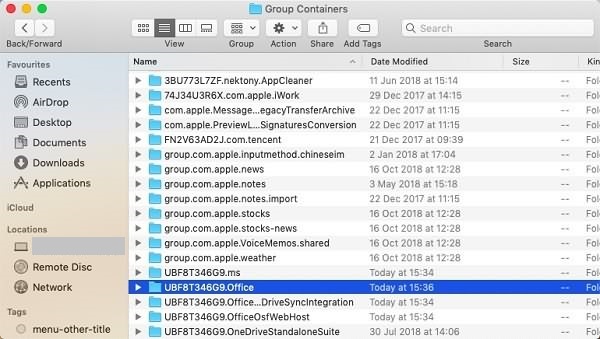
Paso 6: haga clic en la flecha hacia atrás para volver a la carpeta Biblioteca. Abra "Contenedores de grupo". Ctrl + clic o clic derecho en cada una de estas carpetas a continuación, si están presentes, y seleccione "Mover a la Papelera".
- UBF8T346G9.ms
- UBF8T346G9.Oficina
- UBF8T346G9.OfficeOsfWebHost
Parte 3. Eliminar aplicaciones de Office del Dock
Paso 1: Si alguna aplicación de Office está instalada en la base de su Mac. Localiza cada uno de ellos.
Paso 2: Ctrl + clic y elige “Opciones”.
Paso 3: seleccione "Eliminar del Dock".

Después de todos los pasos anteriores, reinicie su Mac para finalizar completamente la desinstalación de MS Office.
Cómo desinstalar Microsoft Office en Mac fácil y completamente
Si encuentra que hay demasiados pasos en la operación manual y está cansado de seguir todos los pasos, el Desinstalador de MobePas Mac Cleaner puede ayudarle mucho.
Limpiador MobePas para Mac le permite desinstalar rápidamente Microsoft Office y todos los archivos asociados de su Mac con solo unos pocos clics. Es más fácil de operar que desinstalarlos manualmente. Es más, también puede limpiar las cachés del sistema y otros archivos basura de tu Mac.
A continuación se explica cómo desinstalar Office en Mac con el desinstalador de MobePas Mac Cleaner:
Paso 1. Descargue e inicie MobePas Mac Cleaner. Seleccione "Desinstalador" en la barra lateral izquierda.

Paso 2. Haga clic en "Escanear" para escanear todas las aplicaciones instaladas en su Mac.

Paso 3. En la lista de aplicaciones, haga clic en todas las aplicaciones de Microsoft Office. Si hay demasiadas aplicaciones para ubicar las aplicaciones de Office, use la barra de búsqueda en la esquina superior derecha.
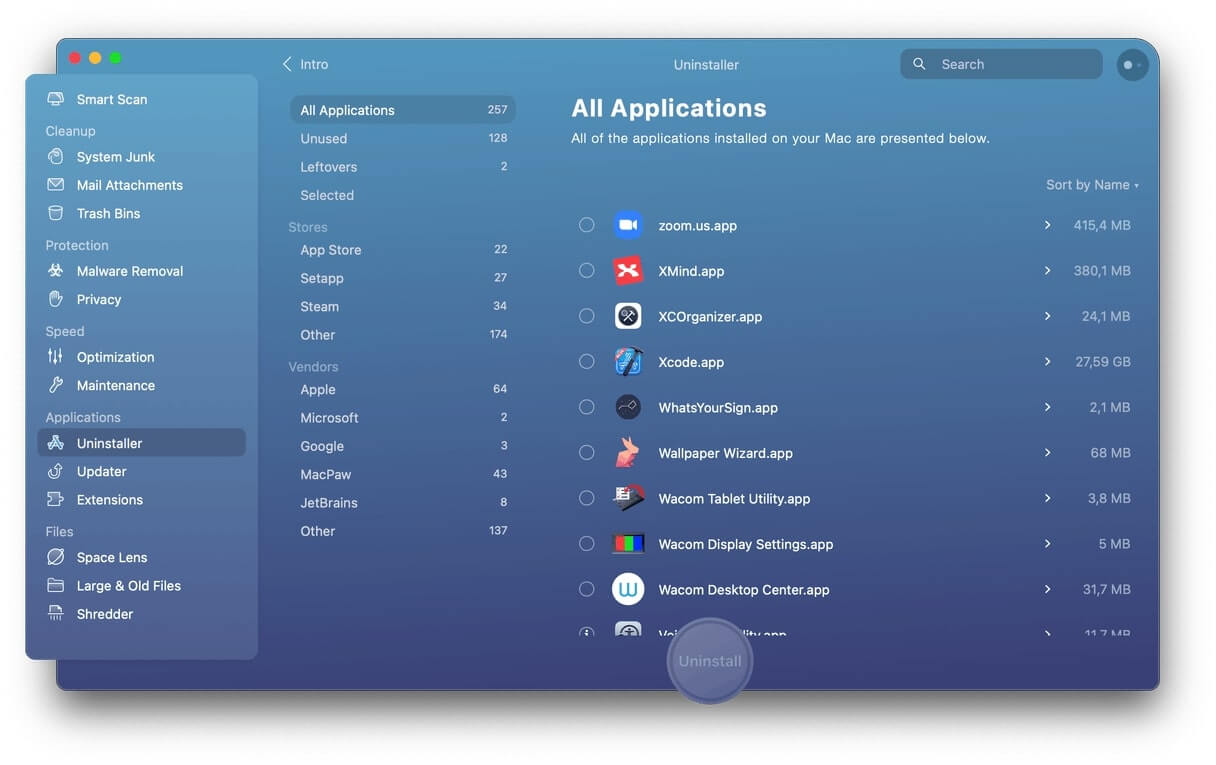
Paso 4. Escribe el nombre de la aplicación y selecciónala. Haz clic en el botón “Desinstalar”. Después del proceso de limpieza, todas las aplicaciones de Microsoft Office se desinstalan completamente de su Mac.
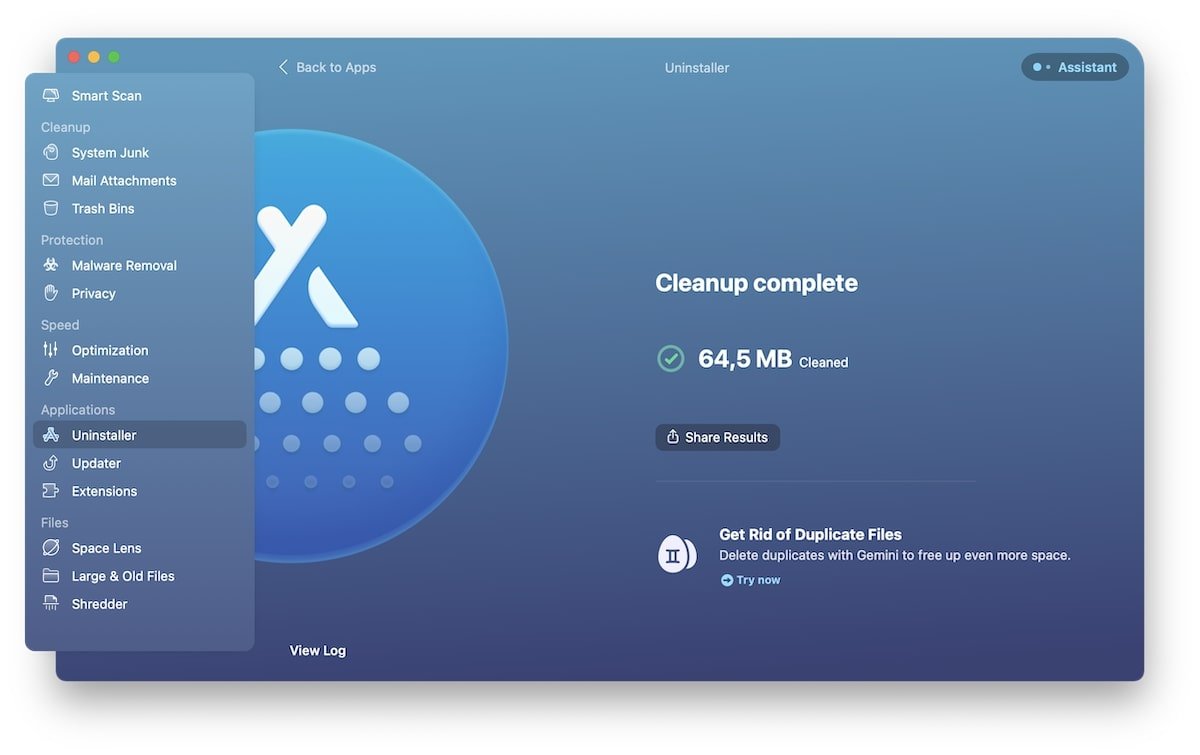
Limpiador MobePas para Mac También puede limpiar archivos duplicados, archivos de caché, historial de navegación, basura de iTunes y más en tu Mac.