
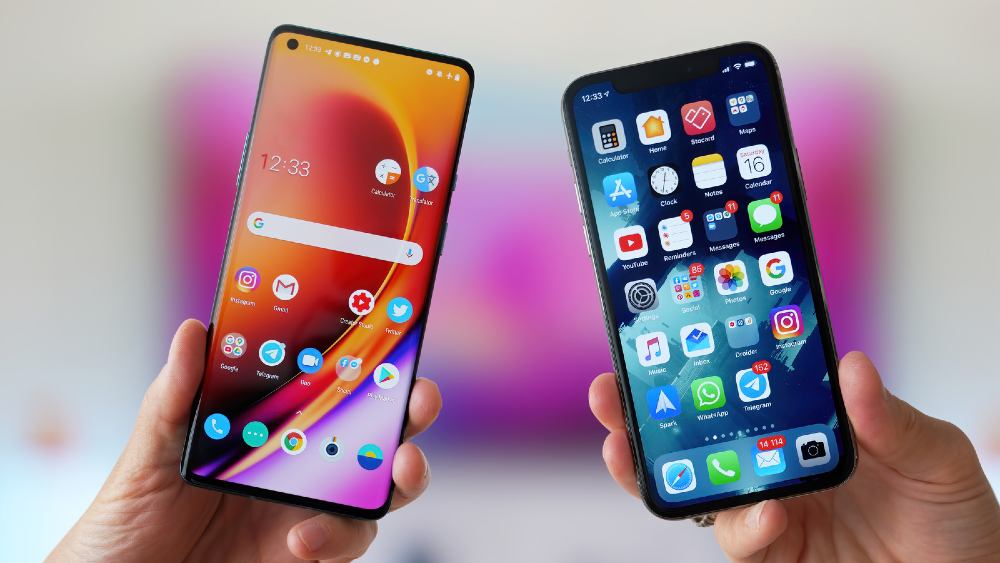
Para transferir fotos desde Samsung Galaxy S/Note a iPhone/iPad , existen dos formas generales de realizar copias de seguridad y transferir fotos, que son a través del almacenamiento local y a través de la nube, y cada una tiene sus ventajas y desventajas. Para dar una idea sencilla, la nube necesita una conexión a Internet para cargar, sincronizar y descargar cualquier archivo, mientras que el almacenamiento local no requiere ninguna red. Además, puede acceder a su archivo en cualquier lugar desde cualquier dispositivo si utiliza la nube, mientras que solo puede ver su archivo en un dispositivo específico. De hecho, existen más comparaciones entre estas dos formas, como la cantidad de espacio de almacenamiento, seguridad, privacidad, etc., que explicaremos con más detalle en los párrafos siguientes.
Método 1: transferir fotos manualmente desde Samsung a iPhone/iPad a través de iTunes
El método que se presenta aquí es simple, pero requiere relativamente mucho tiempo porque bastará con copiar y pegar mientras conecta su teléfono Samsung a la PC a través de USB. Lo mejor de este método es que la próxima vez que conectes tu iPhone/iPad para sincronizarlo con iTunes, el programa escaneará la carpeta designada y, si has agregado más imágenes allí, se sincronizarán de inmediato.
Pasos detallados para mover fotos de Samsung a iOS a través de iTunes
Paso 1: Conecte su teléfono Samsung a su computadora mediante un cable USB y copie los archivos manualmente a su PC.
- En Windows, probablemente se encontrará en Esta PC > Nombre del teléfono > Almacenamiento interno > DCIM > Cámara.
- En Mac, vaya a Transferencia de archivos de Android > DCIM > Cámara. Además, consulte la carpeta Imágenes.
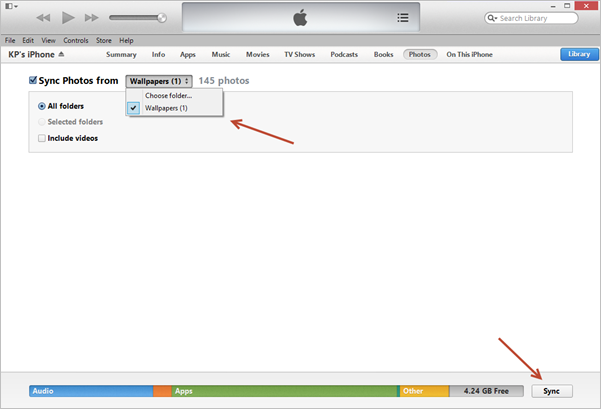
Paso 2: Después de tener instalada la última versión de iTunes en su computadora, conecte su iPhone/iPad a la PC correctamente. Inicie el programa de computadora, iTunes, y haga clic en el botón "fotos" en el menú superior de la página de inicio.

Paso 3: Busca la opción que dice “Sincronizar fotos desde”, además de la cual encontrarás un menú desplegable, elige la carpeta que incluye todas las fotos de tu teléfono Samsung. Finalmente, haga clic en el botón "Sincronizar" en la esquina inferior derecha y luego podrá ver que todas sus fotos se han transferido a un nuevo álbum en su iPhone/iPad.
Método 2: transferir fotos de Samsung a iPhone/iPad a través de Google Photos
Google Photos es un servicio de almacenamiento e intercambio de fotografías desarrollado por Google y está disponible como descarga gratuita en iTunes App Store. Debe iniciar sesión en una cuenta de Google para comenzar y puede cambiar fácilmente entre varias cuentas. ¡Echemos un vistazo a las instrucciones de funcionamiento de este método!
Pasos para copiar fotos de Samsung a iPhone/iPad a través de Google Photos
Paso 1: Ejecute Google Photos en su teléfono Samsung, toque el ícono Menú en la esquina superior izquierda de la página de inicio, presione Configuración > Copia de seguridad y sincronización, luego, en la página siguiente, debe activar la opción "Copia de seguridad y sincronización" y "Fotos" manualmente para que todas las fotos de su teléfono Samsung se sincronicen automáticamente.

Paso 2: Después de instalar la aplicación Google Photo desde la App Store de su iPhone, inicie sesión en la misma cuenta de Google que inició sesión en su teléfono Samsung y luego podrá ver todas sus fotos allí.
Paso 3: Para descargar fotografías en Google Photo, existen tres formas alternativas:
- ir al sitio Página de Google , después de elegir varias fotos que desea descargar marcando la casilla superior izquierda, haga clic en el botón Menú en la esquina superior derecha de la página.
- En la versión móvil de Google Photo, sólo puedes descargar fotos de respaldo en la nube que no se pueden encontrar en el almacenamiento local. Además, sólo puedes descargar una imagen a la vez. Toca la foto que desees y presiona el botón Menú para elegir la opción “descargar” (en la versión de iOS)/ “Guardar en el dispositivo” (en la versión de Android).
- Inicie la versión móvil de Google Drive y elija Google Photo. Después de seleccionar las fotos que desea descargar, toque el botón Menú, luego haga clic en “hacer disponible sin conexión” (en la versión de iOS)/ “descargar” (en la versión de Android).
Método 3: transferir fotos de Samsung a iPhone/iPad mediante transferencia móvil
Transferencia móvil MobePas es una herramienta para la transmisión de archivos entre dos dispositivos móviles y está bien diseñada para intercambiar datos de alta calidad. Entonces, transferir fotos desde Samsung Galaxy S22/S21/S20, Note 22/21/10 al iPhone 13 Pro Max o iPad Air/mini y al mismo tiempo mantener la calidad de las imágenes originales, es muy sencillo si eliges hacer uso del mismo. Quizás sea mejor mencionar que su computadora debería tener iTunes instalado antes de comenzar la transferencia de fotos. A continuación, les mostraré el proceso operativo utilizando el teléfono Samsung y el iPhone como ejemplo.
Pruébalo gratis Pruébalo gratis
Pasos detallados para copiar fotos de Samsung a iPhone con software
Paso 1: Después de iniciar MobePas Mobile Transfer, haga clic en "Teléfono a teléfono".

Paso 2: Conecte sus dos teléfonos a la PC. Conecte primero su dispositivo Samsung y luego su iPhone, para que el programa pueda detectar automáticamente el dispositivo anterior como el teléfono de origen. Existe un botón “Flip”, cuya función es intercambiar las posiciones del dispositivo de origen y del dispositivo de destino.

Nota: No prestes atención a la opción "Borrar datos antes de copiar" porque los datos de tu iPhone posiblemente quedarán cubiertos por accidente si la marcas.
Paso 3: Seleccione "Fotos" como contenido para copiar marcando la pequeña casilla cuadrada que se encuentra delante y haga clic en el botón azul "Iniciar transferencia". Cuando aparezca una ventana emergente para informarle que el proceso de transferencia se ha completado, podrá ver sus fotos anteriores en su iPhone.

Pruébalo gratis Pruébalo gratis
Conclusión
Francamente, estas tres soluciones han demostrado ser prácticas, pero la poderosa herramienta Transferencia móvil MobePas Es una forma competitiva porque ofrece un espacio comparativamente grande de copia de seguridad local en la computadora y, además, permite a los usuarios transferir no solo fotos sino también contactos, mensajes, aplicaciones, videos, etc. con un solo clic. Después de presentar tres soluciones prácticas para transferir imágenes de Samsung a iPhone/iPad, ¿finalmente resolvió su problema con una de ellas? Comparta sus pensamientos en los comentarios a continuación si encuentra algún problema, responderé a todos y cada uno de ellos.