

“Compré un nuevo iPhone 13 Pro Max y estoy contento por su excelente rendimiento y sus potentes funciones. Sin embargo, los datos acelerados a largo plazo en mi antiguo Motorola son tan importantes para mí que se espera que transfiera mis datos de Motorola al iPhone, especialmente mis contactos. El contacto es lo más importante para mí ahora. ¿Alguien puede decirme cómo transferir mis contactos de Motorola a iPhone?
— Cita del foro de Android.
Será un placer responder cualquier pregunta sobre los teléfonos que pueda encontrar. Es cierto que los contactos que tenemos guardados son muy necesarios sin importar qué teléfonos estemos a punto de utilizar. Para transferir sus contactos de Motorola, tenemos varias formas entre las que puede elegir. Puedes sincronizar con tu cuenta de Google, usar una tarjeta SIM o una herramienta de transferencia móvil de terceros para transferir tus contactos de Motorola a tu iPhone.
Sincronizar contactos con iPhone a través de la cuenta de Google
Si tiene una cuenta de Google, puede iniciar sesión fácilmente en su cuenta de Google en su teléfono Motorola y sincronizará sus contactos con la nube de Google automáticamente. Luego asocie la misma cuenta de Google en la configuración de contactos de su iPhone y los contactos sincronizados se copiarán a su iPhone.
Paso 1: Primero inicie sesión en su cuenta de Google en su Motorola. Si no tiene una cuenta de Google, puede crear una.
Saque su Motorola, vaya a “Configuración” > “Cuentas y sincronización” > “Google”, inicie sesión en su cuenta de Google o agregue una nueva cuenta.
Después de que su teléfono Motorola esté asociado con una cuenta de Google, activará el botón de sincronización de contactos de forma predeterminada. Sus contactos en Motorola se sincronizarán con su cuenta de Google.
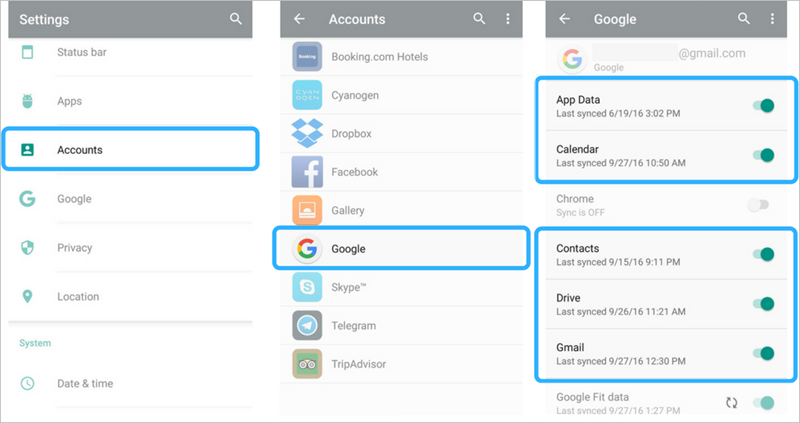
Paso 2: Vaya a Configuración de su iPhone > Contactos > Agregar cuenta, toque Google e inicie sesión en la cuenta de Google asociada con su Motorola.

Paso 3: Espere unos minutos y los contactos de Google deberían estar en su iPhone.
Nota: La función de sincronización de cuentas de Google significa que los datos que elimine en un dispositivo asociado con la cuenta de Google podrían eliminarse en el otro dispositivo conectado con esta cuenta de Google. Si desea desactivar la función de sincronización de Google, debe ir a la cuenta de Google y desactivar el botón de sincronización y copia de seguridad.
Intercambie SIM para transferir contactos rápidamente de Motorola a iPhone
Aquí continuamos con el segundo método para transferir contactos de Motorola a iPhone. Como la tarjeta SIM puede almacenar los datos de los contactos, puede cambiar la SIM para transferir muy rápidamente los contactos almacenados en la SIM.
Paso 1. En tu Motorola, exporta tus contactos a la tarjeta SIM de tu Motorola para comenzar.
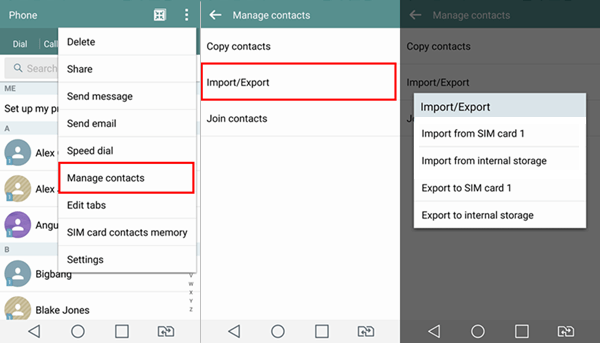
Paso 2. Inserta la tarjeta SIM en tu iPhone.
Paso 3. Abra la aplicación Configuración y elija "Contactos" en su iPhone, toque "Importar contacto SIM".

Etapa 4. Una vez que haya terminado de copiar, retire la tarjeta SIM de Motorola y use la SIM de su iPhone.
Sin embargo, tenga en cuenta que el iPhone utiliza una tarjeta nano-SIM; si su tarjeta SIM LG no es adecuada para su iPhone, tírela de esta manera.
Todavía tenemos otra alternativa gratuita, para transferir contactos de LG a iPhone mediante un archivo vCard con tu cuenta de Google.
Transfiera contactos de Motorola a iPhone mediante un archivo vCard
Para utilizar este método, asegúrese de haber sincronizado sus contactos con su cuenta de Google. Estás a punto de exportar tu archivo de contactos desde la nube de Google y luego importarlo a tu iPhone.
Ir a Contactos de Google página en el navegador de la computadora. Si no se encuentra en la siguiente ventana, haga clic en "Ir a la versión anterior".
Puede marcar selectivamente el elemento de contacto que desee, uno por uno en las listas, o seleccionar todos los contactos marcando la casilla de verificación en la esquina superior izquierda. Luego haga clic en “Más” y luego en “Exportar”.
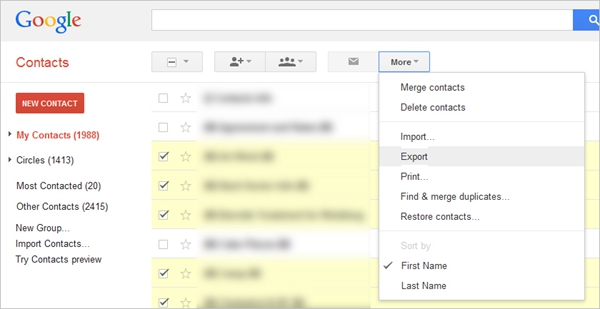
Cuando vea la ventana emergente, elija "Contactos seleccionados" y "Formato vCard" de las opciones. Luego guarde el archivo vCard en el almacenamiento local de su computadora.

El siguiente paso es ir a iCloud.com e inicie sesión en su ID de Apple que usa en su iPhone. Luego ingrese a la página "Contactos".
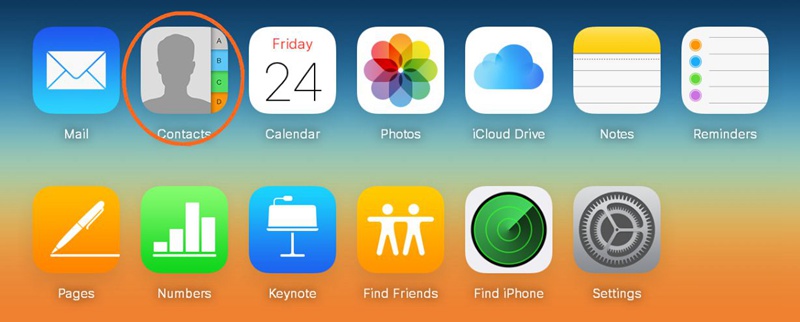
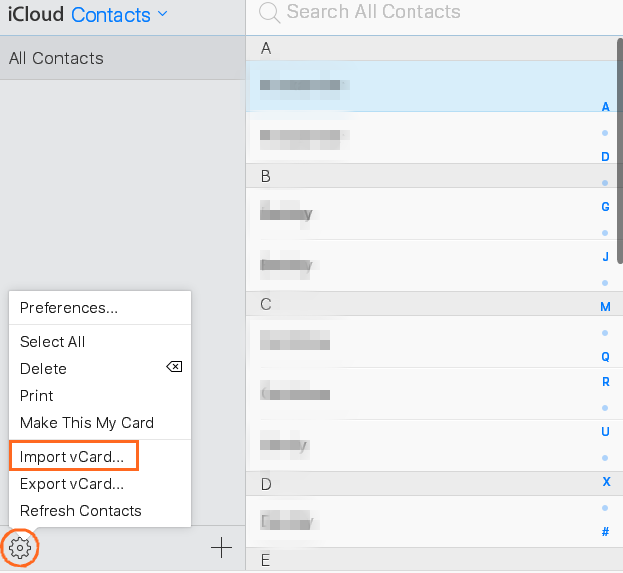
A continuación, haga clic en el ícono de ajustes en la parte inferior izquierda y elija "Importar vCard".
En el menú del explorador de archivos, seleccione el archivo vCard que exportó desde sus contactos de Google, ahora sus contactos se transferirán a su iPhone al instante.
El método anterior tiene muchos revuelos y problemas, ¿no es así? Puede surgir un problema mayor: podría tener contactos duplicados después de transferir sus datos. En realidad, no es necesario que te molestes tanto, existe un conjunto de herramientas llamado Mobile Transfer que puede destacarse sin tales problemas. En la mayoría de las situaciones, transferir datos, incluidos los contactos, no es complicado de realizar si confía en Mobile Transfer.
Uso de Mobile Transfer para transferir contactos de Motorola a iPhone
Usando Transferencia móvil MobePas , puedes transferir diferentes tipos de datos como contactos, mensajes, fotos y otros archivos desde Motorola a tu iPhone con varios clics. Le ahorra mucho tiempo, ya que requiere su comando de clic. No se necesita tecnología, puede descargar esta herramienta de Internet a su computadora de inmediato.
Pruébalo gratis
Pruébalo gratis
Paso 1:
Iniciar transferencia móvil
Ejecute MobePas Mobile Transfer una vez que lo haya instalado. Seleccione la función de transferencia "Teléfono a teléfono".

Paso 2: Conecta tus dispositivos
Debes preparar dos cables USB para tu Motorola y iPhone conectados. Conecte sus dos dispositivos a la computadora mediante cables USB. Verás tus dispositivos conectados.

Nota: Asegúrese de que su Motorola se muestre en el lado izquierdo como fuente. Y tu iPhone debería estar en el lado derecho como teléfono de destino. Si encuentra que están en el lugar equivocado, cámbielos haciendo clic en el botón "Voltear".
Paso 3: Seleccione el tipo de datos
Ahora debes seleccionar los datos que deseas transferir al iPhone. Marque "Contactos" en este caso. Si lo deseas puedes marcar otros también.
Nota: Si lo desea, puede limpiar los datos de su iPhone antes de copiar los datos nuevos. Marque "Borrar datos antes de copiar".
Etapa 4: Iniciar proceso de transferencia
Una vez que hayas seleccionado bien y confirmado el Origen y Destino, pulsa en “Iniciar”. Ahora comienza el proceso de transferencia. Espere un momento por favor. Tus contactos deberían estar en tu iPhone cuando se complete la barra de proceso.

Conclusión
Para saltarse las operaciones complicadas, especialmente para los perezosos y los ciegos a la tecnología, será mejor que utilice Transferencia móvil MobePas para transferir tus contactos a tu iPhone desde Motorola. De hecho, este software de transferencia es compatible con la mayoría de los dispositivos Android y Apple.
Pruébalo gratis Pruébalo gratis