

La iCloud de Apple ofertas bonegan manieron por sekurkopii kaj restarigi datumojn sur iOS-aparatoj por eviti gravan datumperdon. Tamen, kiam temas pri ricevi fotojn de iCloud kaj reen al iPhone aŭ iPad, multaj uzantoj spertas problemojn tie. Nu, daŭre legu, ni estas ĉi tie kun pluraj malsamaj metodoj pri kiel elŝuti fotojn de iCloud al via iPhone, iPad aŭ komputilo, kun aŭ sen restarigo. Vi povas elekti la plej taŭgan laŭ viaj propraj bezonoj.
Metodo 1: Kiel Elŝuti Fotojn de Mia Fotofluo al iPhone
My Photo Stream estas funkcio, kiu aŭtomate alŝutas viajn lastatempajn fotojn de aparatoj, kiujn vi starigis iCloud. Tiam vi povas aliri kaj vidi fotojn sur ĉiuj viaj aparatoj, inkluzive de iPhone, iPad, Mac aŭ komputilo. Bonvolu noti, ke la fotoj en My Photo Stream estas konservitaj en la iCloud-servilo nur dum 30 tagoj kaj Live Photos ne estos alŝutitaj. Por elŝuti fotojn de My Photo Stream al via iPhone aŭ iPad, vi devus fari ĝin ene de 30 tagoj. Jen kiel
- En via iPhone aŭ iPad, iru al Agordo kaj rulumu malsupren por trovi Fotojn, frapetu ĝin.
- Ŝaltu la ŝaltilon “Alŝutu al Mia Fotofluo†por ŝalti ĝin.
- Tiam vi povas vidi ĉiujn fotojn en My Photo Stream sur via aparato.
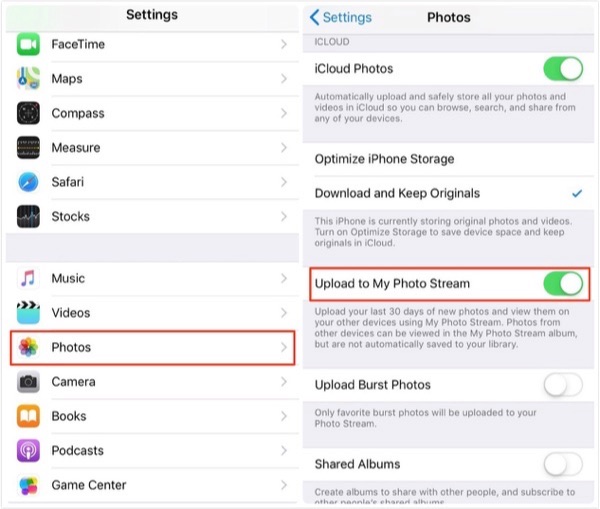
Kutime, via iPhone aŭ iPad nur konservas viajn plej lastatempajn 1000 fotojn en la albumo My Photo Stream por ŝpari stokan spacon. En tia kazo, vi povas elŝuti fotojn de My Photo Stream al via Mac kaj PC. Nur malfermu Fotojn kaj iru al Preferoj > Ĝenerala kaj elektu "Kopii erojn al la biblioteko de Fotoj".
Metodo 2: Kiel Elŝuti Fotojn de iCloud Fotoj al iPhone
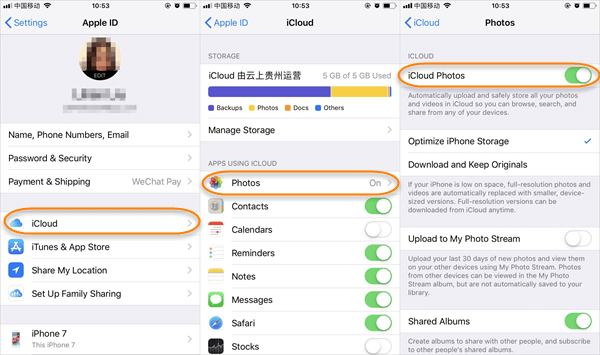
Nia sekva lertaĵo pri kiel elŝuti fotojn de iCloud al iPhone estos oportuna se vi uzas iCloud Fotojn. Por ĉi tiu metodo, vi devos certigi ke la iCloud Fotoj estas ebligita sur via iPhone aŭ iPad. Por fari tion, iru al Agordoj > [via nomo] > iCloud. De tie, iru al Fotoj kaj ŝaltu iCloud Fotojn. Ĝi funkcias kune kun la apo Fotoj por konservi viajn fotojn en iCloud kaj vi povas facile foliumi ĉi tiujn fotojn de iu ajn el viaj aparatoj.
Jen kiel elŝuti fotojn de iCloud Fotoj al iPhone:
- Sur via iPhone aŭ iPad, frapeti Agordojn > [via nomo] > iCloud > Fotoj.
- En la ekrano de iCloud Fotoj, elektu "Elŝutu kaj Konservu Originalojn".
- Tiam vi povas malfermi la apon Fotoj en via aparato por vidi la fotojn elŝutitajn de iCloud.
Metodo 3: Kiel Elŝuti Fotojn de iCloud Rezerva al iPhone
Se vi ŝanĝas al nova telefono aŭ restarigas vian aparaton al fabrikaj agordoj, vi povas elekti elŝuti fotojn de iCloud-rezervo al via iPhone aŭ iPad farante plenan restarigon. Alie, la restarigo de iCloud forigos ĉiujn ekzistantajn dosierojn en via aparato. Se vi ankoraŭ havas kelkajn gravajn datumojn en via iPhone kaj vi ne povas permesi ilin perdi, vi povas salti al la sekva metodo por elŝuti fotojn de iCloud sen restarigi ilin. Se vi ne ĝenas la datumperdon, sekvu ĉi tiujn simplajn paŝojn sube por fari tion:
- En via iPhone aŭ iPad, iru al Agordoj> Ĝenerala> Restarigi kaj elektu "Forigi Ĉian Enhavon kaj Agordojn".
- Sekvu la surekranajn agordojn ĝis atingi la ekranon "Aplikoj kaj Datumoj", ĉi tie elektu "Restarigi de iCloud Rezervo".
- Ensalutu al iCloud per via Apple-ID kaj pasvorto kaj elektu la sekurkopion, kiu enhavas la fotojn, kiujn vi bezonas restarigi.

Kiam la restarigo estas farita, ĉiuj datumoj inkluzive de fotoj sur iCloud estos elŝutitaj al via iPhone. Vi povas malfermi la apon Fotoj por kontroli kaj vidi ilin.
Metodo 4: Kiel Elŝuti Fotojn de iCloud Rezerva al Komputilo
Ni menciis, ke la restarigo de iCloud forigos ĉiujn ekzistantajn dosierojn en via iPhone aŭ iPad. Por elŝuti nur fotojn de iCloud-rezervo sen restarigi, vi devas utiligi triajn iCloud-rezervajn eltirilojn por fari la taskon. MobePas iPhone Data Recovery estas tia ilo por ĉerpi datumojn de iTunes/iCloud sekurkopio. Uzante ĝin, vi povas elŝuti fotojn nur anstataŭ ĉiuj dosieroj de iCloud al via komputilo. Kaj ne necesas fari plenan restarigon de via iPhone. Krom fotoj, vi ankaŭ povas aliri, ĉerpi kaj konservi filmetojn, mesaĝojn, kontaktojn, notojn, WhatsApp kaj pli el iCloud.
Provu Ĝin Senpage Provu Ĝin Senpage
Jen kiel elŝuti fotojn de iCloud-rezervo sen restarigi:
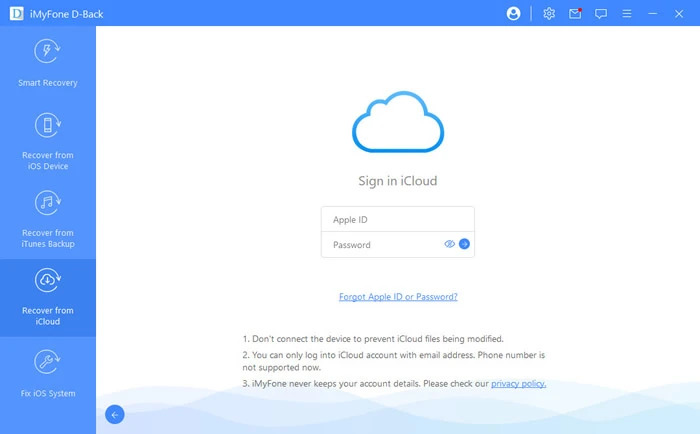
Paŝo 1 : Elŝutu la iPhone-Sekurkopio kaj Restarigi ilon sur via komputilo aŭ Mac-komputilo. Tiam lanĉu la programon kaj elektu "Reakiri Datumojn de iCloud".

Paŝo 2 : Nun ensalutu al via iCloud-konto por elŝuti la sekurkopion enhavantan la fotojn, kiujn vi bezonas. Tiam alklaku "Sekva".
Paŝo 3 : Nun elektu “Fotoj†kaj iujn ajn aliajn specojn de datumoj, kiujn vi volas elŝuti el la sekurkopio de iCloud, tiam alklaku “Skani†por komenci skani la rezervan dosieron.

Paŝo 4 : Kiam la skanado finiĝas, vi povas vidi la fotojn kaj elekti la erojn, kiujn vi bezonas, tiam alklaku "Reakiri" por konservi la elektitajn fotojn al via komputilo.

Provu Ĝin Senpage Provu Ĝin Senpage
Konkludo
Ĉi tiuj temas pri kiel elŝuti fotojn de iCloud al via iPhone, iPad, Mac aŭ komputilo. Vi certe povas uzi iun ajn el la metodoj laŭ via situacio. Tamen, se vi volas fari aferojn rapide, vi povas uzi la lastan metodon – MobePas Mobile Transfer . Tiel vi ŝparos vian tempon kaj vi havos aliron al multaj aliaj funkcioj, kiujn la programaro provizas. Ne nur elŝuti fotojn de iCloud, vi ankaŭ povas uzi ĝin por translokigi fotojn de iPhone al PC/Mac por sekura sekurkopio.
Provu Ĝin Senpage Provu Ĝin Senpage