

"Jeg købte en ny iPhone 13 Pro Max, glad for dens fremragende ydeevne og stærke funktioner. Men de langsigtede accelererede data på min gamle Motorola er så vigtige for mig, så jeg forventes meget at overføre mine data fra Motorola til iPhone, især mine kontakter. Kontakt er vigtigst for mig nu. Enhver kan fortælle mig, hvordan jeg overfører mine kontakter fra Motorola til iPhone?â€
— Citat fra Android-forum.
Svarer gerne på spørgsmål om telefoner, du måtte støde på. Det er rigtigt, at de kontakter, vi har gemt, er så nødvendige, uanset hvilke telefoner vi skal bruge. For at overføre dine Motorola-kontakter har vi flere måder, du kan vælge. Du kan synkronisere med din Google-konto, bruge et SIM-kort eller et tredjeparts mobiloverførselsværktøj til at overføre dine kontakter fra Motorola til din iPhone.
Synkroniser kontakter til iPhone via Google-konto
Hvis du har en Google-konto, kan du nemt logge ind på din Google-konto på din Motorola-telefon, og den vil automatisk synkronisere dine kontakter til Google cloud. Tilknyt derefter den samme Google-konto på dine iPhone-kontaktindstillinger, og de synkroniserede kontakter vil blive kopieret til din iPhone.
Trin 1: Log først ind på din Google-konto på din Motorola. Hvis du ikke har en Google-konto, kan du oprette en.
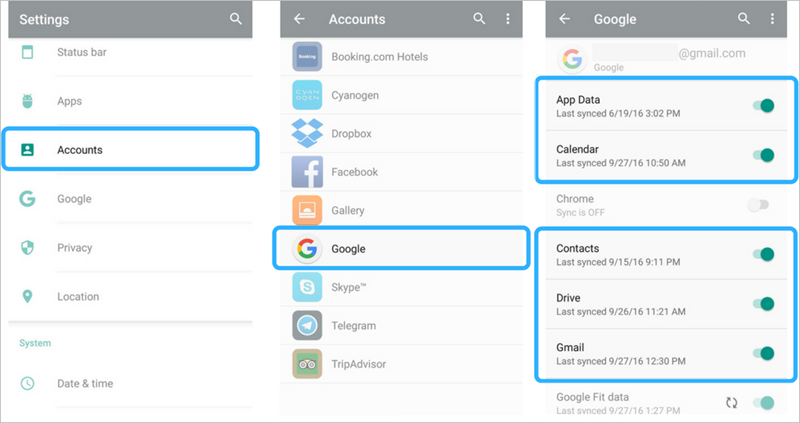
Tag din Motorola ud, gå til "Indstillinger" > "Konti og synkronisering" > "Google", log ind på din Google-konto, eller tilføj en ny konto.
Når din Motorola-telefon er knyttet til en Google-konto, aktiverer den synkroniseringsknappen for kontakter som standard. Dine kontakter på Motorola synkroniseres til din Google-konto.
Trin 2: Gå til din iPhone-indstillinger > Kontakter > Tilføj konto, tryk på Google og log på den Google-konto, der er knyttet til din Motorola.

Trin 3: Vent et par minutter, og Google-kontakterne skulle være på din iPhone.
Bemærk: Synkroniseringsfunktion for Google-konto betyder, at de data, du sletter på én enhed, der er knyttet til Google-kontoen, kan slettes på den anden enhed, der er forbundet med denne Google-konto. Hvis du vil slå Google-synkroniseringsfunktionen fra, skal du gå til Google-konto og slukke for knappen Synkroniser og sikkerhedskopiering.
Skift SIM-kort for hurtigt at overføre kontakter fra Motorola til iPhone
Her fortsætter vi den anden metode til at overføre kontakter fra Motorola til iPhone. Da SIM-kortet kan gemme kontaktdataene, kan du bytte SIM for meget hurtigt at overføre de kontakter, der er gemt i SIM-kortet.
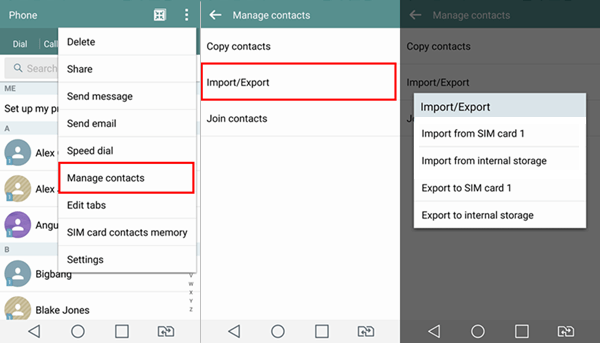
Trin 1. På din Motorola skal du eksportere dine kontakter til SIM-kortet på din Motorola for at begynde.
Trin 2. Indsæt SIM-kortet i din iPhone.
Trin 3. Åbn appen Indstillinger og vælg "Kontakter" på din iPhone, tryk på "Importer SIM-kontakt".

Trin 4. Når den har kopieret, skal du fjerne Motorolas SIM-kort og bruge din iPhones SIM-kort.
Bemærk dog, at iPhone bruger nano-SIM-kort, hvis dit LG SIM-kort ikke er egnet til din iPhone, smid på denne måde.
Vi har stadig et andet gratis alternativ, at overføre kontakter fra LG til iPhone via vCard-fil med din Google-konto.
Overfør kontakter fra Motorola til iPhone via vCard-fil
For at bruge denne metode skal du sørge for, at du har synkroniseret dine kontakter til din Google-konto. Du er ved at eksportere din kontaktfil fra Google cloud og derefter importere til din iPhone.
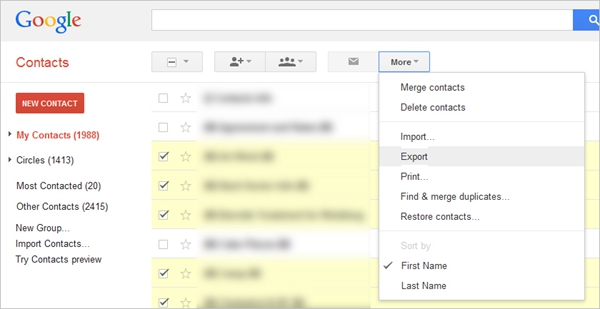
Gå til Google Kontakter side på computerens browser. Hvis du ikke er i nedenstående vindue, skal du klikke på "Gå til den gamle version".
Du kan selektivt afkrydse det kontaktelement, du ønsker, én efter én på listerne, eller vælge alle kontakter ved at markere afkrydsningsfeltet i øverste venstre hjørne. Klik derefter på "Mere" og derefter "Eksporter".
Når du ser pop op-vinduet, skal du vælge "Valgte kontakter" og "vCard-format" fra valgmulighederne. Gem derefter vCard-filen på din computers lokale lager.

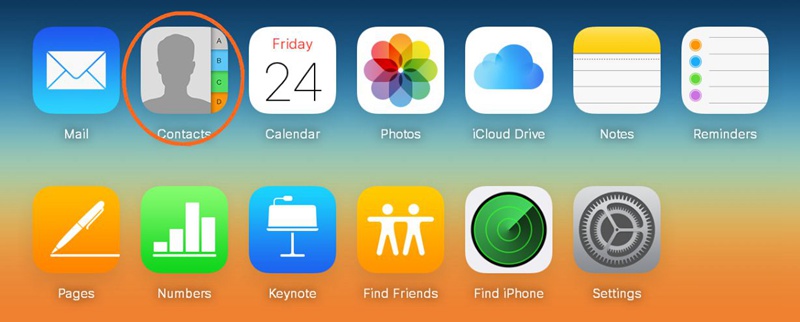
Næste skridt er at gå til iCloud.com og log ind på dit Apple ID, som du bruger på din iPhone. Gå derefter ind på siden "Kontakter".
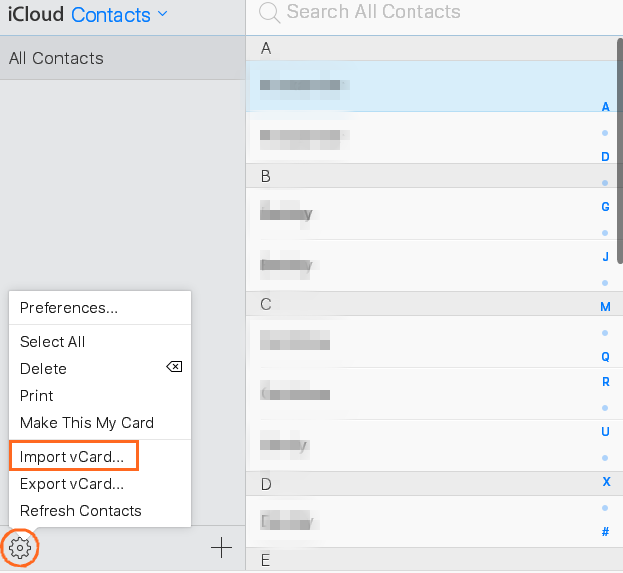
Klik derefter på tandhjulsikonet nederst til venstre og vælg "Importer vCard".
På filbrowsermenuen skal du vælge vCard-filen, der eksporterede fra dine Google-kontakter, nu vil dine kontakter blive overført til din iPhone med det samme.
Så mange ballade og problemer har ovenstående måde, gør det ikke? Et større problem kan opstå, at du kan have dublerede kontakter efter overførsel af dine data. Faktisk behøver du ikke være så generet, der er et værktøjssæt kaldet Mobile Transfer, der kan skille sig ud uden sådanne problemer. I de fleste situationer er overførsel af data inklusive kontakter ikke kompliceret at udføre, hvis du stoler på Mobiloverførsel.
Brug af Mobile Transfer til at overføre kontakter fra Motorola til iPhone
Ved brug af MobePas mobiloverførsel , har du lov til at overføre forskellige datatyper som kontakter, beskeder, fotos og andre filer fra Motorola til din iPhone med flere klik. Det sparer din betydelige tid, hvilket kræver din klikkommando. Ingen teknologi nødvendig, du kan downloade dette værktøj fra internettet til din computer med det samme.
Prøv det gratis
Prøv det gratis
Trin 1:
Start Mobile Transfer
Kør MobePas Mobile Transfer, når du har installeret det. Vælg overførselsfunktionen "Telefon til telefon".

Trin 2: Tilslut dine enheder
Du bør forberede to USB-kabler til din Motorola og iPhone i forbindelse. Slut dine to enheder til computeren via USB-kabler. Du vil se dine enheder tilsluttet.

Bemærk: Sørg for, at din Motorola skal vises ved venstre side som kilde. Og din iPhone skal være på højre side som destinationstelefonen. Hvis du finder ud af, at de er det forkerte sted, skal du bytte dem ved at klikke på knappen "Vend".
Trin 3: Vælg datatypen
Nu skal du vælge de data, du vil overføre til iPhone. Sæt kryds ved "Kontaktpersoner" i dette tilfælde. Hvis du ønsker det, kan du også sætte kryds ved andet.
Bemærk: Hvis du håber, kan du rense dataene på din iPhone, før du kopierer de nye data. Tjek "Ryd data før kopiering".
Trin 4: Begynd overførselsprocessen
Når du har valgt godt og bekræftet kilden og destinationen, skal du klikke på "Start". Nu begynder overførselsprocessen. Vent venligst et øjeblik. Dine kontakter skal være på din iPhone, når proceslinjen er færdig.

Konklusion
For at springe de komplicerede operationer over, især for træge og teknologiblinde mænd, havde du bedre brug MobePas mobiloverførsel at overføre dine kontakter til din iPhone fra Motorola. Faktisk understøtter denne overførselssoftware de fleste Android-enheder og Apple-enheder.
Prøv det gratis Prøv det gratis