
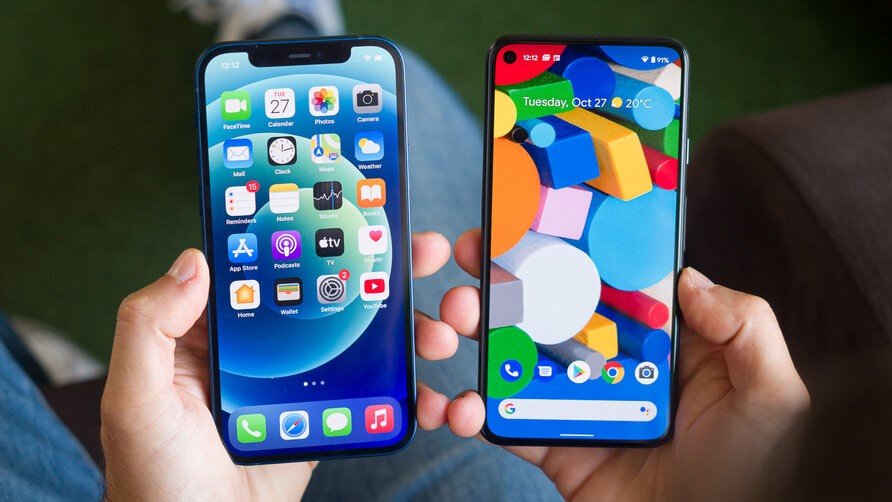
Med fremkomsten af iPhone 13 Pro Max/iPhone 13 er mange Android-brugere klar til at købe en ny iPhone, så kommer problemet, kan de gamle Android-telefondata overføres til den nye iPhone? På grund af forskellene mellem de to operativsystemer er dataoverførsel en smule vanskelig for mange mennesker. Bekymrer du dig om tab af nogle vigtige data under overførselsprocessen? Leder du efter en af de mest bekvemme og effektive måder at flytte alle data til iPhone på? Vi har gode nyheder til dig. Efter at have læst denne artikel, vil du naturligvis lære, hvordan du hurtigt overfører Android-data til iPhone.
Skift til iPhone fra Android ved hjælp af Flyt til iOS-appen
Apples første Android-app, Move to iOS App, er designet til at forbinde din gamle Android-enhed til nye Apple-enheder og overføre de fleste Android-data via et Wi-Fi-netværk. Det er en gratis og praktisk måde at flytte til iPhone fra Android.
Følgende trin vil lede dig til at bruge Flyt til iOS-appen til at flytte data til iPhone fra Android.
Trin 1: For den nye iPhone, når du først konfigurerer din iPhone og kommer til skærmen Apps & Data, skal du trykke på Flyt data fra Android-indstillingen.
Bemærk: Hvis du ikke bruger en helt ny iPhone, skal du fabriksindstille din iOS-enhed for at gå til iPhone-opsætningsskærmen. Hvis du ikke ønsker at slette data på din iPhone, skal du bare gå til del 2.

Trin 2: Installer Flyt til iOS på din Android fra Google Play Butik.
Start den, accepter anmodningen om tilladelser og gå til skærmbilledet Find din kode, og tryk derefter på Næste i øverste højre hjørne for at komme videre.

Trin 3: På iPhone skal du trykke på Fortsæt på farten fra Android-skærmen. Vent på, at en kode vises. Hvis din Android-enhed viser en advarsel, skal du ignorere den.
Trin 4: Indtast koden, der vises på din iPhone, til din Android-telefon, hvilket vil føre til, at skærmen Overfør data vises.

Trin 5: Vælg de data, du vil overføre til din Android-enhed, og tryk derefter på Næste. Vent på, at overførselsprocessen er fuldført, indtil indlæsningslinjen er færdig på din iPhone. Den tid, du skal vente, afhænger af størrelsen på indholdet, du flytter.
Bemærk: Brug venligst ikke dine enheder, når du overfører data. Hold de to enheder forbundet med Wi-Fi. Hvis det mislykkes, skal du genstarte både iPhone- og Android-enheder og prøve igen.

Trin 6: Når indlæsningsbjælken er færdig på din iPhone, vil du se meddelelsen "Overførsel fuldført" på både din iPhone og Android-enheder. tryk på Udført på Android-telefonen.
Tryk på Udført på Android-telefonen, og tryk på "Fortsæt med at konfigurere iPhone" på din iPhone, og følg trinene på skærmen for at konfigurere din iPhone.

Trin 7: Når du er færdig med opsætningsprocessen, skal du kontrollere de data, du har overført fra Android, hvis nogle er udeladt, skal du overføre dem manuelt. Apps på Android kan ikke flyttes til iPhone, du kan downloade dem i App Store på iPhone.
Du skal dog være opmærksom på, at den måde, du bruger Flyt til iOS-appen, ikke kan flytte hele indholdet fra Android. For eksempel kan den ikke flytte appdata som WhatsApp-beskeder, musik og videoer. Værre er det, du skal muligvis slette din enhed ved hjælp af denne metode, hvis din iPhone ikke er ny. Så for at få ovenstående problemer ud, bør du vende dig til et andet klogt træk, for at bruge telefonoverførselsværktøjet. Læs videre.
Skift helt til iPhone fra Android ved hjælp af Phone Transfer Tool
MobePas mobiloverførsel er den nemmeste måde at skifte Android-data til iPhone 13/12//11, iPhone Xs/XR/X, iPhone 8 Plus/8/7/6s/6. Alle data inklusive fotos, musik, kontakter, beskeder, kalender, opkaldslogger, app- og appdata osv. kan flyttes til iPhone fra Android med et enkelt klik. Og den understøtter de fleste Android-telefonmodeller af Samsung, LG, HTC, HUAWEI, SONY, MOTO og så videre. Desuden kan dette værktøjssæt sikkerhedskopiere dine data til computeren, og du kan gendanne dem med et enkelt klik. Vil du have et kig? Følg nedenstående trin.
Prøv det gratis Prøv det gratis
Trin 1: Start programmet
Start MobePas Mobile Transfer på computeren. Vælg funktionen "Telefon til telefon" fra betjeningspanelet. Slut din Android-telefon og iPhone til din computer.

Trin 2: Tilslut din Android-telefon og iPhone til computeren med henholdsvis USB-kabler for at blive opdaget.
Derefter vil du se et vindue, der viser kildetelefonen og destinationstelefonen og de datatyper, der er tilgængelige for overførsel. Du kan klikke på knappen "Vend" for at sikre dig, at destinationen er din iPhone.

Bemærk: ved at bruge dette værktøj, kan du vælge at rense iPhone-dataene eller ej. Hvis du vil slette din iPhone før overførslen, skal du kontrollere "Ryd data før kopiering" nederst ved destinationssiden.
Trin 3: Overfør data fra Android til iPhone
Som standard er datatyperne valgt, du kan markere dem én efter én selektivt. Klik derefter på "Start" for at starte overførselsprocessen.

Det vil tage noget tid at kopiere de data, du har valgt. Afbryd venligst ikke nogen af telefonerne, før de er færdige! Det afhænger af, hvor meget data du overfører.
Efter overførselsprocessen kan du se, om de filer og apps, du har valgt, er flyttet til din iPhone.
Prøv det gratis Prøv det gratis
Få det? Det er klart, at telefonoverførsel er meget mere effektiv end Flyt til iOS. På den ene side behøver du ikke at slette din iPhone, på den anden side kan du overføre apps og app-data og andre data, der ikke kan flyttes af Flyt til iOS-appen. Hvis du ikke ønsker at miste vigtige data, MobePas mobiloverførsel er dit bedste valg.