

“Mae gen i rifyn 2018 o Microsoft Office ac roeddwn i'n ceisio gosod yr apiau 2016 newydd, ond ni fyddent yn diweddaru. Awgrymwyd i mi ddadosod y fersiwn hŷn yn gyntaf a cheisio eto. Ond dydw i ddim yn gwybod sut i wneud hynny. Sut mae dadosod Microsoft Office o fy Mac gan gynnwys ei holl apiau?"
Efallai y byddwch am ddadosod Microsoft Office for Mac neu ddadosod Word ar Mac i drwsio rhai chwilod yn yr apiau presennol neu osod y fersiwn wedi'i diweddaru. Ni waeth pa fath o sefyllfa rydych chi'n ei hwynebu, dyma'r ateb rydych chi'n chwilio amdano ynglŷn â sut i ddadosod cymwysiadau Word, Excel, PowerPoint, a Microsoft Office eraill yn iawn ar Mac: dadosod Office 2011/2016, ac Office 365 ar Mac.
Offeryn Tynnu Microsoft Office ar gyfer Mac?
Mae Microsoft Office Removal Tool yn gymhwysiad dadosod swyddogol a gynigir gan Microsoft. Mae'n caniatáu i ddefnyddwyr ddileu unrhyw fersiwn o Microsoft Office a'i holl apiau yn llwyr, gan gynnwys Office 2007, 2010, 2013, a 2016 yn ogystal ag Office 365.
Yn anffodus, dim ond ar gyfer systemau Windows y mae'r offeryn tynnu hwn yn gweithio, megis Windows 7, Windows 8/8.1, a Windows 10/11. I ddadosod Microsoft Office ar Mac, gallwch eu tynnu â llaw neu ddefnyddio cyfleustodau dadosodwr trydydd parti. Os ydych chi am ddadosod MS Office yn llwyr o'ch Mac, neidiwch i Ran 3 i ddysgu amdano Glanhawr MobePas Mac .
Sut i ddadosod Microsoft Office ar Mac â Llaw
Sylwch, er mwyn dadosod Office 365 ar eich Mac â llaw, mae angen i chi fewngofnodi fel gweinyddwr ar y Mac.
Sut i ddadosod Office 365 (2011) ar Mac
Cam 1: Rhowch y gorau i bob rhaglen Office yn gyntaf, ni waeth a yw'n Word, Excel, PowerPoint, neu OneNote.
Cam 2: Darganfyddwr Agored > Ceisiadau.
Cam 3: Dewch o hyd i ffolder Microsoft Office 2011. Ac yna tynnu Office o Mac i Sbwriel.
Cam 4: Gwiriwch a oes unrhyw beth rydych chi am ei gadw yn y Sbwriel o hyd. Os na, gwagiwch Sbwriel ac ailgychwynwch y Mac.

Sut i ddadosod Office 365 (2016/2018/2020/2021) ar Mac
Mae dadosod Office 365 yn llwyr, rhifyn 2016, ar Mac yn cynnwys tair rhan.
Rhan 1. Dileu MS Office 365 Ceisiadau ar Mac
Cam 1: Darganfyddwr Agored > Ceisiadau.
Cam 2: Pwyswch y botwm "Command" a chliciwch i ddewis holl gymwysiadau Office 365. ‘
Cam 3: Ctrl + Cliciwch ar y cymwysiadau a ddewiswyd ac yna dewiswch "Symud i Sbwriel".
Rhan 2. Dileu Office 365 Ffeiliau o Mac
Cam 1: Darganfyddwr Agored. Pwyswch "Command + Shift + h".
Cam 2: Yn Finder, cliciwch “View > fel Rhestr”.
Cam 3: Yna cliciwch ar “View > Dangos Opsiynau Gweld”.
Cam 4: Yn y blwch deialog, ticiwch "Dangos ffolder Llyfrgell" a chliciwch ar "Save".

Cam 5: Yn ôl i'r Darganfyddwr, ewch i'r Llyfrgell > Cynwysyddion. Ctrl + cliciwch neu de-gliciwch ar bob un o'r ffolderi hyn isod os ydynt yn bresennol, a dewis "Symud i Sbwriel".
- adrodd gwall com.microsoft
- com.microsoft.Excel
- com.microsoft.netlib.shipassertprocess
- com.microsoft.Office365ServiceV2
- com.microsoft.Outlook
- com.microsoft.Powerpoint
- com.microsoft.RMS-XPCService
- com.microsoft.Word
- com.microsoft.onenote.mac

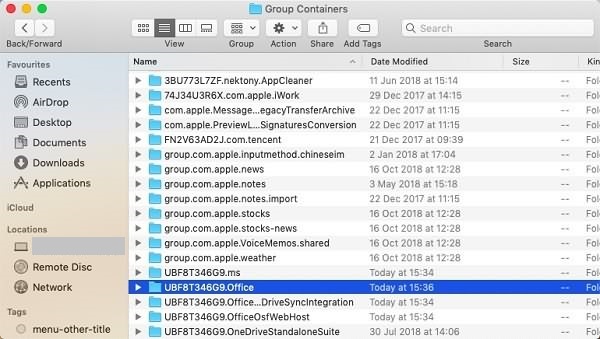
Cam 6: Cliciwch y saeth gefn i fynd yn ôl i'r ffolder Llyfrgell. Agorwch “Cynwysyddion Grŵp”. Ctrl + cliciwch neu de-gliciwch ar bob un o'r ffolderi hyn isod os ydynt yn bresennol, a dewis "Symud i Sbwriel".
- UBF8T346G9.ms
- UBF8T346G9.Office
- UBF8T346G9.OfficeOsfWebHost
Rhan 3. Dileu Office Apps o'r Doc
Cam 1: Os oes unrhyw apps Office yn cael eu rhoi yn y doc ar eich Mac. Dewch o hyd i bob un ohonynt.
Cam 2: Ctrl + cliciwch a dewis "Dewisiadau".
Cam 3: Dewiswch "Dileu o Doc".

Ar ôl yr holl gamau uchod, ailgychwynwch eich Mac i orffen y dadosod ar gyfer MS Office yn llwyr.
Sut i ddadosod Microsoft Office ar Mac yn Hawdd & Yn hollol
Os gwelwch fod gormod o gamau yn y llawdriniaeth â llaw ac os ydych chi wedi blino dilyn yr holl gamau, gall y Dadosodwr yn MobePas Mac Cleaner eich helpu chi'n fawr.
Glanhawr MobePas Mac yn eich galluogi i ddadosod Microsoft Office a'r holl ffeiliau cysylltiedig o'ch Mac yn gyflym o fewn ychydig gliciau. Mae'n haws gweithredu na'ch dadosod â llaw. Yn fwy na hynny, gall hefyd lanhau caches system a ffeiliau sothach eraill ar eich Mac.
Dyma sut i ddadosod Office ar Mac gyda Dadosodwr MobePas Mac Cleaner:
Cam 1. Lawrlwytho a lansio MobePas Mac Cleaner. Dewiswch "Dadosodwr" ar y bar ochr chwith.

Cam 2. Cliciwch ar "Scan" i sganio allan yr holl apps gosod ar eich Mac.

Cam 3. Yn y rhestr app, cliciwch ar bob un o'r apps Microsoft Office. Os oes gormod o apiau i ddod o hyd i'r apiau Office, defnyddiwch y bar chwilio ar y dde uchaf.
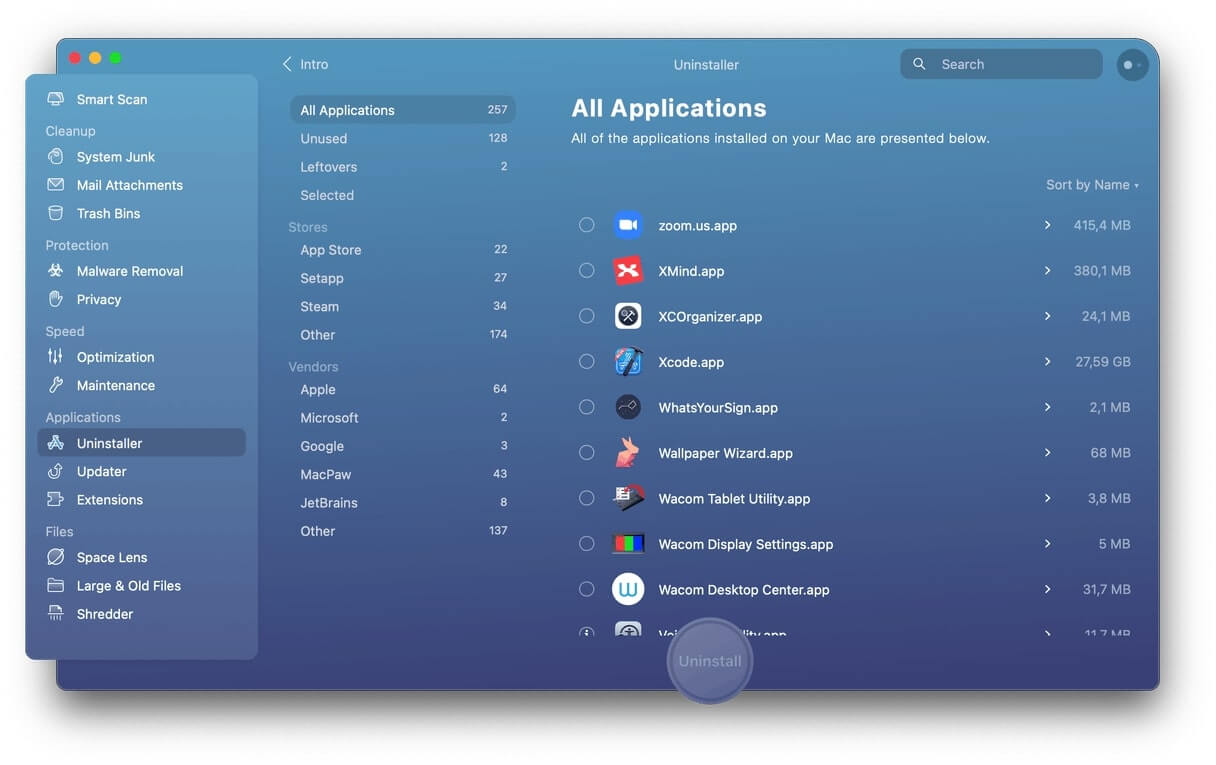
Cam 4. Teipiwch enw'r app a'i ddewis. Cliciwch ar y botwm "Dadosod". Ar ôl y broses lanhau, mae holl apiau Microsoft Office wedi'u dadosod yn gyfan gwbl o'ch Mac.
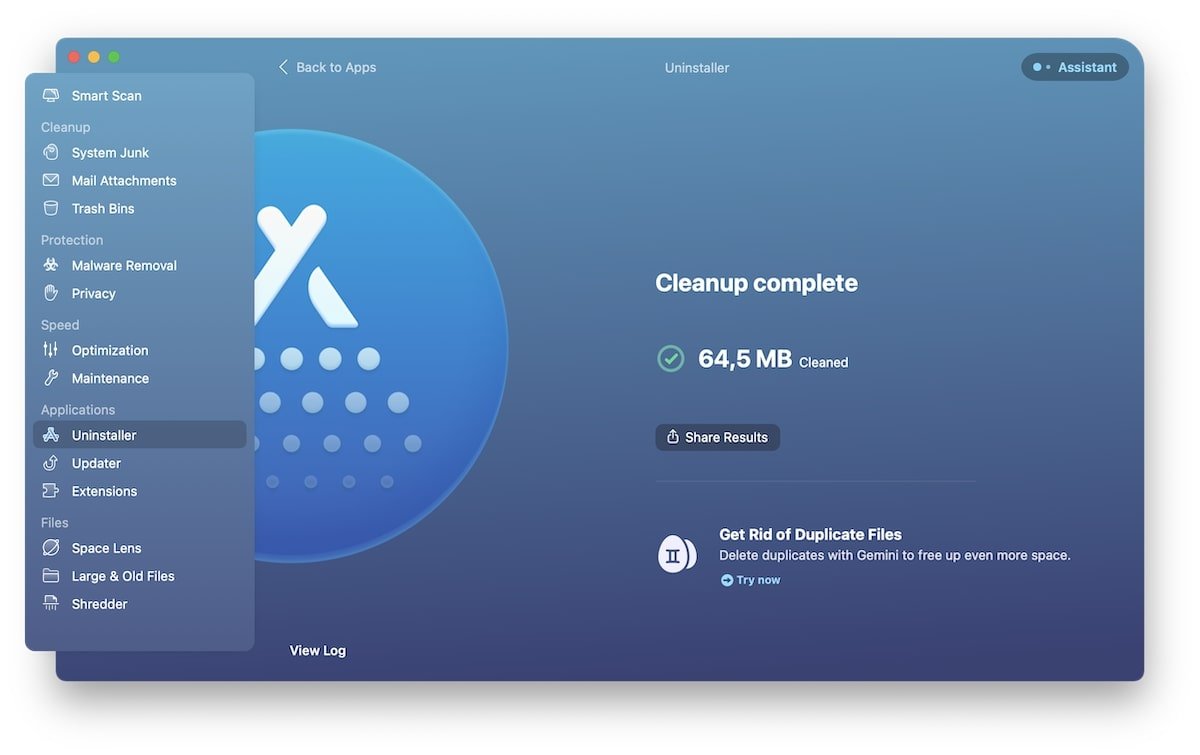
Glanhawr MobePas Mac gall hefyd lanhau ffeiliau dyblyg, ffeiliau cache, hanes pori, iTunes sothach, a mwy ar eich Mac.