

Pokémon Go yw un o'r gemau mwyaf poblogaidd yn y byd ar hyn o bryd. Er bod llawer o chwaraewyr yn cael profiad llyfn, efallai y bydd gan rai pobl broblemau. Yn ddiweddar, mae rhai chwaraewyr yn cwyno y gall yr ap rewi a chwalu weithiau heb unrhyw reswm amlwg, gan achosi batri'r ddyfais i ddraenio'n gyflymach nag arfer.
Mae'r mater hwn yn digwydd yn amlach yn fuan ar ôl diweddariad iOS, ond gall hefyd ddigwydd mewn dyfais sy'n rhedeg fersiwn gymharol hŷn o iOS. Yn yr erthygl hon, rydyn ni'n mynd i edrych ar rai problemau damwain cyffredin Pokémon Go a'r atebion y gallwch chi geisio eu datrys.
Problemau Chwalu Cyffredin Pokémon Go
Cyn i ni gyflwyno'r atebion effeithiol y gallwch chi roi cynnig arnyn nhw, gadewch i ni yn gyntaf edrych ar rai o'r problemau damwain cyffredin Pokémon Go y gallech chi eu profi;
- Pokémon Ewch yn chwilfriw pan geisiwch ddal Pokémon.
- Mae Pokémon Go yn chwalu cyn gynted ag y byddwch chi'n ei lansio.
- Mae Pokémon Go yn gwrthdaro pan geisiwch ryngweithio â'ch ffrindiau.
- Mae Pokémon Go yn damwain yn fuan ar ôl Diweddariad iOS.
Pam Mae Pokémon yn Mynd Dal Ar Drwg?
Mae dau reswm pam mae Pokémon Go yn dal i chwalu ar eich iPhone pan geisiwch ei ddefnyddio.
Cydnawsedd Dyfais
Nid yw pob dyfais iOS yn gydnaws â Pokémon Go. Felly, os ceisiwch chwarae'r gêm ar ddyfais anghydnaws, efallai y gwelwch nad yw'r app yn gweithio'n iawn, neu hyd yn oed pan fydd yn dechrau, mae'n damwain yn gyson. I chwarae Pokémon Go ar eich iPhone heb unrhyw broblemau, rhaid iddo fodloni'r meini prawf canlynol;
- Rhaid iddo fod yn iPhone 5s neu'n hwyrach.
- Rhaid i'r ddyfais redeg iOS 10 ac yn ddiweddarach.
- Mae'n rhaid eich bod wedi galluogi gwasanaethau lleoliad ar y ddyfais.
- Ni ddylai'r ddyfais gael ei jailbroken.
Defnyddio Fersiwn Beta o iOS
Os ydych chi'n rhedeg fersiwn beta o iOS ar eich iPhone, yna efallai y bydd gennych chi broblemau gyda Pokémon Go. Yn yr achos hwn, byddwch yn sylwi y bydd y problemau'n cychwyn cyn gynted ag y byddwch yn gosod y fersiwn beta hwn o'ch dyfais.
Sut i Atgyweirio Pokémon Go Crashing yn iOS 15
Beth bynnag yw'r union broblem rydych chi'n ei hwynebu, bydd yr atebion canlynol yn eich helpu i'w thrwsio'n hawdd a pharhau i chwarae'r gêm Pokémon Go;
Arhoswch am Beth Amser a Ceisiwch Eto
Gadewch yr app Pokémon Go fel y mae ac yna ei lansio eto. Efallai bod hyn yn swnio'n anuniongred, ond mae'n gweithio. Dyma sut i wneud hynny;
- Gyda Pokémon Go ar agor, pwyswch y Botwm Cartref i adael y gêm fel y mae.
- Agorwch app newydd a cheisiwch chwarae o gwmpas ag ef.
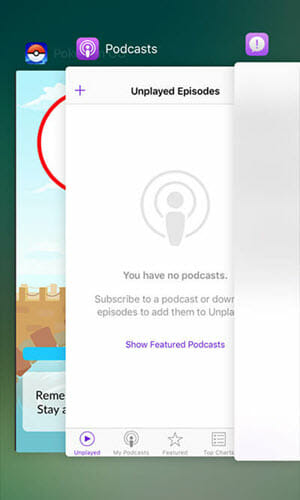
- Yna, pwyswch y botwm Cartref ddwywaith i agor y sgrin amldasgio.
- Dewch o hyd i'r cerdyn app Pokémon Go a thapio arno. Nawr parhewch i chwarae'r gêm i weld a yw'r app yn chwalu.
Newid Rhanbarth y Dyfais iOS
Gallwch hefyd atal y broblem Pokémon Go rhag chwalu trwy newid y rhanbarth ar eich dyfais iOS. Dilynwch y camau syml hyn i'w wneud;
- Agorwch yr app Gosodiadau ar eich iPhone.
- Tap ar eich enw ar y brig ac yna dewis "iTunes & Siop app." Tap ar “Afal ID.”
- Tap "View Apple ID" a phan ofynnir i chi, mewngofnodwch gyda'ch cyfrif.
- Tap ar “Gwlad / Rhanbarth” a newid y lleoliad i unrhyw le yn y byd.
- Ailgychwynnwch y ddyfais ac yna ailadroddwch y camau uchod i newid y Wlad / Rhanbarth yn ôl i'r rhagosodiad.

Diweddaru Pokémon Go a Meddalwedd iPhone
Dylech hefyd ystyried diweddaru'r app Pokémon Go a meddalwedd yr iPhone i osgoi'r broblem chwalu hon ac eraill.
I Diweddaru Dyfais iOS;
- Agorwch y Gosodiadau a thapio “General > Diweddariad Meddalwedd.”
- Os oes diweddariad ar gael, tapiwch "Lawrlwytho a Gosod" i ddiweddaru'r ddyfais.

I Ddiweddaru Pokémon Go, ar gyfer iOS 13 neu'n hwyrach;
- Ewch i'r App Store a thapio ar eich Proffil.
- Dewch o hyd i Pokémon Go ac yna sgroliwch i lawr i dapio “Diweddariad”.
I Ddiweddaru Pokémon Go ar gyfer iOS 12 neu'n gynharach;
- Agorwch yr App Store ar eich dyfais, tapiwch "Diweddariadau" ar ochr dde waelod y sgrin.
- Dewch o hyd i Pokémon Go ac yna tapiwch ar yr eicon App Store. Sgroliwch i lawr i dapio “Diweddariad” wrth ymyl Pokémon Go.
- Unwaith y bydd yr app wedi'i ddiweddaru, lansiwch ef i weld a yw'n gweithio fel y dymunir.
Force Quit Pokémon Go
Ffordd arall o drwsio Pokémon Go sy'n gwrthdaro'n gyson yw gorfodi i roi'r gorau i'r app. Gall gwneud hynny achosi i chi golli rhywfaint o ddata ar unwaith, ond bydd yn datrys y mater yn hawdd. Dyma sut i orfodi rhoi'r gorau iddi Pokémon Go;
- Pwyswch y botwm Cartref i adael y gêm.
- Yna pwyswch y botwm Cartref ddwywaith i agor y sgrin amldasgio.
- Dewch o hyd i'r cerdyn Pokémon Go a swipe i fyny arno i orfodi rhoi'r gorau i'r app.

Dileu ac ailosod Pokémon Go
Mae hwn yn ateb da arall pan fydd Pokémon Go yn dal i chwalu ar eich iPhone. Dilynwch y camau hyn i ddileu ac ailosod yr app;
- Dewch o hyd i eicon app Pokémon Go ar eich sgrin gartref. Tap a dal gafael ar yr app.
- Tap ar yr "X" ar y brig ac yna tap "Dileu" ar y ffenestr naid i gadarnhau eich bod am ddadosod yr app.
- Nawr, ewch i'r App Store a gosodwch yr app ar eich iPhone eto.

Lleihau Cynnig ar iPhone
Os ydych chi'n defnyddio'r nodwedd Lleihau Cynnig ar eich dyfais, gallai hyn effeithio ar y graffeg ar y gêm Pokémon Go, a thrwy hynny effeithio ar swyddogaeth gywir yr ap. Gall fod yn syniad da felly i ddiffodd y nodwedd hon. Dyma sut i'w wneud;
- Ar gyfer iOS 13 neu ddiweddarach, ewch i Gosodiadau > Hygyrchedd > Cynnig ac yna analluogi “Reduce Motion.”
- Ar gyfer iOS 12 neu ynghynt, ewch i Gosodiadau > Cyffredinol > Hygyrchedd > Cynnig ac yna analluogi “Reduce Motion.”

Caewch yr Apiau Cefndir
Pan fydd llawer o apiau ar agor yn y cefndir, efallai y byddwch chi'n profi problemau gyda Pokémon Go. Mae hyn oherwydd eu bod yn defnyddio llawer o adnoddau'r ddyfais, gan gynnwys pŵer prosesu a RAM, gan ei gwneud hi'n anodd chwarae gemau sydd angen pŵer prosesu sylweddol fel Pokémon Go. Felly, caewch unrhyw apiau a allai fod yn rhedeg yn y cefndir ac yna ceisiwch eto.

Ailosod Pob Gosodiad
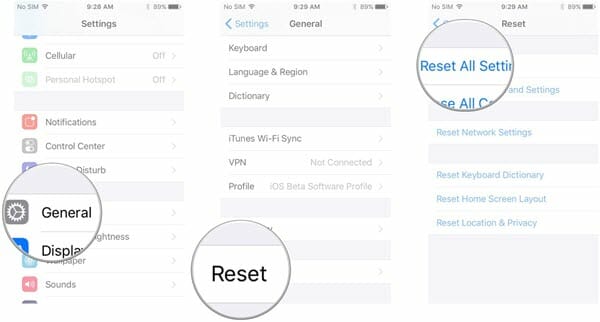
Gall ailosod pob gosodiad hefyd eich helpu i gael gwared ar y broblem hon. Dyma sut i'w wneud;
- Agorwch y Gosodiadau a thapio "General." Sgroliwch i lawr i dapio "Ailosod."
- Tap ar "Ailosod Pob Gosodiad" a phan ofynnir i chi, nodwch eich cod pas ac yna tapiwch ar "Ailosod Pob Gosodiad" eto i gadarnhau.
Atgyweirio iOS i Atgyweirio Mater Chwalu Pokémon Go
Gan y gall y broblem hon gael ei hachosi gan gamweithio yn y system iOS, efallai mai'r ffordd orau i'w thrwsio a chael Pokémon Go i weithio'n normal eto yw atgyweirio'r system iOS. Y ffordd orau o wneud hynny yw defnyddio MobePas iOS System Adfer , offeryn atgyweirio system iOS a fydd yn eich galluogi i atgyweirio'r system heb achosi unrhyw golled data.
Nodweddion Allweddol MobePas iOS System Recovery
- Gallwch ei ddefnyddio i drwsio mwy na 150 o faterion sy'n ymwneud â iOS gan gynnwys damwain app, iPhone wedi'i rewi neu'n anabl, iPhone yn sownd, ac ati.
- Mae hefyd yn ffordd dda o fynd i mewn ac allan o'r modd Adfer gydag un clic.
- Gallwch hefyd ddiweddaru neu israddio'r fersiwn iOS heb ddefnyddio iTunes.
- Mae'n gweithio'n dda gyda phob dyfais iOS a phob fersiwn iOS, hyd yn oed modelau iOS 15 ac iPhone 13.
Rhowch gynnig arni am ddim Rhowch gynnig arni am ddim
Dyma sut i drwsio'r broblem chwalu Pokémon Go hon heb golli data;
Cam 1 : Rhedeg MobePas iOS System Recovery ar ôl ei osod ar eich cyfrifiadur ac yna cysylltu yr iPhone gan ddefnyddio cebl USB. Cliciwch "Cychwyn" pan fydd y rhaglen yn canfod y ddyfais.
Cam 2 : Cliciwch “Trwsio Nawr” a darllenwch y nodiadau ar y gwaelod, cyn clicio ar “Modd Safonol.”

Cam 3 : Os nad yw'r rhaglen yn gallu canfod y ddyfais, dilynwch y cyfarwyddiadau ar y sgrin i roi'r ddyfais mewn modd adfer neu DFU.

Cam 4 : Yn y ffenestr nesaf, cliciwch ar "Lawrlwytho" i ddechrau llwytho i lawr y cadarnwedd sydd eu hangen i atgyweirio'r ddyfais.
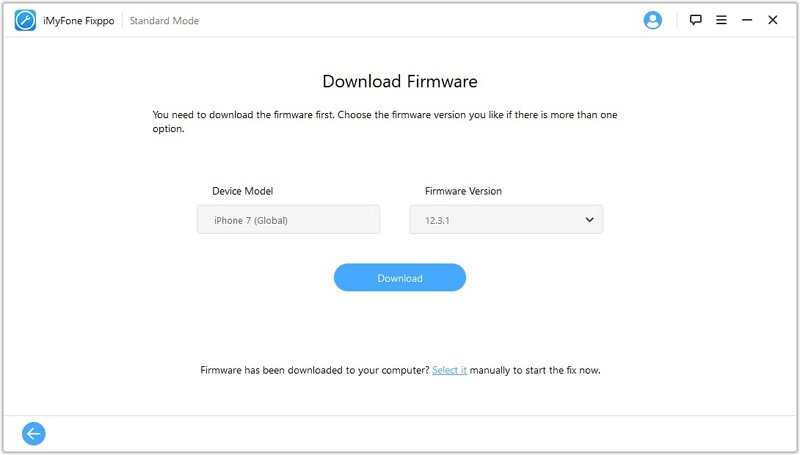
Cam 5 : Pan fydd y pecyn cadarnwedd yn cael ei lawrlwytho ar eich cyfrifiadur, cliciwch ar "Start Standard Repair" i ddechrau trwsio'r ddyfais. Bydd eich iPhone yn ailgychwyn pan fydd y gwaith atgyweirio wedi'i gwblhau ac ni ddylai fod gennych fwy o broblemau yn chwarae Pokémon Go.

Casgliad
Mae materion fel Pokémon Go yn dal i chwalu yn symptom o broblem fwy gyda'r firmware iOS ar eich iPhone. Ac er y gall y rhan fwyaf o'r atebion uchod helpu, yr unig ateb a all warantu dyfais sefydlog heb effeithio ar swyddogaeth y ddyfais nac unrhyw ddata arno yw MobePas iOS System Adfer .
Rhowch gynnig arni am ddim Rhowch gynnig arni am ddim