
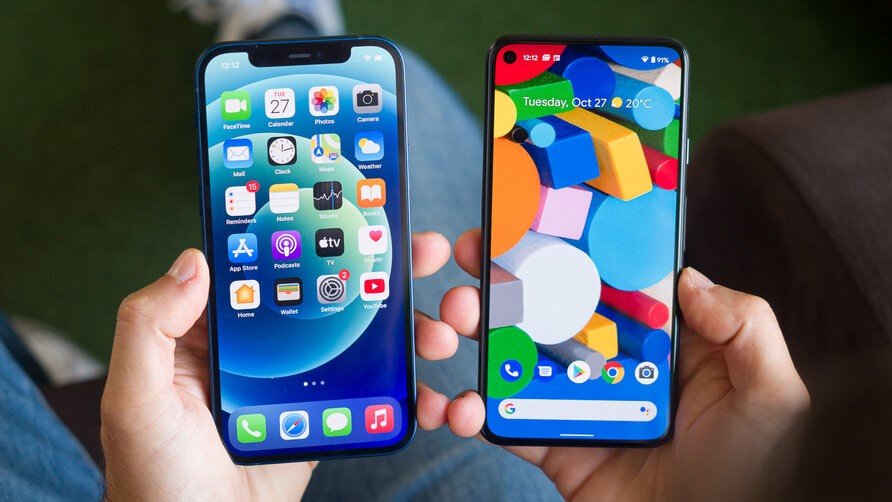
Cù l'avventu di l'iPhone 13 Pro Max / iPhone 13, parechji utilizatori Android sò pronti à cumprà un novu iPhone, allora u prublema vene, i vechji dati di u telefuninu Android ponu esse trasferiti à u novu iPhone? A causa di e differenze trà i dui sistemi operativi, u trasferimentu di dati hè un pocu difficiule per parechje persone. Preoccupate di a perdita di qualchi dati impurtanti durante u prucessu di trasferimentu? Cerchendu unu di i modi più còmuda è efficaci di spustà tutte e dati à l'iPhone? Avemu una bona nutizia per voi. Dopu à leghje stu articulu, vi naturalmente amparà à trasfiriri prestu dati Android à iPhone.
Passà à iPhone da Android Utilizendu l'app Move to iOS
A prima app Android d'Apple, Move to iOS App, hè pensata per cunnette u vostru vechju dispositivu Android à novi dispositi Apple è trasferisce a maiò parte di e dati Android via una rete Wi-Fi. Hè un modu gratuitu è cunvene per passà à l'iPhone da Android.
I seguenti passi vi diretta à aduprà u Move to iOS app a spustà dati à iPhone da Android.
Passu 1: Per u novu iPhone, quandu avete inizialmente stallatu u vostru iPhone è vene à u screnu Apps & Dati, toccu Move Data da l'opzione Android.
Nota: Sè vo ùn sò cù un iPhone novu marca, vi tocca à fà riiniziata u vostru aparechju iOS à andà à u screnu di stallazione iPhone. Sè vo ùn vulete sguassà dati nant'à u vostru iPhone, basta à andà à a Parte 2.

Passu 2: Stallà u Move à iOS nant'à u vostru Android da Google Play Store.
Lanciate, accettate a dumanda di permessi è andate à a pantalla Truvate u vostru Codice, dopu toccu Next in l'angulu superiore destra per andà avanti.

Passu 3: Nant'à l'iPhone, tocca Cuntinuà nantu à u Move da u screnu Android. Aspettate chì un codice apparisce. Se u vostru dispositivu Android mostra una alerta, ignurà.
Passu 4: Inserite u codice chì mostra nantu à u vostru iPhone à u vostru telefunu Android, chì portarà u screnu di trasferimentu di Dati à cumparisce.

Passu 5: Selezziunà i dati chì vo vulete trasfiriri nant'à u vostru aparechju Android e poi tuccà Next. Aspettate u prucessu di trasferimentu cumpleta finu à a barra di caricamentu finisci in u vostru iPhone. U tempu chì duvete aspittà dipende da a dimensione di u cuntenutu chì vi move.
Nota: Per piacè ùn aduprate micca i vostri dispositi durante u trasferimentu di dati. Mantene i dui dispusitivi cunnessi cù u Wi-Fi. Se ùn falla, riavvia i dispositi iPhone è Android è pruvate di novu.

Passu 6: Dopu à a barra di carica hè finitu nant'à u vostru iPhone, voi vi vede u missaghju "Trasferimentu cumpleta" nant'à u vostru iPhone è i dispusitivi Android. toccu Fattu nant'à u telefonu Android.
Tap su Fattu nant'à u telefonu Android è toccu "Cuntinuà Configurazione iPhone" nant'à u vostru iPhone è seguitate i passi nantu à u screnu per stallà u vostru iPhone.

Passu 7: Una volta finitu u prucessu di stallazione, verificate i dati chì avete trasferitu da Android, se alcuni sò omessi, trasfiriri manualmente. Apps nant'à Android ùn pò esse spustatu à iPhone, vi ponu scaricà nant'à App Store nant'à iPhone.
Tuttavia, vi deve esse cuscenti chì u modu cù u Move à iOS App ùn pò spustà u cuntenutu cumpleta da Android. Per esempiu, ùn pò micca spustà i dati di l'app cum'è missaghji WhatsApp, musica è video. Peggiu, vi pò bisognu di sguassà u vostru dispusitivu cù stu mètudu s'è u vostru iPhone ùn hè micca novu. Cusì, pè ottene i prublemi, sopra, vi deve vultà à un altru muvimentu sàviu, à aduprà u Strumentu di trasferimentu Phone. Leghje nantu.
Cambia cumplettamente à iPhone da Android Utilizendu Strumentu di trasferimentu di telefunu
MobePas Mobile Trasferimentu hè a manera più faciule di cambià i dati Android à iPhone 13/12//11, iPhone Xs/XR/X, iPhone 8 Plus/8/7/6s/6. Tutti i dati cumpresi photos, musica, cuntatti, missaghji, calendariu, call logs, 'app è dati 'app, etc. pò esse spustatu à iPhone da Android cun unu cliccate. È sustene a maiò parte di i mudelli di telefoni Android di Samsung, LG, HTC, HUAWEI, SONY, MOTO, etc. Inoltre, stu toolkit pò fà una copia di salvezza di i vostri dati à l'urdinatore, è pudete risturà in un clic. Vulete vede ? Segui i passi sottu.
Passu 1: Lanciari u prugramma
Lanciate MobePas Mobile Transfer nant'à u computer. Sceglite a funzione "Telefono à telefonu" da u dashboard. Cunnette u vostru telefunu Android è iPhone in u vostru urdinatore.

Passu 2: Plug u vostru telefonu Android è iPhone in lu computer cù cavu USB rispittivamenti à esse rilevatu.
Allora vi vede una finestra chì mostra u Phone Source è u Phone di destinazione, è i tipi di dati dispunibuli per trasfiriri. Pudete cliccà u buttone "Flip" per verificà chì a destinazione hè u vostru iPhone.

Nota: cù stu strumentu, vi ponu sceglie a pulizziari i dati iPhone o micca. Sè vo vulete sguassà u vostru iPhone nanzu u trasferimentu, verificate u "Clear dati nanzu copia" à u fondu da u latu destinazione.
Passu 3: Trasfiriri dati da Android à iPhone
Per automaticamente, i tipi di dati sò selezziunati, pudete spuntà elli unu per unu selettivamente. Poi cliccate nant'à "Start" à principiatu u prucessu di trasferimentu.

Ci hà da piglià qualchi tempu à cupià i dati vo sceltu. Per piacè, ùn scollegate nè telefonu finu à ch'ellu hè cumpletu! Si dipende quantu dati vi sò trasfiriri.
Dopu à u prucessu di trasferimentu, vi ponu vede s'ellu i schedari è App vo sceltu sò spustatu à u vostru iPhone.
Capitu? Ovviamente, u trasferimentu di u telefunu hè assai più efficau chè Move to iOS. Da una banda, ùn avete micca bisognu di sguassà u vostru iPhone, da l'altra banda, pudete trasfiriri l'applicazioni è i dati di l'app è altri dati chì ùn ponu micca esse spustati da Move to iOS App. Sè vo ùn vulete perde micca dati impurtanti, MobePas Mobile Trasferimentu hè a vostra megliu scelta.