

স্মার্টফোনের ক্রমবর্ধমান রেজোলিউশনের সাথে, লোকেরা তাদের ফোন দিয়ে ফটো তুলতে আরও বেশি অভ্যস্ত হয়ে উঠছে এবং দিনের পর দিন, আমাদের ফোনগুলি ধীরে ধীরে হাজার হাজার হাই-ডেফিনিশন ফটোতে পূর্ণ হয়ে যাচ্ছে। যদিও এই মূল্যবান ফটোগুলি দেখতে সুবিধাজনক, এটি একটি বড় সমস্যাও আকৃষ্ট করেছে: যখন আমরা এই হাজার হাজার ফটোগুলিকে Samsung থেকে অন্য Android ফোনে স্থানান্তর করতে চাই, যেমন Samsung Note 22/21/20, Galaxy S22/S21/S20 থেকে HTC, Google Nexus, LG, বা HUAWEI, সম্ভবত একটি নতুন ফোন পরিবর্তন করার কারণে, এবং সম্ভবত পুরানো স্যামসাং মেমরি ফুরিয়ে যাওয়ার কারণে এবং সর্বাধিক মোট মেমরির ফটো সরিয়ে ফেলতে হয়েছিল। কেউ ব্লুটুথ বা ই-মেইলের মাধ্যমে একের পর এক এত ছবি পাঠাতে চাইবে না, তাই না? কিভাবে তাড়াতাড়ি করবেন স্যামসাং থেকে অন্য অ্যান্ড্রয়েডে প্রচুর ফটো স্থানান্তর করুন ?
আমরা জানি, একটি Google অ্যাকাউন্ট ডেটা স্টোরেজ এবং স্থানান্তর করতে অনেক সাহায্য করে। Google ফটোগুলি অনেকগুলি ফটো সঞ্চয় করতে পারে এবং আপনি একবার অন্য ডিভাইসে আপনার Google অ্যাকাউন্টে সাইন ইন করলে, ফটোগুলি Google অ্যাকাউন্টের সাথে আসবে৷ সুতরাং, Google Photos ব্যবহার করে, আপনি Samsung থেকে অন্য Android ডিভাইসে আপনার ফটো স্থানান্তর করতে আরাম করতে পারেন।
স্যামসাং থেকে অন্যান্য অ্যান্ড্রয়েড ডিভাইসে Google ফটোগুলির সাথে ফটোগুলি সিঙ্ক করুন৷
আপনার পুরানো ফোনে Google Photos অ্যাপের সাথে আপনার ছবিগুলিকে Google ক্লাউডে সিঙ্ক করুন, তারপরে আপনার নতুন ফোনে আপনার Google ফটোতে লগ ইন করুন এবং আপনি ফটোগুলি স্বয়ংক্রিয়ভাবে আপনার ফোনে লোড হতে দেখবেন৷ নীচের নির্দিষ্ট পদক্ষেপগুলি অনুসরণ করুন:
1. আপনার Samsung ডিভাইসে Google Photos-এ আপনার Google অ্যাকাউন্টে সাইন ইন করুন।

2. উপরের বাম কোণে, মেনু আইকনে আলতো চাপুন।
"সেটিংস" > "ব্যাক আপ এবং সিঙ্ক" এ আলতো চাপুন এবং এটি চালু করুন৷ আপনার ফোন Wi-Fi এর সাথে সংযুক্ত আছে তা নিশ্চিত করুন৷

3. Google ফটোতে "ফটো" ট্যাপ করে আপনার স্যামসাং ফটোগুলি ভালভাবে ব্যাক আপ করা হয়েছে কিনা তা পরীক্ষা করুন৷
পরবর্তীতে, আপনাকে অন্য Android ডিভাইসে যেতে হবে যেখানে আপনি ফটো স্থানান্তর করতে চান:
- Google Photos ইনস্টল করুন এবং চালান।
- উপরের বামদিকে মেনু আইকনে আলতো চাপুন এবং আপনার Samsung ফোনে লগ ইন করা Google অ্যাকাউন্টে সাইন ইন করুন।
- লগইন করার পরে, Google অ্যাকাউন্টের সাথে সিঙ্ক করা আপনার ফটোগুলি আপনার Android ডিভাইসে Google Photos অ্যাপে প্রদর্শিত হবে।

আপনার অ্যান্ড্রয়েড ফোনে Google ফটো থেকে ফটোগুলি ডাউনলোড করতে, একটি ফটো খুলুন এবং তিনটি বিন্দুতে আলতো চাপুন তারপর ডাউনলোড নির্বাচন করুন৷
আপনি যদি দ্রুত একাধিক ফটো ডাউনলোড করতে চান, তাহলে আপনার ফোনে ফটোগুলি ডাউনলোড করতে Google ড্রাইভ অ্যাপটি ইনস্টল করুন৷
দ্বিতীয় পদ্ধতিটি হ'ল কম্পিউটারের মাধ্যমে স্যামসাং থেকে অন্য অ্যান্ড্রয়েড ডিভাইসে ম্যানুয়ালি ছবি স্থানান্তর করা। হ্যাঁ, আপনাকে যা করতে হবে তা হল আপনার কম্পিউটারে প্রদর্শিত ফাইলগুলির মতো ছবিগুলি কপি এবং পেস্ট করুন৷
কম্পিউটারের মাধ্যমে Samsung থেকে অন্যান্য Android ডিভাইসে ছবি স্থানান্তর করুন
এই পদ্ধতি কারো জন্য কিছুটা ক্লান্তিকর। আপনাকে কম্পিউটারে নির্দিষ্ট ফটো ফাইল ফোল্ডারগুলি খুঁজে বের করতে হবে এবং সেগুলিকে অন্য Android ডিভাইসে ম্যানুয়ালি কপি করে পেস্ট করতে হবে৷
1. আপনার স্যামসাং এবং অন্যান্য অ্যান্ড্রয়েড ডিভাইসটিকে সংশ্লিষ্ট USB কেবলের মাধ্যমে কম্পিউটারে সংযুক্ত করুন।
2. একটি মিডিয়া ডিভাইস (MTP মোড) হিসাবে সংযুক্ত করুন আলতো চাপুন।

3. ডাবল ক্লিকের সাথে আপনার Samsung ফোল্ডার খুলুন।

কম্পিউটারে ফাইল ফোডার প্রদর্শিত হচ্ছে, ডিসিআইএম ফোল্ডারগুলি খুঁজুন। ছবির প্রতিটি ফাইল ফোল্ডার চেক করুন, যেমন ক্যামেরা, ছবি, স্ক্রিনশট ইত্যাদি।
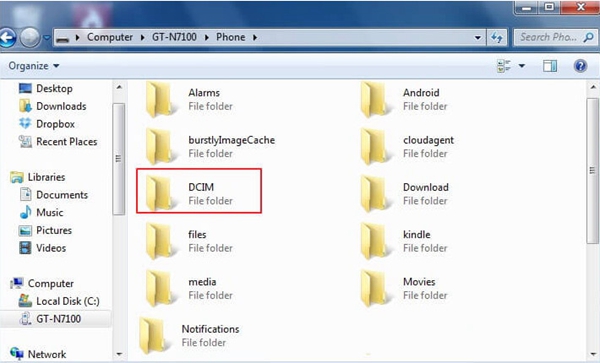
পরামর্শ: ব্লুটুথ থেকে ছবিগুলি ব্লুটুথ ফোল্ডারে রয়েছে, ওয়েব থেকে ডাউনলোড করা ছবিগুলি ডাউনলোড ফাইলগুলিতে থাকা উচিত। এবং অ্যাপগুলিতে তৈরি বা প্রাপ্ত ছবিগুলি হোয়াটসঅ্যাপ ফোল্ডার, ফেসবুক ফোল্ডার, টুইটার ফোল্ডার সহ নির্দিষ্ট অ্যাপ ফোল্ডারে রয়েছে।
4. ফোল্ডারটি নির্বাচন করুন, মাউসের ডান বোতামে ক্লিক করুন এবং অনুলিপি নির্বাচন করুন।
5. আপনার গন্তব্য Android ডিভাইসটি খুঁজে পেতে আমার কম্পিউটারে ফিরে যান যেটিতে আপনি ছবি স্থানান্তর করতে চান৷ এটি খুলতে ডাবল ক্লিক করুন। মাউসের ডান বোতামে ক্লিক করুন এবং পেস্ট করুন। আপনার অনুলিপি করা ফোল্ডার ফাইলগুলি এই Android ডিভাইসে স্থানান্তরিত হবে৷ আরও ছবি ফোল্ডার স্থানান্তর করতে অনুলিপি এবং পেস্ট পদক্ষেপ পুনরাবৃত্তি করুন.
কিভাবে একটি ক্লিকের মাধ্যমে স্যামসাং থেকে অন্য ফটোগুলি স্থানান্তর করা যায়
উপরোক্ত পদ্ধতি ব্যবহার করে, অনেক সময় ছবিগুলির প্রচুর পরিমাণের কারণে আপনি কিছু অপ্রত্যাশিত ছবি বাদ দিতে পারেন এবং আপনার যা প্রয়োজন তা খুঁজে বের করা কঠিন। ম্যানুয়াল স্থানান্তর অনেক সময় খরচ. আপনাকে একটি বন্ধুত্বপূর্ণ টুল নামে সাহায্যের জন্য জিজ্ঞাসা করার পরামর্শ দেওয়া হচ্ছে মোবাইল ট্রান্সফার নীচে পরিচয় করিয়ে দেওয়া হয়েছে।
এই বৈশিষ্ট্য-শক্তিশালী টুলকিটটি আপনার স্যামসাং থেকে অন্য অ্যান্ড্রয়েড ফোনে ফটোগুলিকে সাধারণ ক্লিকের মধ্যে স্থানান্তর করতে আপনার সেরা সহকারী, সেইসাথে আপনার প্রয়োজন হলে আপনার অন্যান্য ডেটা। বেশিরভাগ অ্যান্ড্রয়েড মডেল সামঞ্জস্যপূর্ণ। ট্রান্সফারের মাধ্যমে পেতে এটি মাত্র 10 মিনিটেরও কম সময় নেয়, আপনার অনেক সময় সাশ্রয় করে এবং আপনাকে সব মিলিয়ে স্বাচ্ছন্দ্য বোধ করে। অপারেটিং পদক্ষেপগুলি নিম্নরূপ।
এটা বিনামূল্যে চেষ্টা করুন এটা বিনামূল্যে চেষ্টা করুন
ধাপ 1. কম্পিউটারে MobePas মোবাইল ট্রান্সফার চালু করুন। প্রধান মেনু থেকে "ফোন থেকে ফোন" বৈশিষ্ট্যটি চয়ন করুন৷

ধাপ ২. আপনার স্যামসাং ফোন এবং অন্যান্য অ্যান্ড্রয়েড ফোন যথাক্রমে USB কেবল ব্যবহার করে একটি কম্পিউটারে প্লাগ করুন৷

বিঃদ্রঃ: আপনাকে নিশ্চিত করতে হবে যে সোর্স ফোনটি আপনার স্যামসাং এবং গন্তব্য ফোনটি হল অন্য অ্যান্ড্রয়েড ডিভাইস যা আপনি ফটো স্থানান্তর করছেন। উৎস এবং গন্তব্য বিনিময় করতে আপনি "ফ্লিপ" বোতামে ক্লিক করতে পারেন।
এখানে প্রদর্শনীতে, উত্সটি হল স্যামসাং, এবং গন্তব্য হল আরেকটি অ্যান্ড্রয়েড ডিভাইস৷
আপনার পছন্দের জন্য, আপনি নীচের অংশে "কপি করার আগে ডেটা সাফ করুন" চেক করে স্থানান্তরের আগে আপনার গন্তব্য অ্যান্ড্রয়েড ফোনটি মুছে ফেলতে পারেন৷
ধাপ 3. নির্বাচনের জন্য তালিকাভুক্ত ডেটা প্রকার থেকে ফটোতে টিক দিন। আপনি উপায় দ্বারা স্থানান্তর করতে অন্যান্য ফাইল প্রকার নির্বাচন করতে পারেন. নির্বাচন করার পরে, স্যামসাং থেকে অন্য ফটোগুলি স্থানান্তর করতে "স্টার্ট" এ ক্লিক করুন।

ডেটা কপি করার অগ্রগতি বার শেষ না হওয়া পর্যন্ত আপনাকে অপেক্ষা করতে হবে। শীঘ্রই আপনার নির্বাচিত ডেটা Android ডিভাইসে সংরক্ষণ করা হবে।
বিঃদ্রঃ: অনুলিপি প্রক্রিয়া চলাকালীন উভয় ফোন সংযোগ বিচ্ছিন্ন করবেন না.
এটি অন্যান্য পদ্ধতির তুলনায় অনেক বেশি সুবিধাজনক? ধীরগতির ম্যানুয়াল ট্রান্সফার পদ্ধতিতে আপনার মাথাব্যথা থাকলে কেন চেষ্টা করবেন না? মোবেপাস মোবাইল ট্রান্সফার সত্যই এক ক্লিকে বিভিন্ন ডিভাইসের মধ্যে ফটো, মিউজিক, অ্যাপস এবং অ্যাপ ডেটা, পরিচিতি, বার্তা, বিভিন্ন নথি এবং অন্যান্য ফাইল সহ ডেটা কপি করতে পারে। এটি এত নিখুঁত যে অনেক স্মার্টফোন ব্যবহারকারী ডেটা স্থানান্তর করতে এটি ব্যবহার করছেন। তাই আমরা অত্যন্ত আপনাকে এটি সুপারিশ. আপনার কোন সমস্যা থাকলে আরো বিস্তারিত জানার জন্য আমাদের সাথে যোগাযোগ করুন.